Excel表格技巧之计算线性相关系数的方法

 时间:2026-02-13 14:34:01

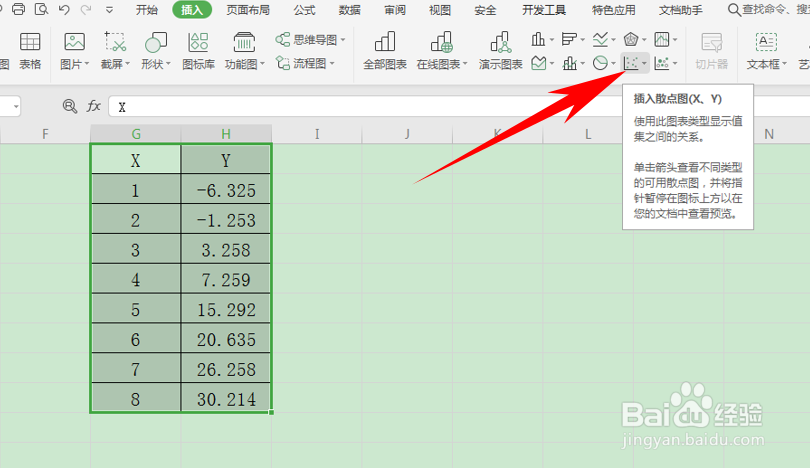
1、首先,在表格当中输入数据(X,Y):

Excel表格技巧之计算线性相关系数的方法

2、单击工具栏【插入】下的【散点图】选项,位置如下图所示:

Excel表格技巧之计算线性相关系数的方法

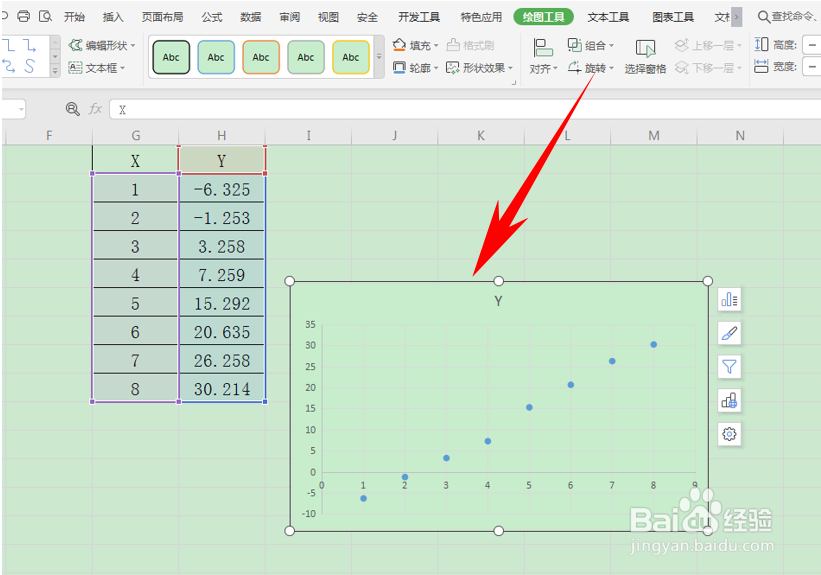
3、单击即可将表格数据制作为散点图,如下图所示:

Excel表格技巧之计算线性相关系数的方法

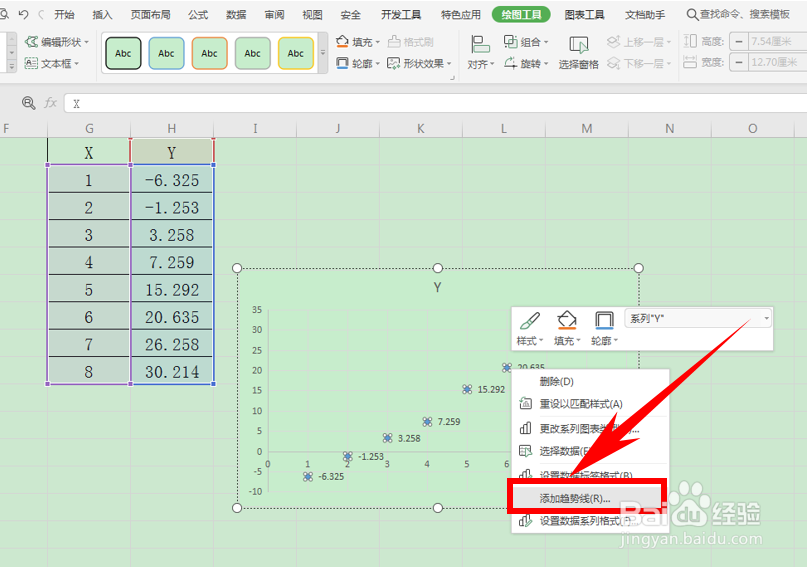
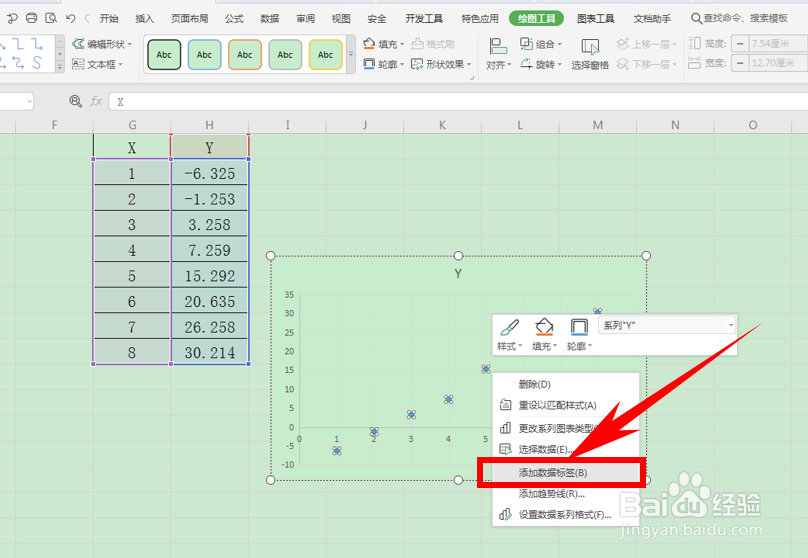
4、选择散点图,单击右键,选择添加数据标签,可以为散点添加具体的数据标签:
Excel表格技巧之计算线性相关系数的方法

5、单击图表,单击右键选择添加趋势线,可以为散点图添加连接线:

Excel表格技巧之计算线性相关系数的方法

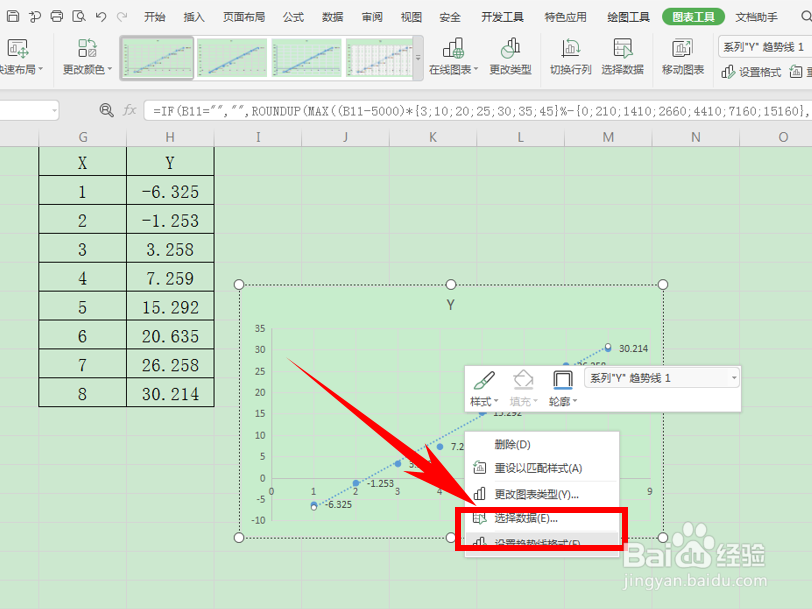
6、添加完毕后,单击右键选择设置趋势线格式:

Excel表格技巧之计算线性相关系数的方法

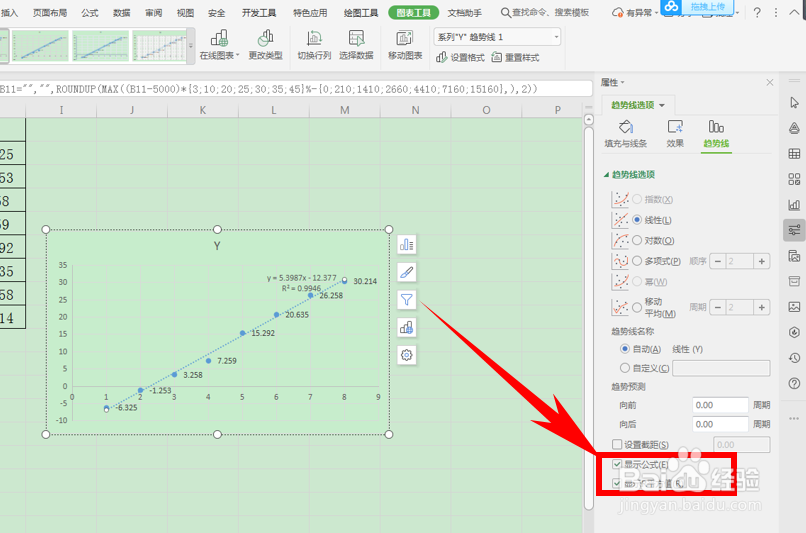
7、弹出属性的对话框,在下方选择显示公式与显示R的平方值,这样在趋势线的上方,可以看到线型相关系数R的平方为0.9946,如下图所示:
Excel表格技巧之计算线性相关系数的方法

8、那么,在Excel表格当中,计算线型相关系数的方法,是不是非常简单呢,你学会了吗?

  • excel回归方程怎么做
  • 在excel2010中怎么计算数据的线性相关系数R
  • Excel怎么计算线型相关系数?
  • 如何使用Excel计算相关系数
  • 线性回归方程公式excel
  • 热门搜索
    眼睛哭肿了怎么消肿 香榧怎么读 下水道堵了怎么办 马超怎么玩 电热水器怎么安装 肉粽子的肉怎么腌制 花呗怎么开通 苹果怎么查激活时间 微信忘记密码怎么找回 打呼噜怎么办