WPS中我们如何插入椭圆形

 时间:2026-02-12 16:34:38

1、我们净返先来打开自己所使用的WPS软件,我的如图所示,我用的是2016版的

WPS中我们如何插入椭圆形

2、打开WPS以后,我们可以看到操作界面都有所不同,但是不会影响我们的操作,我的如图所示

WPS中我们如何插入椭圆形

3、我们从上面的主菜单来找到插入选项,打开插入选项以后,我们就可以看到形状选项了,如图

WPS中我们如何插入椭圆形

WPS中我们如何插入椭圆形

WPS中我们如何插入椭圆形

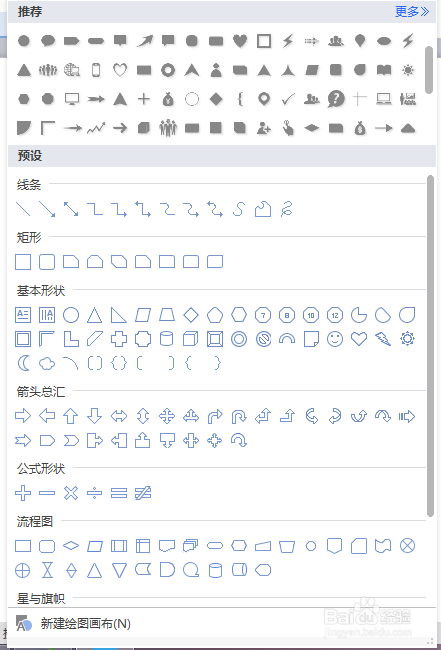
4、我们打开形状以后,就可以看到形状茄级常选项里有很多我们经常用到的图形,我们可以从这些图形中找到这个椭圆形
WPS中我们如何插入椭圆形

WPS中我们如何插入椭圆形

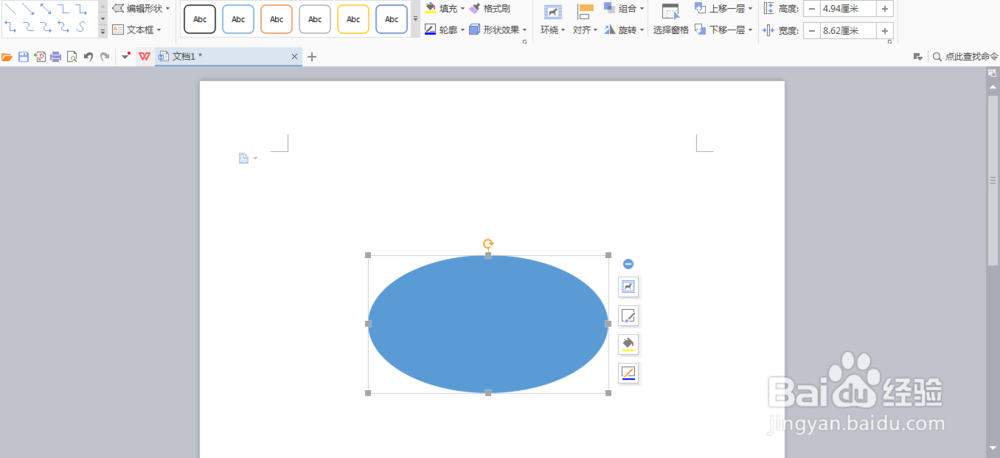
5、我们选择椭圆以后可以在下面的空白地方点击捕距鼠标左键,这样这个椭圆形就出现了,如图
WPS中我们如何插入椭圆形

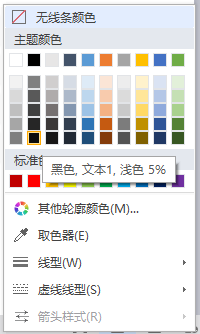
6、如果需要修改椭圆形的轮廓颜色,我们可以从右边的选项里找到,外形轮廓选项,找到我们需要的颜色之后点击确定就可以了

WPS中我们如何插入椭圆形

WPS中我们如何插入椭圆形

WPS中我们如何插入椭圆形

  • 巫山土豆吃法大全
  • WPS幻灯片中如何调整形状图层关系
  • PPT图片怎么裁剪成牛的形状
  • WPS文档如何调整网格线的水平间距
  • WPS如何使用段落重排
  • 热门搜索
    公司欠款不还怎么办 6月18日是什么星座 计算机密码怎么设置 北京生活频道直播 q7怎么样 t3t4是什么 古人如何避孕 如何选购净水器 小孩起水痘怎么办 科技对生活的影响