使用PS制作水水彩画效果图片

 时间:2026-04-22 16:08:09

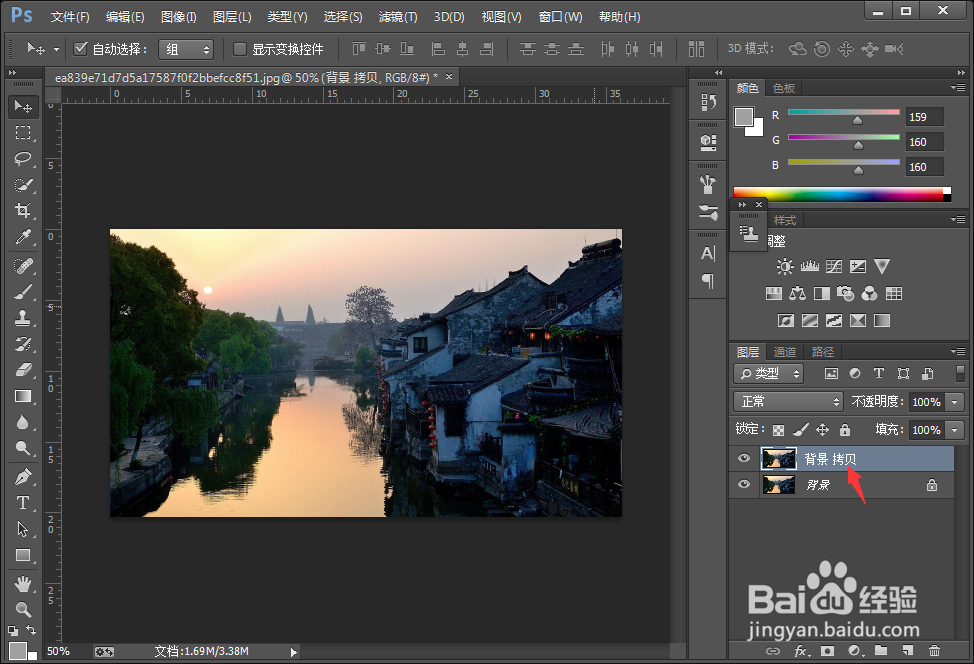
1、首先,打开需要修改的图片;

使用PS制作水水彩画效果图片

2、复制背景图层,得到背景拷贝图层;

使用PS制作水水彩画效果图片

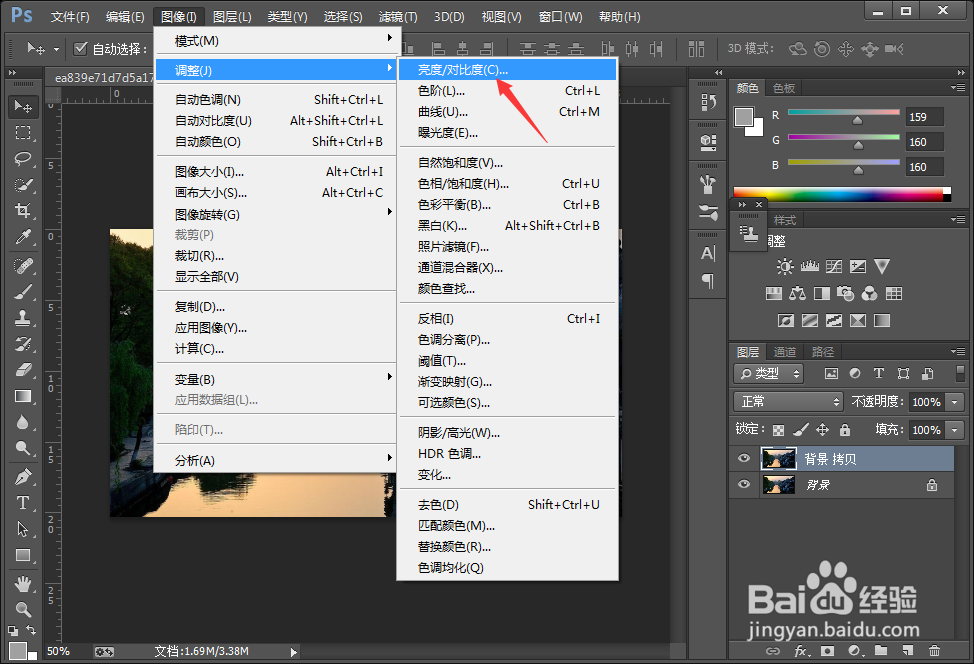
3、执行菜单栏--“图像”--“调整”--“亮度/对比度”;

使用PS制作水水彩画效果图片

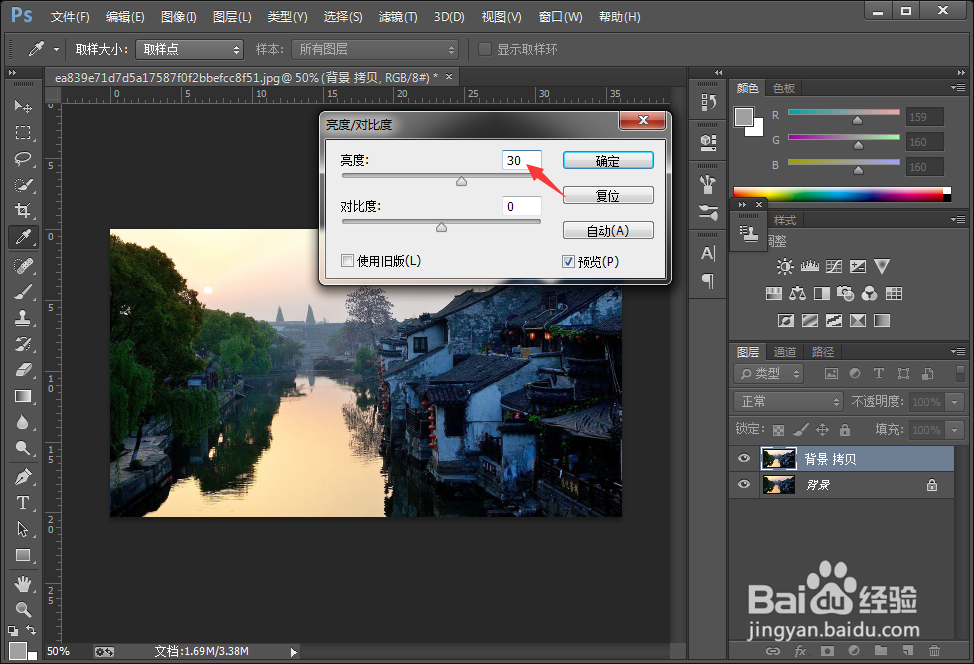
4、弹出对话框,【亮度】设置数值为30;

使用PS制作水水彩画效果图片

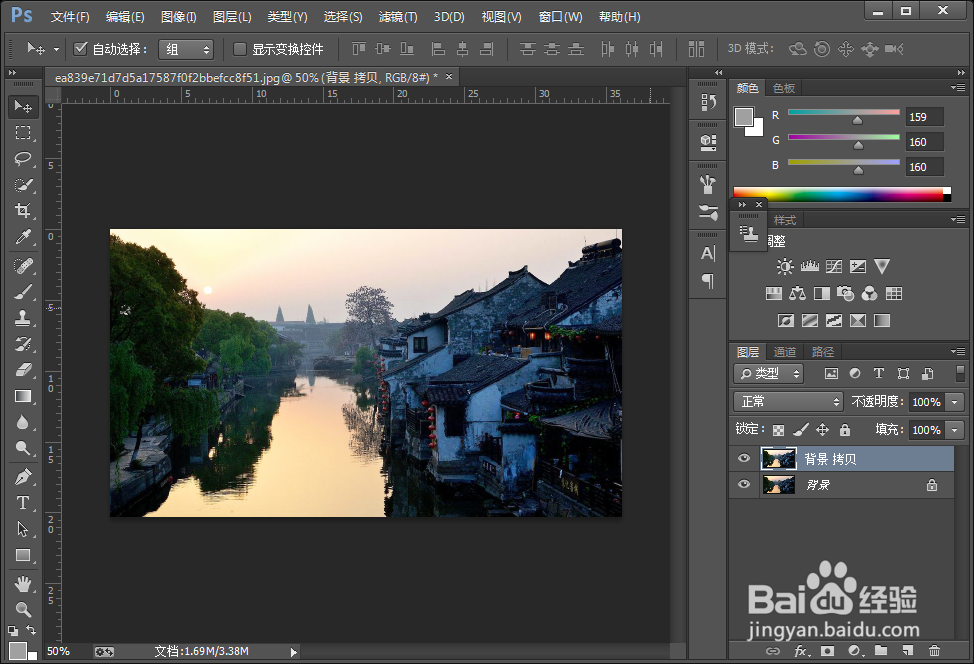
5、确定后得到效果图;

使用PS制作水水彩画效果图片

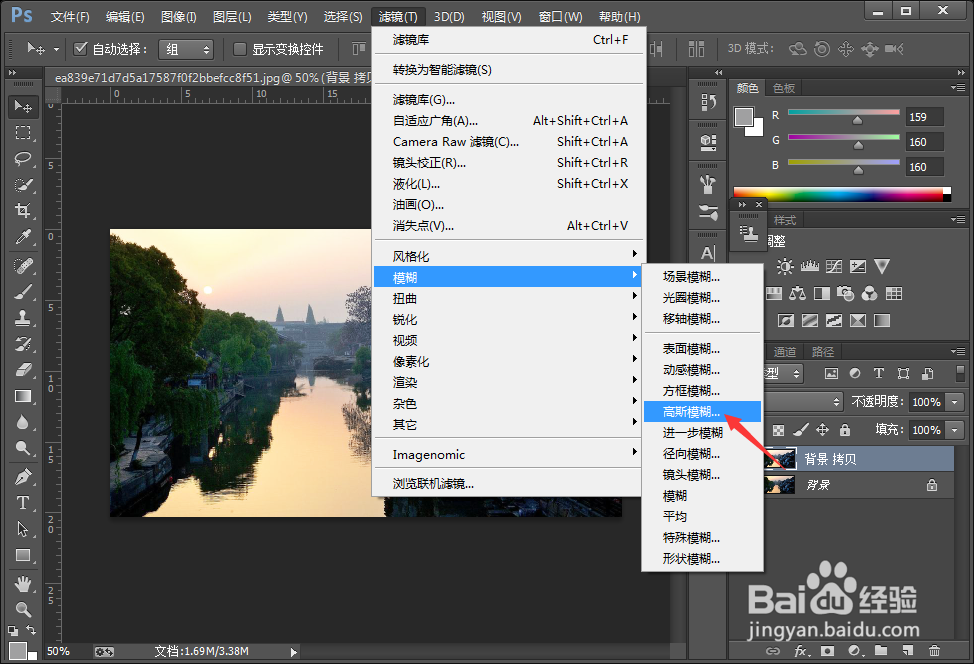
6、执行菜单栏---“滤镜”--“模糊”---“高斯模糊”;

使用PS制作水水彩画效果图片

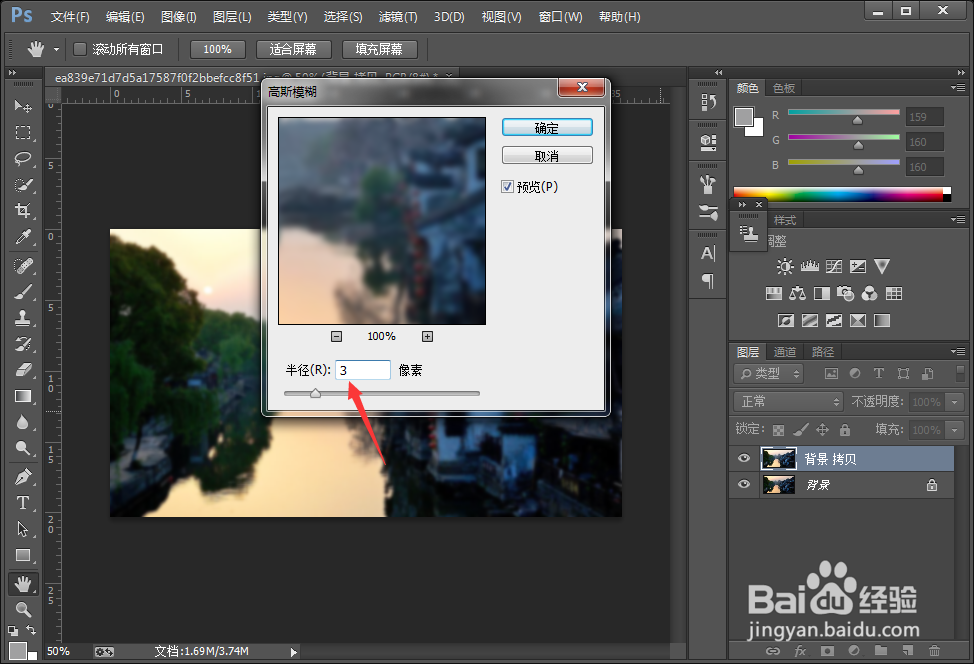
7、弹出对话框,【半径】数值设为3;

使用PS制作水水彩画效果图片

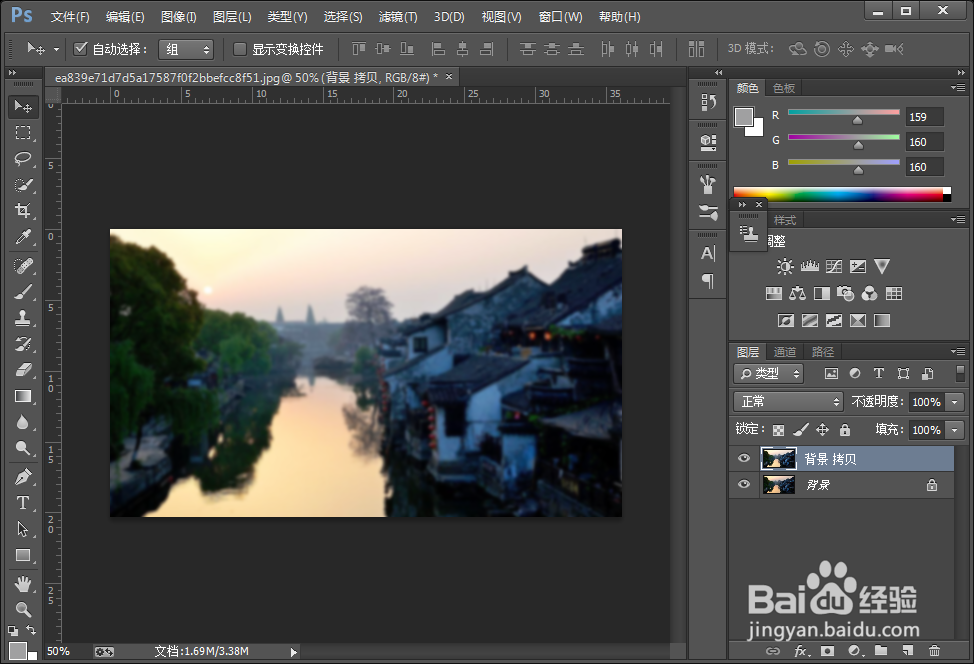
8、确定后得到效果图;

使用PS制作水水彩画效果图片

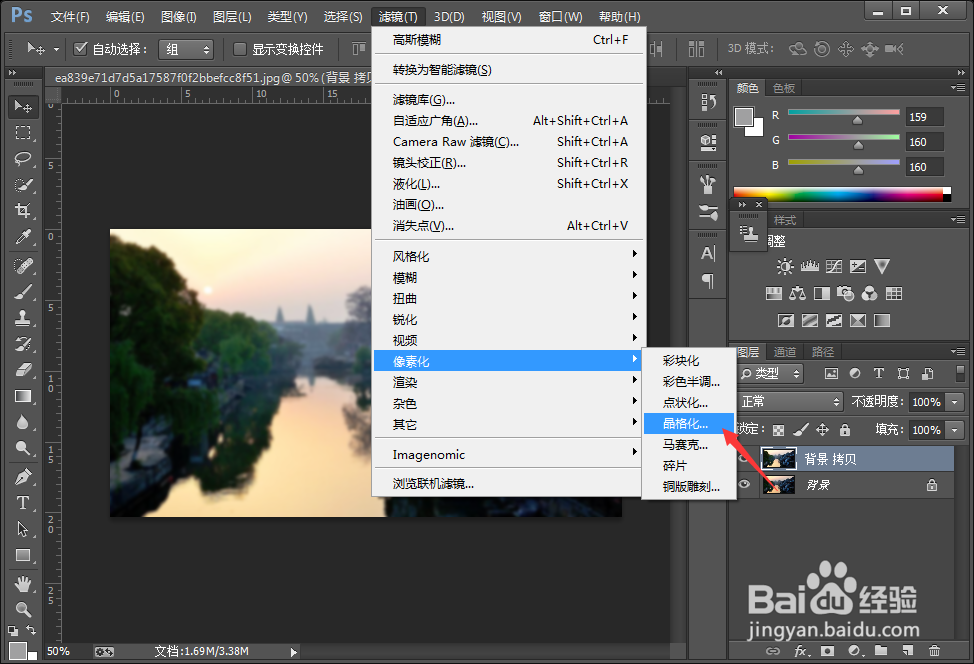
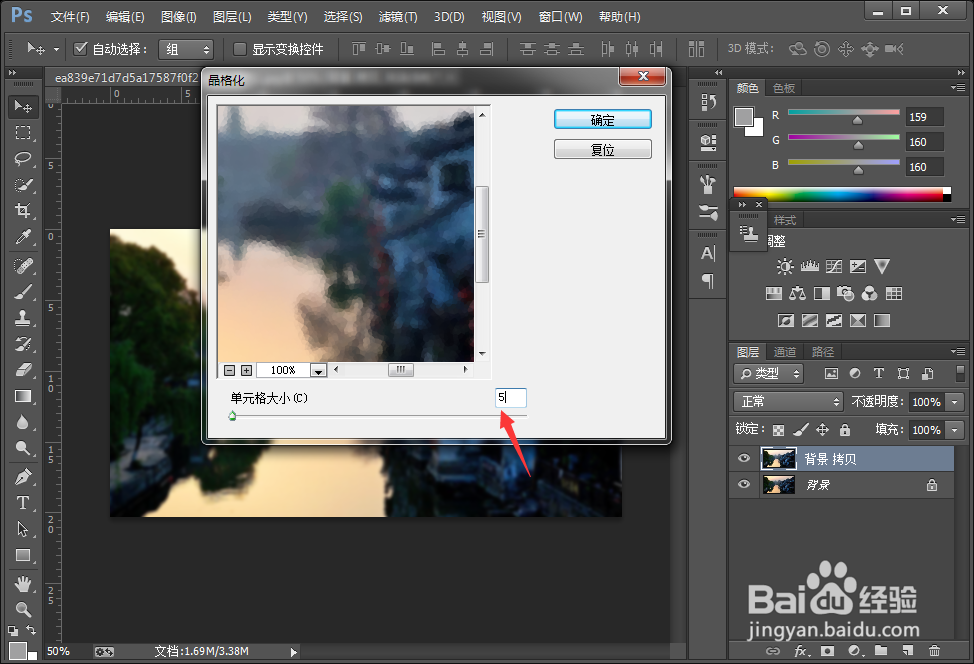
9、执行菜单栏中“滤镜”--“像素化”---“晶格化”;

使用PS制作水水彩画效果图片

10、弹出对话框,【单元格大小值】设为5;

使用PS制作水水彩画效果图片

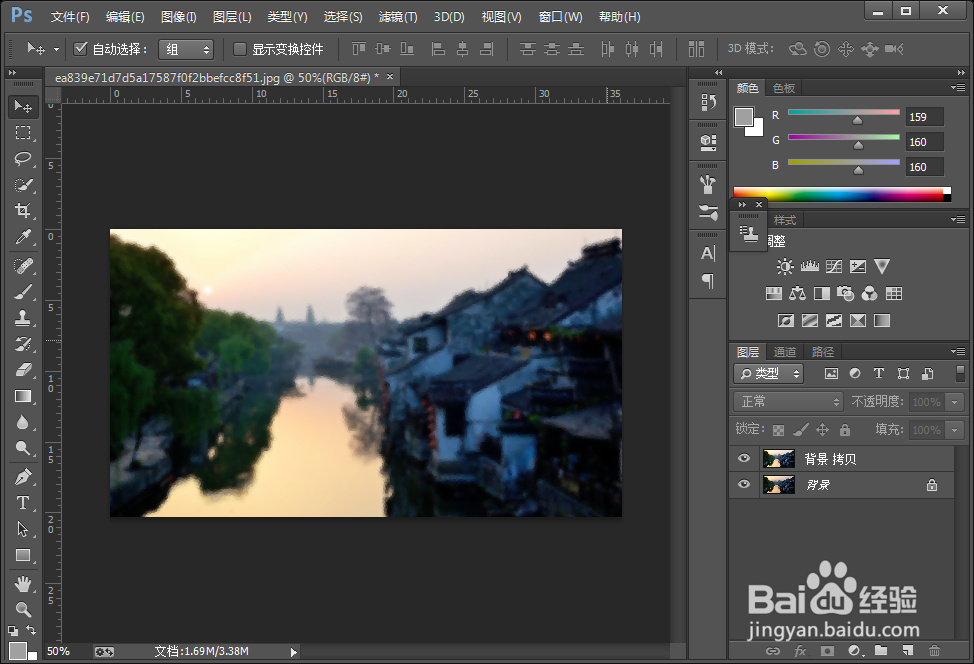
11、确定后得到效果图;

使用PS制作水水彩画效果图片

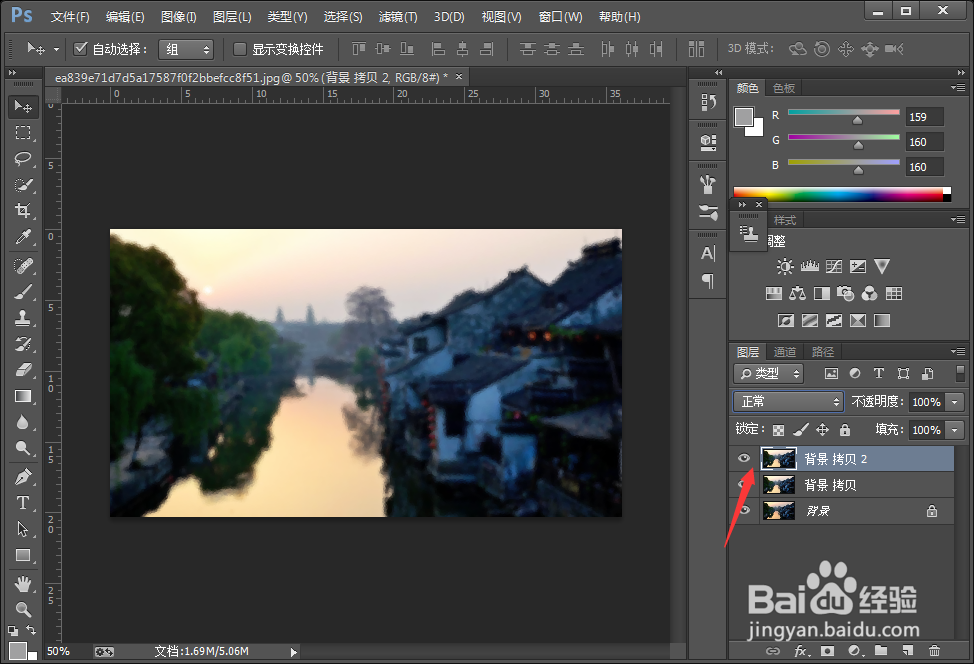
12、复制背景拷贝得到“背景拷贝2”;

使用PS制作水水彩画效果图片

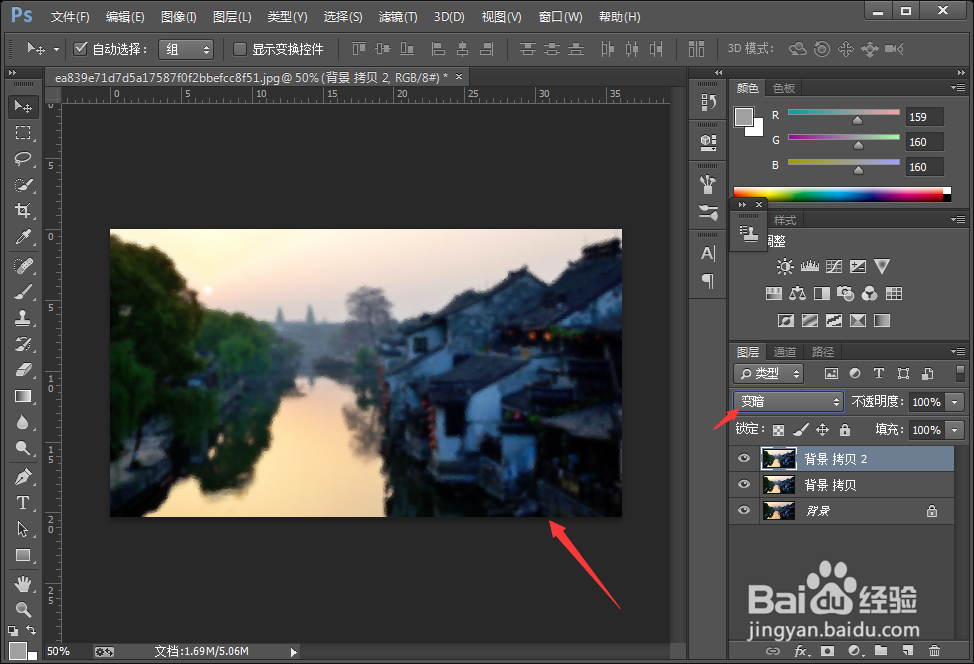
13、选中“背景拷贝2”图层,将图层混合模式设置为“变暗”,如图中所示,就得到最终效果图;
使用PS制作水水彩画效果图片

  • PS中怎么对齐?
  • ps怎么做厚度立体感
  • ps怎么设置矩形大小
  • ps怎么给文字描边
  • 如何通过PS将彩色图片变成黑白图片
  • 热门搜索
    眼睛充血怎么办 肝不好怎么调理 怎么都快乐教案 手脱皮是怎么回事 嘴苦是怎么回事 jbl音响怎么样 西的笔顺怎么写 王者荣耀防沉迷怎么解除 桃花怎么画 怎么注销微博账号