1、双击桌面Excel求和的文档表格图标,打开一个Excel文档,选择点击上面求和符号按钮【∑】;


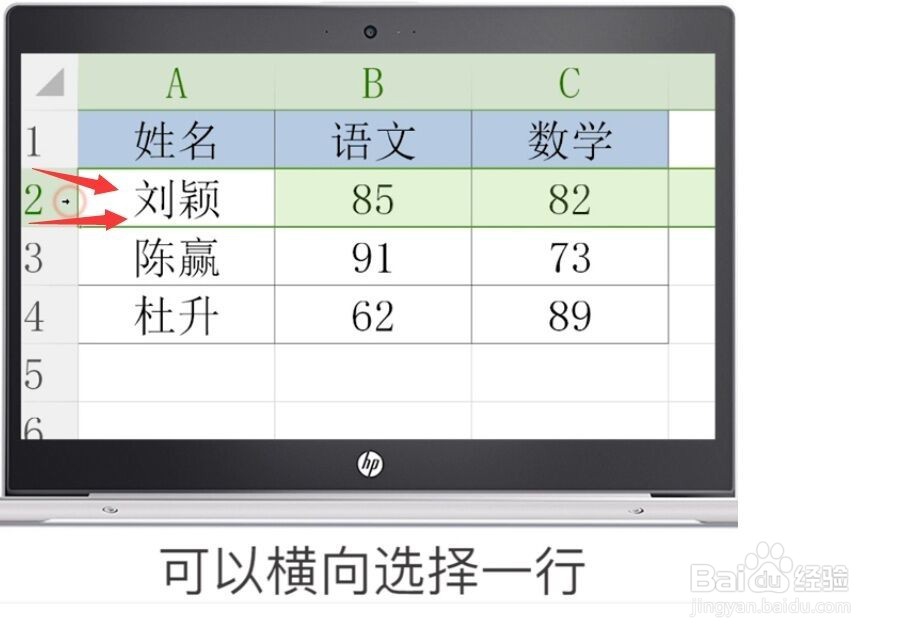
2、可以横向选择一行;如此时选择第二行,则第二行全变绿色;第2行数字之和默认的会在,表格下方的状态栏上。

3、同样可以选择一列求和。方法是选择点击上面求和符号按钮【∑】,再选中一竖列,竖列和的结果就会立即显示在下面。

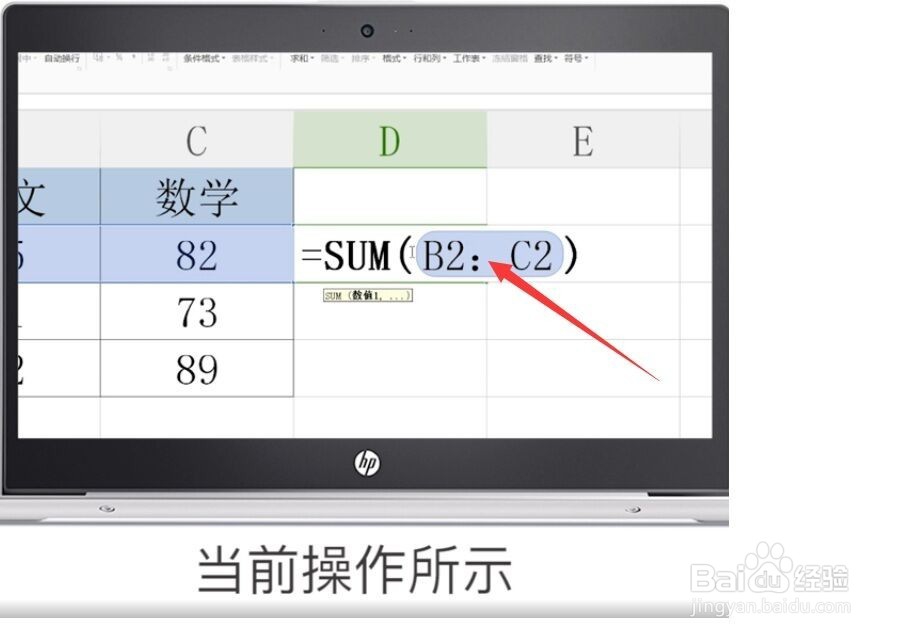
4、第二种方法:公式求和:Excel有很多计算公式,求和公式就式sum,在结果框中输入=sum(),再把光标移到括号内,并输入横纵左标的代表符号字母数字;点击【回车】,和就会显示在结果框中。
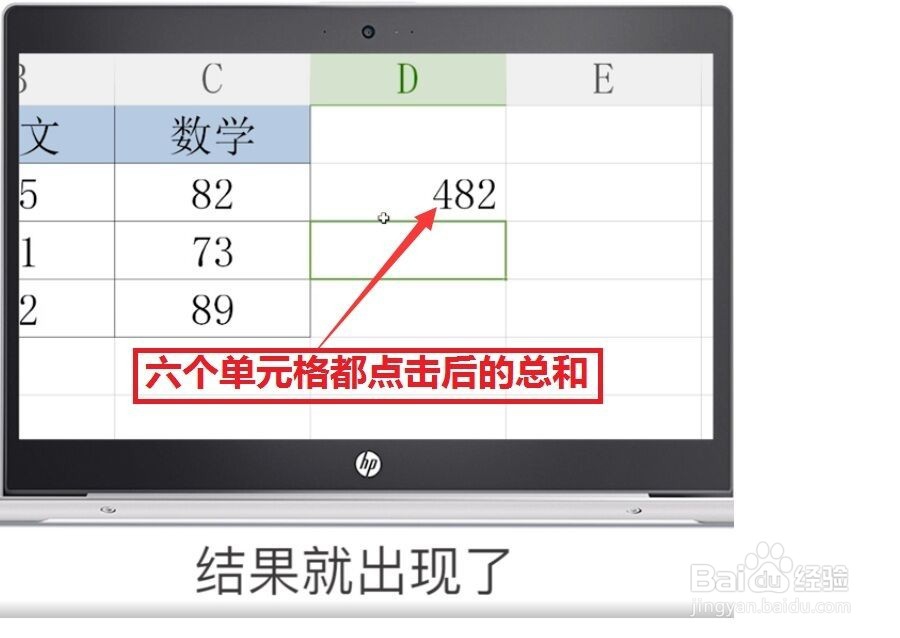
5、第三种方法:选择求和域。点击单元格,在菜单栏上点击求和按钮【∑】,按住Ctrl键,依次点击需要求和的单元格,(这里点击了六个单元格)选好后,按下回车键确定。
6、第四种方法是:求和函数:求和函数是sum,如果不知道的话,可以点击上面的【插入函数】fx图标。

7、在弹出的对话框中,选择【数学函数】,找到求和的函数,选择函数时,在下面会有相应的函数介绍,完成设置后,点击【确定】,同样可以求和。

