工具/材料:电脑、word。
第一步,打开电脑,进入桌面,打开需要修改的文档,点击上方菜单栏的布局。

第一步,进入布局,找到分隔符点击并选择下一页。
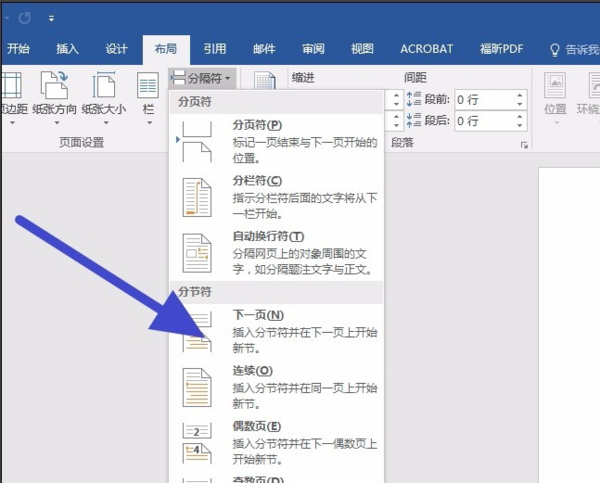
第三步,在我们想要分页的段落之后,插入下一页的分隔符。

第四步,使用鼠标双击页面底部选择需要插入页码的位置。

第五步,找到上方菜单栏的导航,点击页面顶部的链接取消该选项。
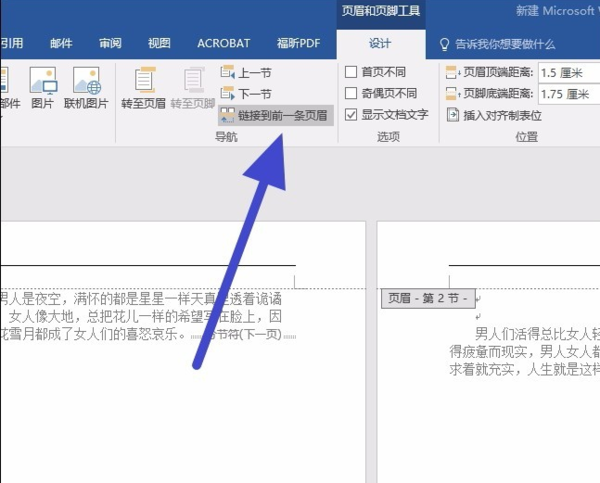
第六步,找到上方菜单栏的页脚,选择我们需要的表单。

第七步,设置页码后,关闭页眉和页脚。

第八步,完成上面步骤后即可。

时间:2026-05-04 03:44:27
工具/材料:电脑、word。
第一步,打开电脑,进入桌面,打开需要修改的文档,点击上方菜单栏的布局。
第一步,进入布局,找到分隔符点击并选择下一页。
第三步,在我们想要分页的段落之后,插入下一页的分隔符。
第四步,使用鼠标双击页面底部选择需要插入页码的位置。
第五步,找到上方菜单栏的导航,点击页面顶部的链接取消该选项。
第六步,找到上方菜单栏的页脚,选择我们需要的表单。
第七步,设置页码后,关闭页眉和页脚。
第八步,完成上面步骤后即可。
