WPS表格如何利用数据透视表进行数据统计

 时间:2024-10-13 14:27:21

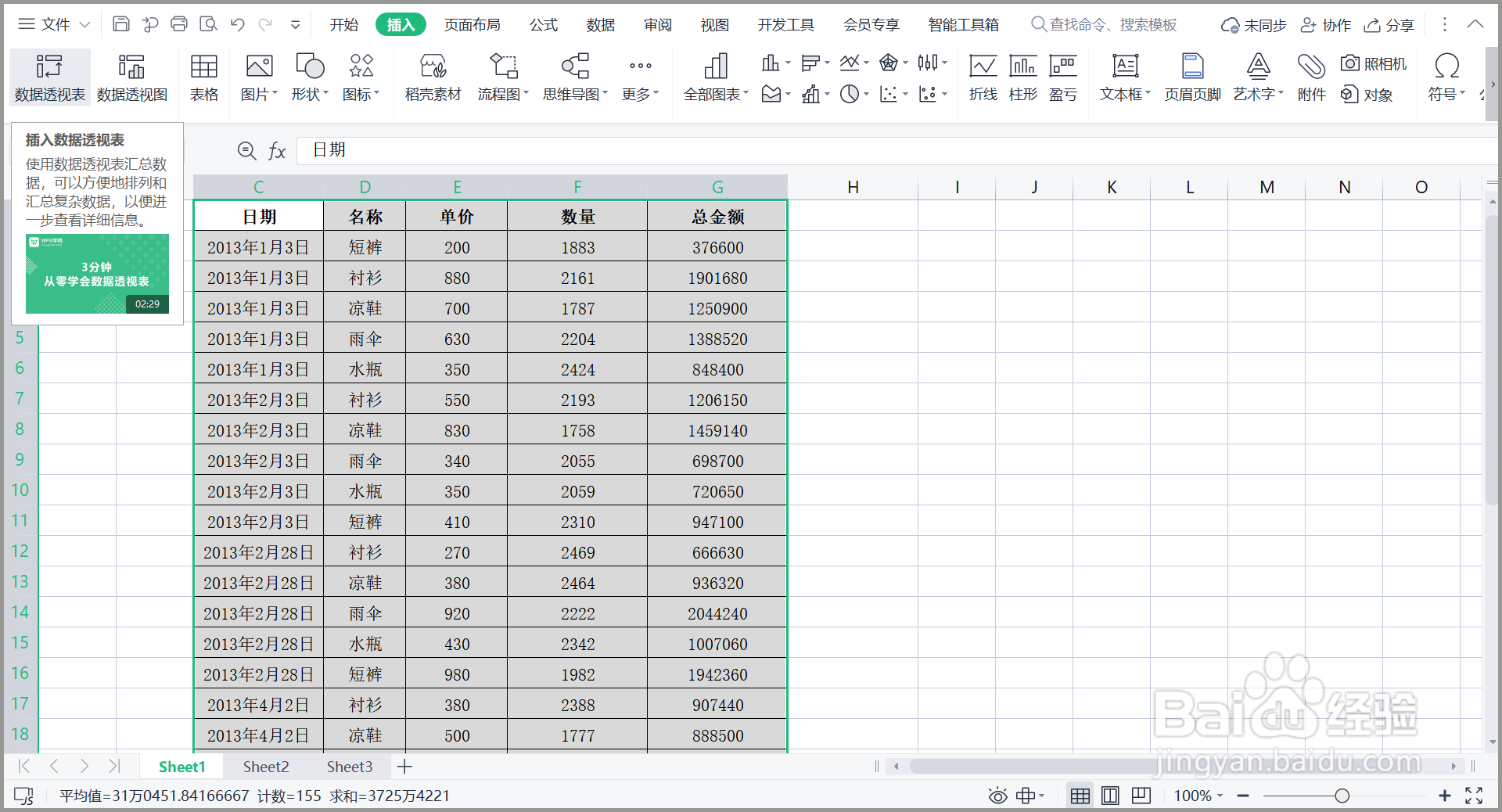
1、拖动鼠标,选中数据表格区域,点击[插入数据透视表]。

WPS表格如何利用数据透视表进行数据统计

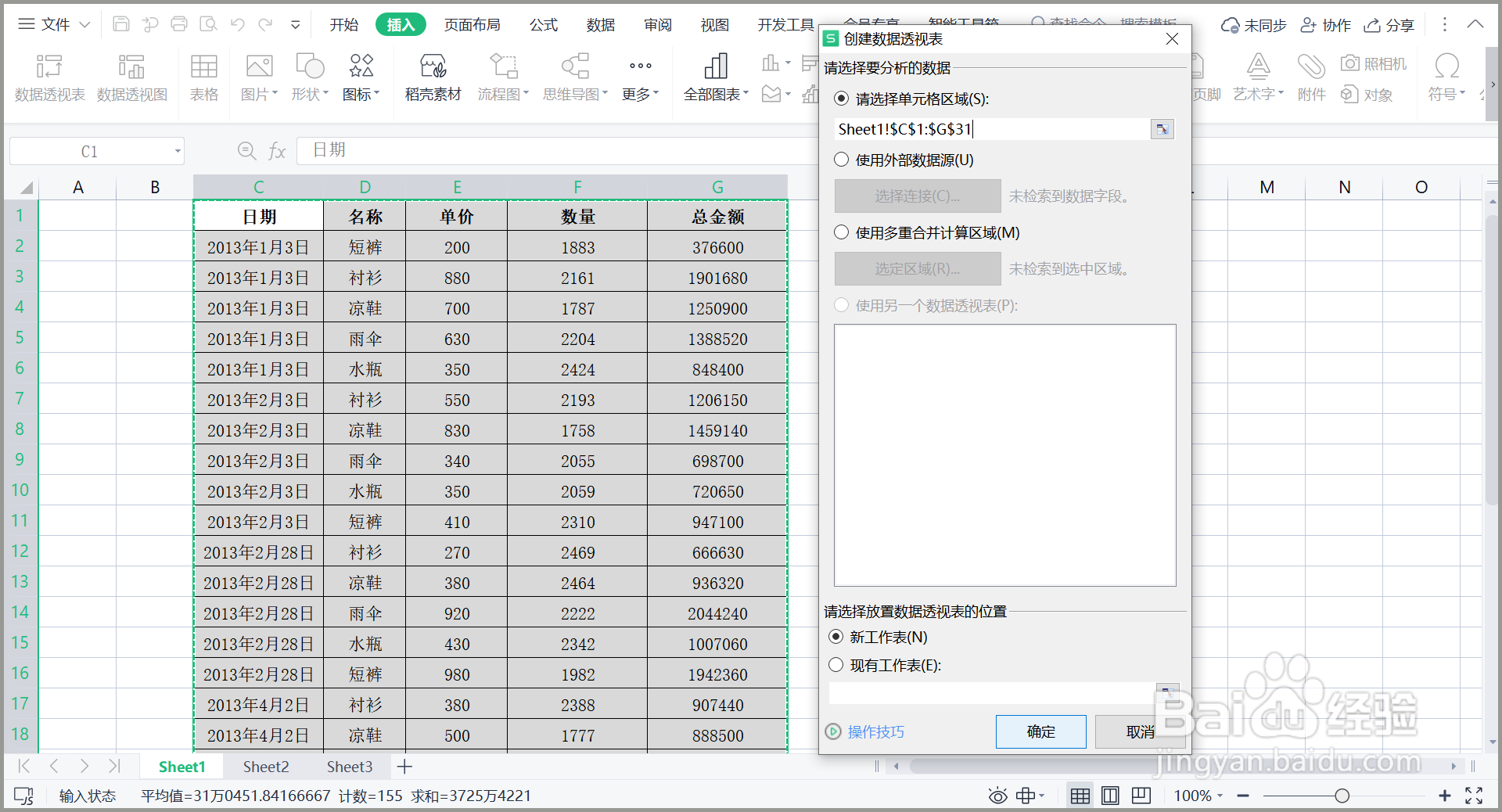
2、在弹出的窗口中,选择[新工作表],点击[确定]按钮。

WPS表格如何利用数据透视表进行数据统计

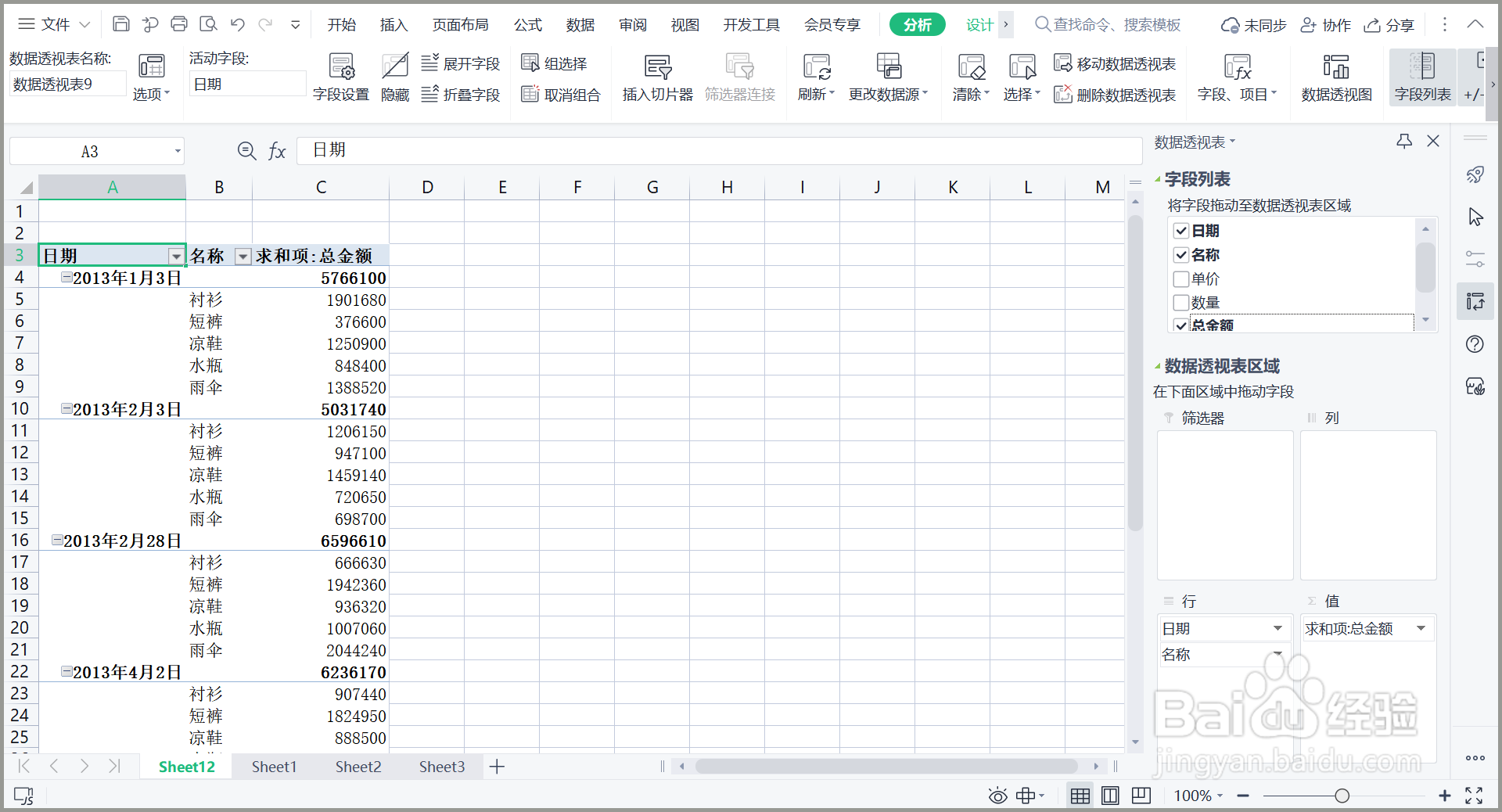
3、在[字段列表]中勾选[日期]、[名称]、[总金额]选项。

WPS表格如何利用数据透视表进行数据统计

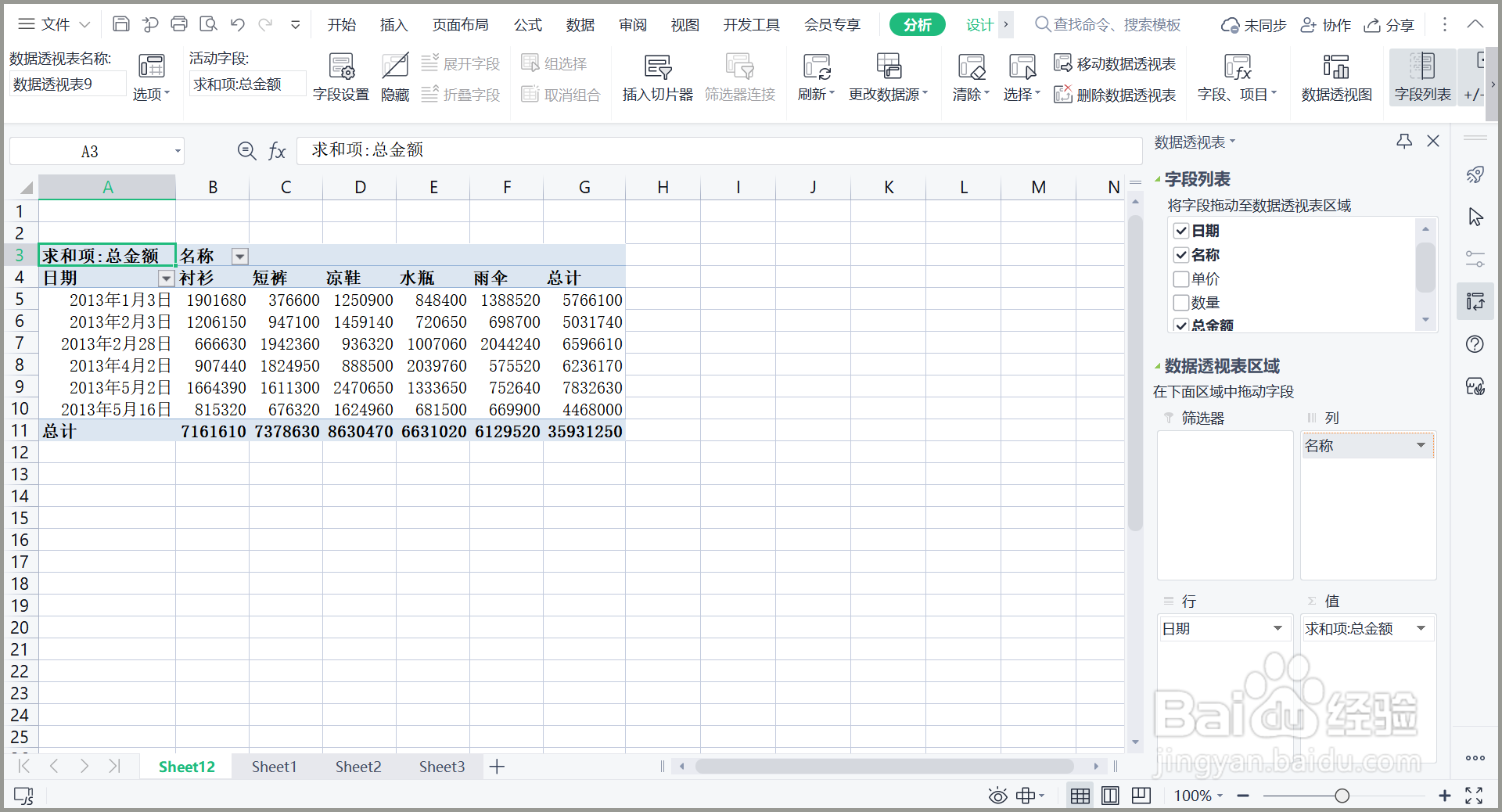
4、在[数据透视表区域]调整[行]、[列]名称即可得到统计表格。

WPS表格如何利用数据透视表进行数据统计

5、总结:1.拖动鼠标,选中墙绅褡孛数据表格区域,点击[插入数据透视表]。2.在弹出的窗口中,选择[新工作表],点击[确定]按钮。3.在[字段列表]中勾选[日期]、[名称]、[总金额]选项。4.在[数据透视表区域]调整[行]、[列]名称即可得到统计表格。

  • wps表格如何使用“数据透视表”
  • wps透视表怎么做数据汇总
  • 用wps怎样做透视表
  • wps数据透视表怎么做详细教程
  • WPS表格中数据透视表如何求和?
  • 热门搜索
    鸭架汤怎么做好吃 保险让生活更美好 如何装订凭证 如何欣赏中国画 痘印怎么治疗 赛尔号蚀日怎么打 ppt如何设置背景音乐 杨光的快乐生活3 如何知道自己的前世 九月生活