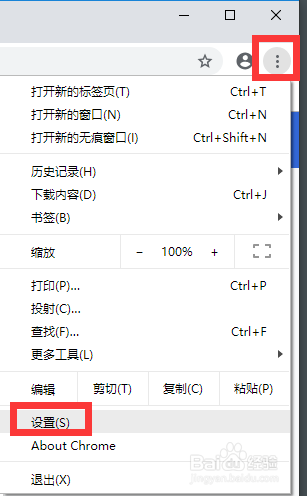
1、在谷歌浏览器右上角单击三个小点按钮,在弹出的菜单命令中单击设置,如图所示。
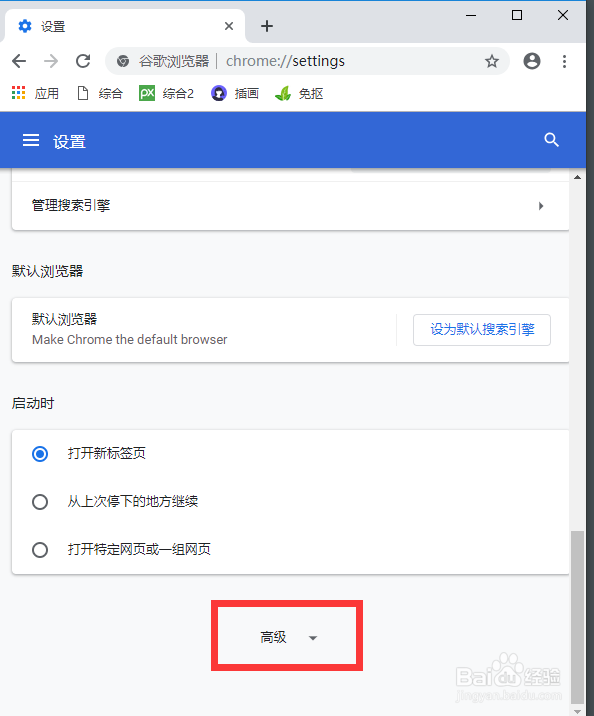
2、在设置界面中,将滚动条滚动最下方,可以看到高级,如图所示。
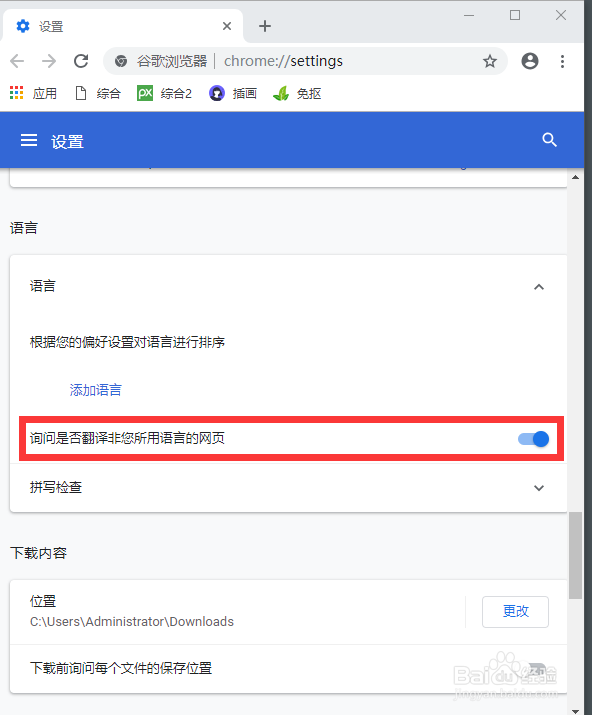
3、单击高级,在展开的选项中,单击语言,在展开的语言选项中选中“询问是否翻译非您所用语言的网页”选项,如图所示。注意,由于某些特殊原因,添加语言是无法使用的,我们暂且理解是一个BUG吧,这个问题可以通过后面的方法解决。
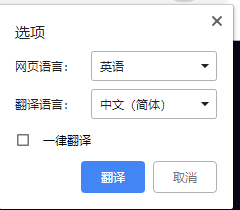
4、我们现在打开一个英文网页,此时谷歌浏览器就会弹出一个提示,如图所示。
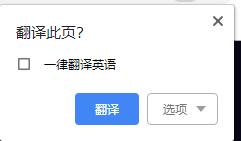
5、如果你不想每次打开英文网站就自动翻译成中文,那最好不要选择“一律翻译英语”选项,只需要单击翻译按钮就行,当然也可以指定其他选项,例如,不翻译本网站,如图所示。
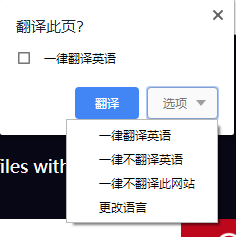
6、在步骤5打开单击选项后,可以看到底部有个更改语言选项,单击该按钮就可以设置将何种语言翻译成何种语言了。如图所示。