Dell笔记本怎么找到并恢复出厂自带的系统

 时间:2026-04-22 03:37:09

1、关闭戴尔笔记本后,按下电源键,在开启的过程中连续点击f12按键。

Dell笔记本怎么找到并恢复出厂自带的系统

2、点击后,页面下方会出现一个进度条,等待加载完成进入Boot menu列表。

Dell笔记本怎么找到并恢复出厂自带的系统

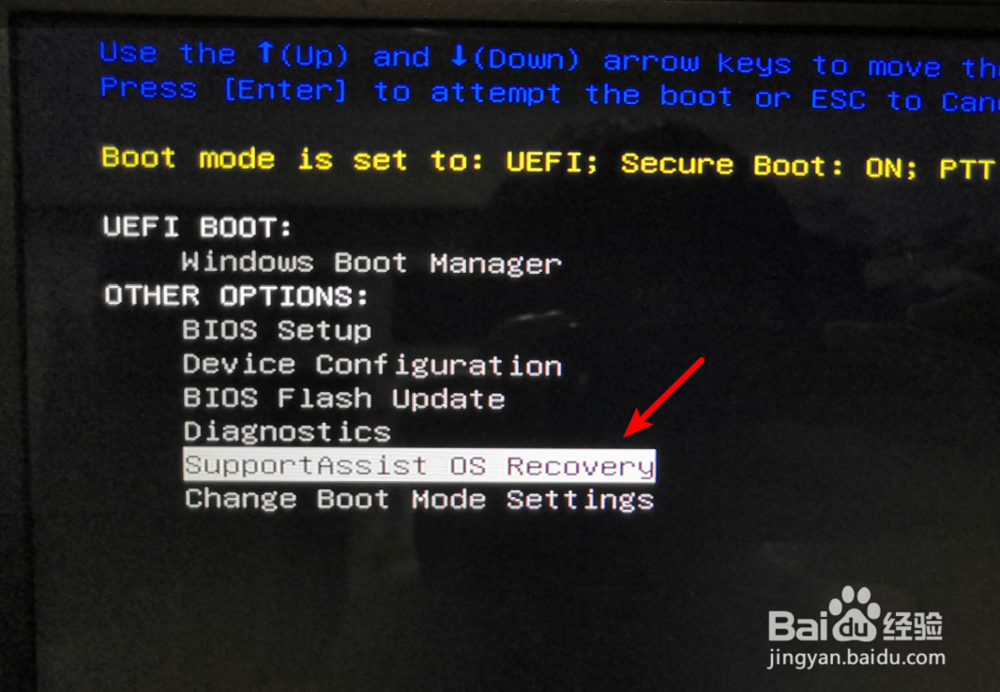
3、点击进入后,通过键盘的上下按键选择supportAssist OS Recovery的选项,并按下回车键进入。
Dell笔记本怎么找到并恢复出厂自带的系统

4、点击进入后页面会加载supportAssist OS Recovery,等待加载完毕。

Dell笔记本怎么找到并恢复出厂自带的系统

5、加载完毕后,在主界面选择还原系统的选项,如下图所示。

Dell笔记本怎么找到并恢复出厂自带的系统

6、点击进入还原系统界面,选择本地还原的选项进入。

Dell笔记本怎么找到并恢复出厂自带的系统

7、点击进入后在还原界面,选择立即还原的选项,即可将系统还原到出厂设置。建议在还原时备份数据后进行还原。

Dell笔记本怎么找到并恢复出厂自带的系统

  • 磁盘读写慢如何处理
  • 自己动手制作CPU、显卡水冷头和水泵水箱
  • 怎么制作魔兽地图
  • Win10怎样优化系统
  • 修复OneDrive高CPU使用率
  • 热门搜索
    新股中签后怎么缴款 房产税怎么交 事业单位怎么样 拉屎拉出血怎么办 下面偶尔出一股水是怎么回事 竞聘理由怎么写 眼屎多是怎么回事 怎么修改密码 额头上有皱纹怎么办 白内障怎么治