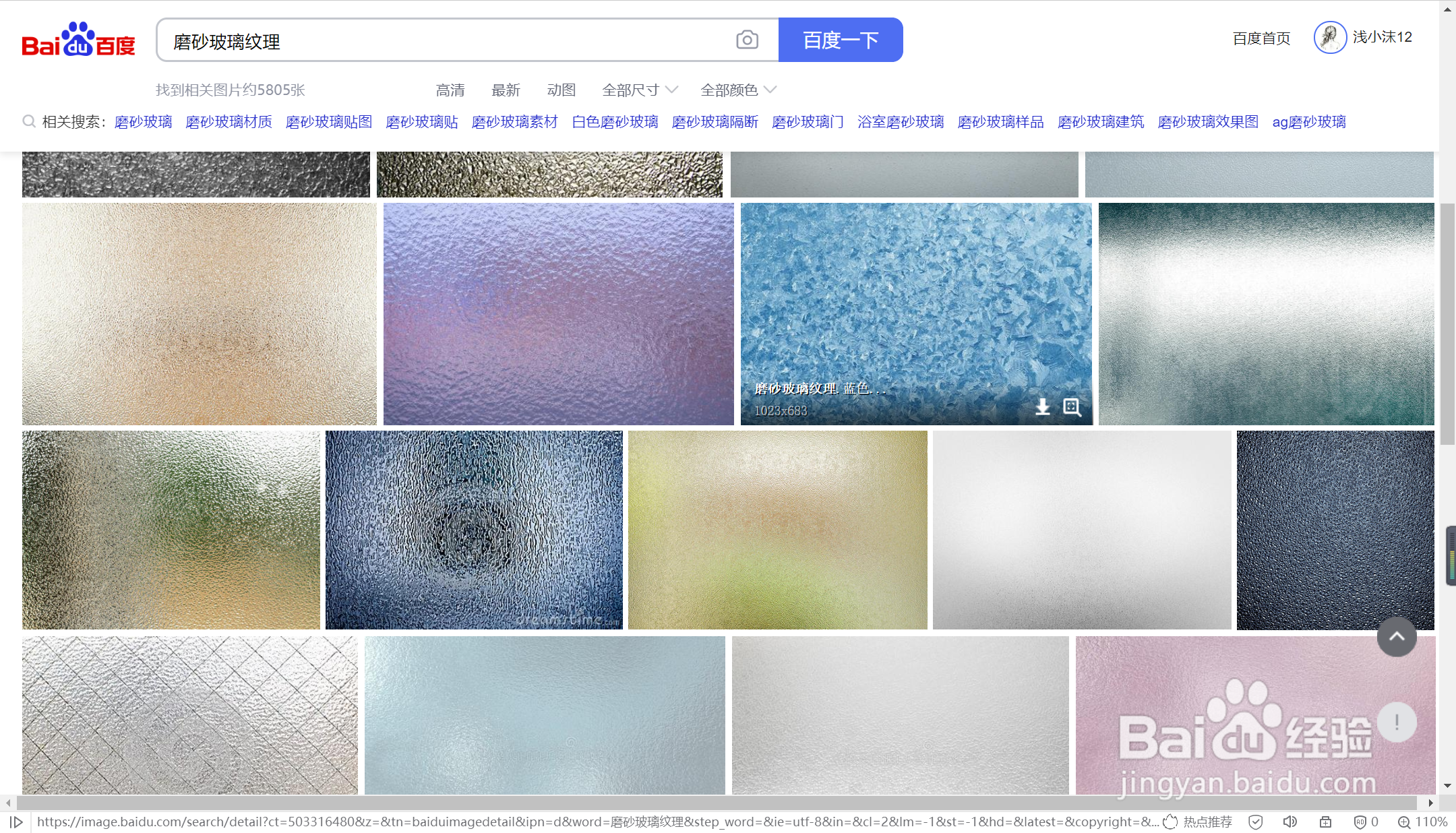
1、首先我们在网上搜索“磨砂玻璃纹理”,下载随宋扯一张合适英颂的效果图片。
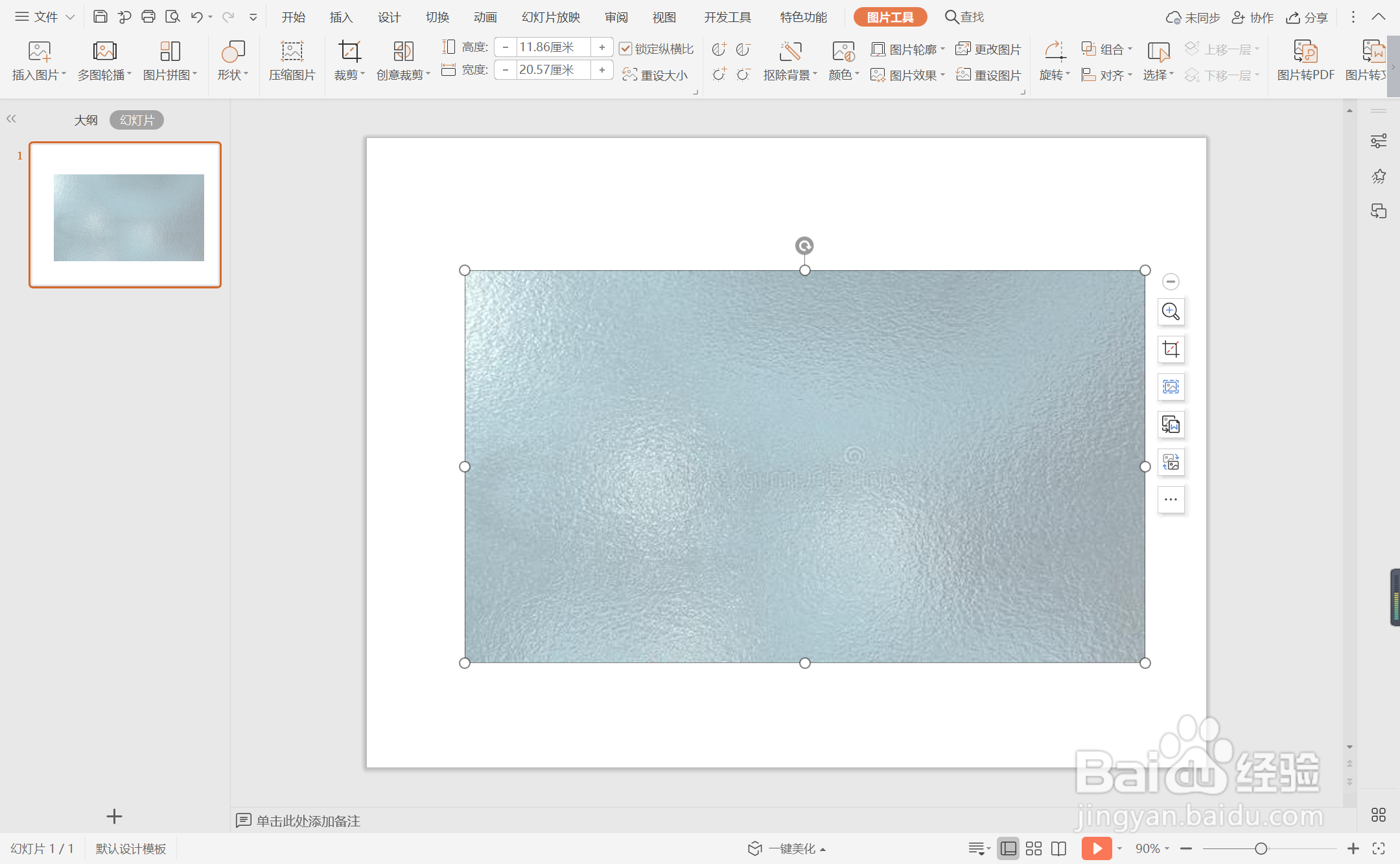
2、在插入选项卡中点击图片,选择本地图片,把这张图片插入到页面中。
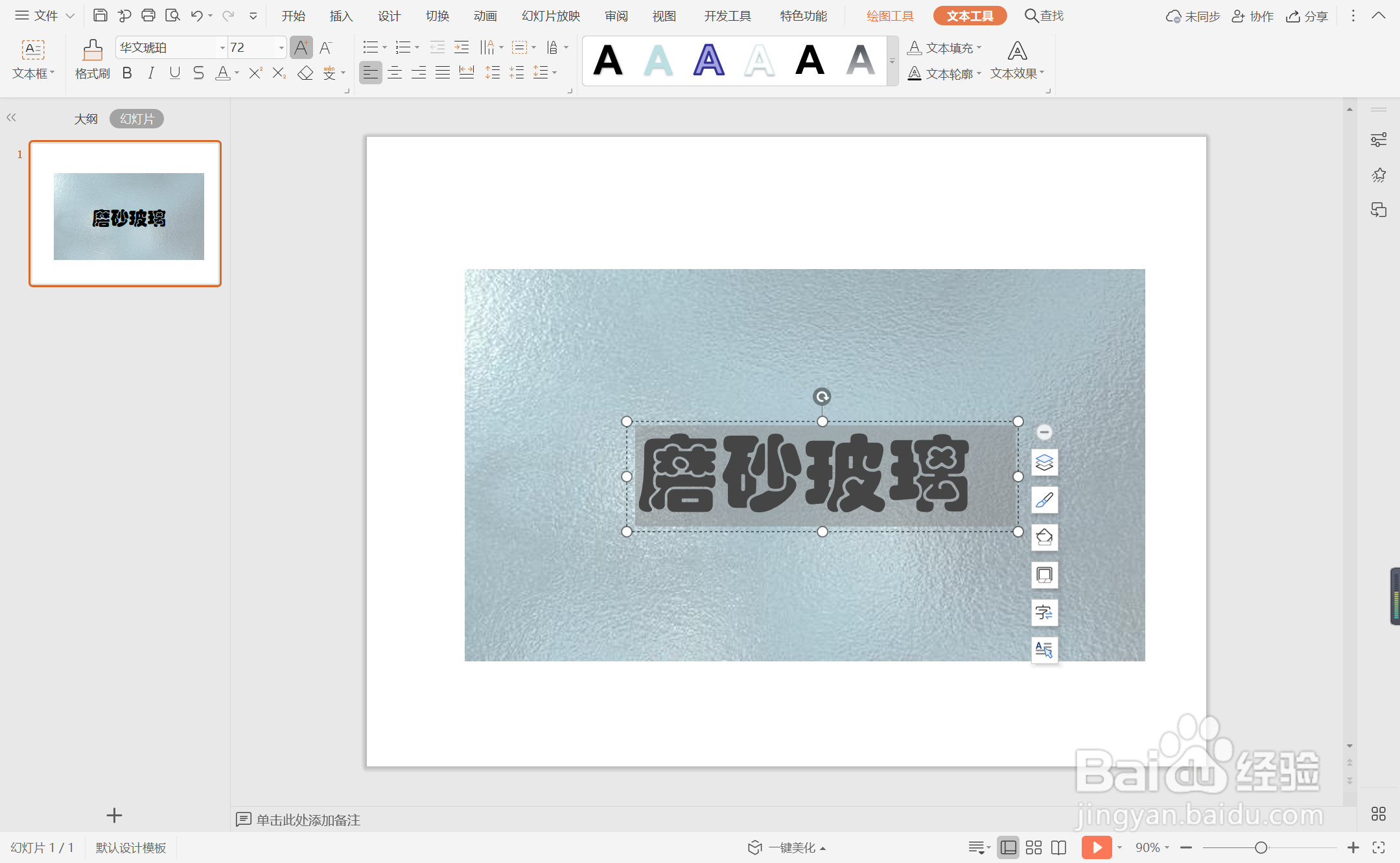
3、在开始选项卡中点击文本框,选择下拉菜单中的横向文本框。

4、在文本框中输入我们要进行处理的文字,设置好文字的大小和字体。
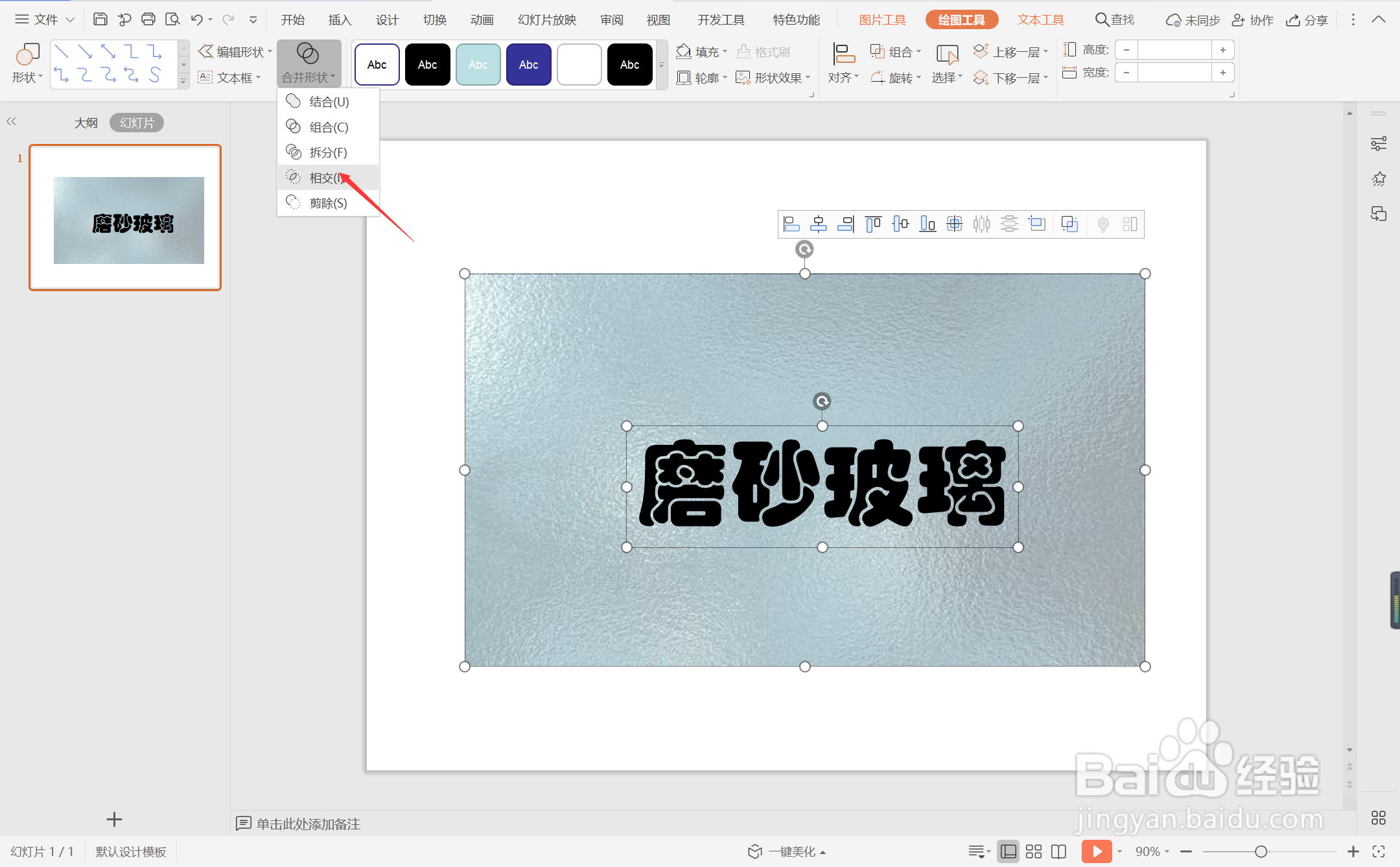
5、按住ctrl键,先选中图片,再选中文本,在绘图工具选项卡中点击“合并形状”,选择下拉菜单中的“相交”。
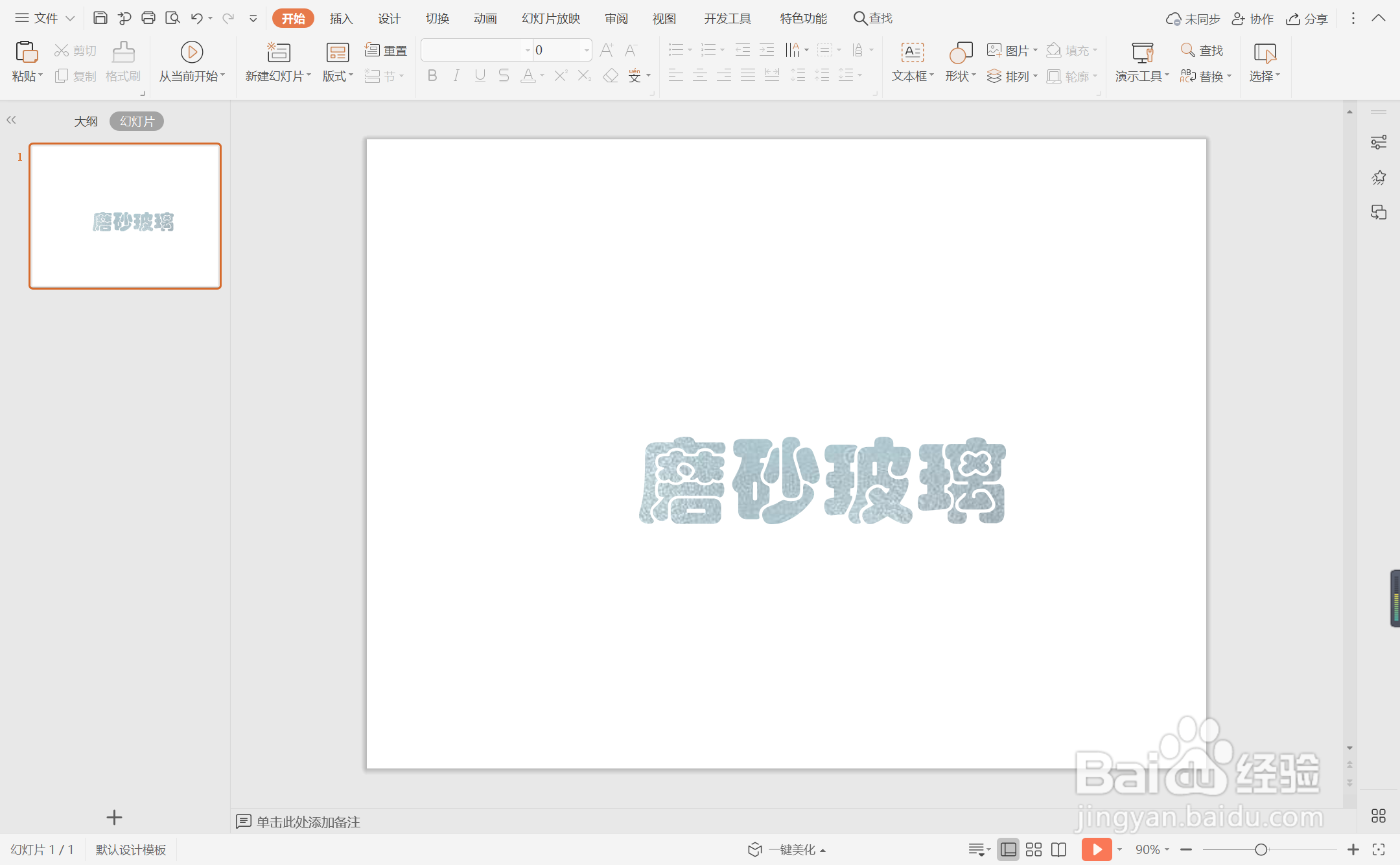
6、这样磨砂称怕玻璃效果的字体就制作好了,选择不同的图片就能制作出不同磨砂玻璃纹理效果的字体。
时间:2026-04-25 23:38:01
1、首先我们在网上搜索“磨砂玻璃纹理”,下载随宋扯一张合适英颂的效果图片。
2、在插入选项卡中点击图片,选择本地图片,把这张图片插入到页面中。
3、在开始选项卡中点击文本框,选择下拉菜单中的横向文本框。
4、在文本框中输入我们要进行处理的文字,设置好文字的大小和字体。
5、按住ctrl键,先选中图片,再选中文本,在绘图工具选项卡中点击“合并形状”,选择下拉菜单中的“相交”。
6、这样磨砂称怕玻璃效果的字体就制作好了,选择不同的图片就能制作出不同磨砂玻璃纹理效果的字体。
