1、打开ai,点击矩形工具先画一个矩形。

2、点击渐变工具,在矩形上从左至右画出渐变路径。

3、调整渐变颜色,假设左边是光源,添加颜色点让渐变更加真实。

4、点击椭圆形,已矩形为直径画出一个椭圆再拖拽到矩形上方。
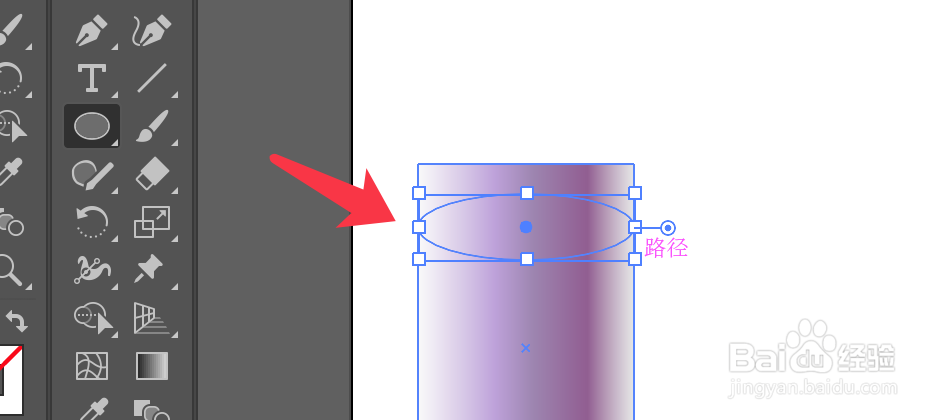
5、按alt键拖拽出一个椭圆形副本放在矩形下方。

6、点击上方的椭圆形,添加一个简单浅色轮廓描边。

7、一个简单的立体圆柱制作完成,效果如下图所示。

时间:2026-04-23 03:22:15
1、打开ai,点击矩形工具先画一个矩形。
2、点击渐变工具,在矩形上从左至右画出渐变路径。
3、调整渐变颜色,假设左边是光源,添加颜色点让渐变更加真实。
4、点击椭圆形,已矩形为直径画出一个椭圆再拖拽到矩形上方。
5、按alt键拖拽出一个椭圆形副本放在矩形下方。
6、点击上方的椭圆形,添加一个简单浅色轮廓描边。
7、一个简单的立体圆柱制作完成,效果如下图所示。
