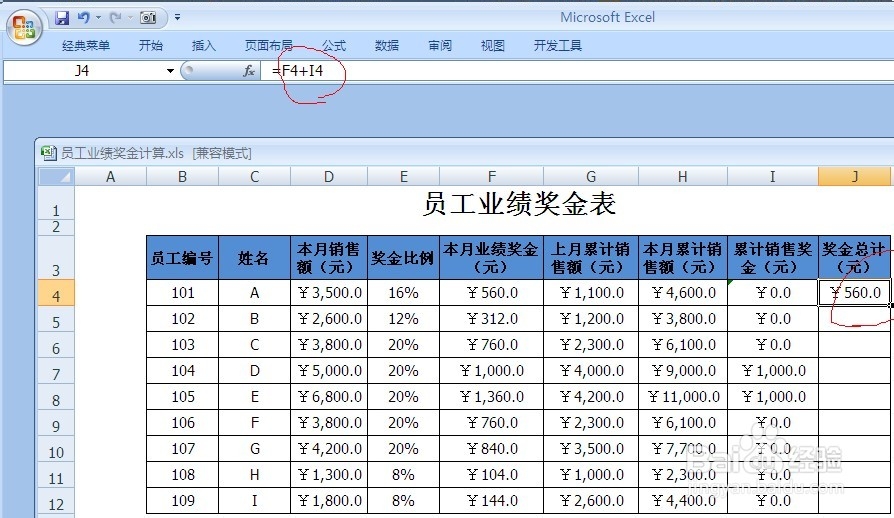
1、创建“员工业绩奖金表”表格,选中D4:D12,按住【ctrl】键,选择F4:J12,点击鼠标右键,选择“设置单元格格式”。随即弹出“设置单元格格式”对话框,选择“数字”——“货币”,“小数位数”文本框填为“1”,“确定”。


2、创建“业绩奖金规范标准”表格。

3、在“员工业绩奖金表”E4单元格中输入公式“=HLOOKUP(D4,业绩奖金规范标准!$B$3:$F$5,2)”(此公式的涵义:在“业绩奖金规范标准”工作表的单元格B3:F5中查找单元格D4,然后返回同列中的第2列的值)。按【enter】键,下拉填充。然后,选中E4:E12,点击鼠标右键,选择“设置单元格格式”。随即弹出“设置单元格格式”对话框,选择“数字”——“百分比”,“小数位数”文本框填为“0”,“确定”。


4、在“员工业绩奖金表”中,选中F4,输入公式“=D4*E4”,按【enter】键,下拉填充。

5、在“员工业绩奖金表”中,选中H4,输入公式“=D4+G4”,按【enter】键,下拉填充。

6、在“员工业绩奖金表”中,选中I4,输入公式“=IF(H4>8500,1000,0)”,按【enter】键,下拉填充。

7、在“员工业绩奖金表”中,选中J4,输入公式“=F4+I4”,按【enter】键,下拉填充。