Excel数据表如何插入圆环图

 时间:2026-05-02 06:34:32

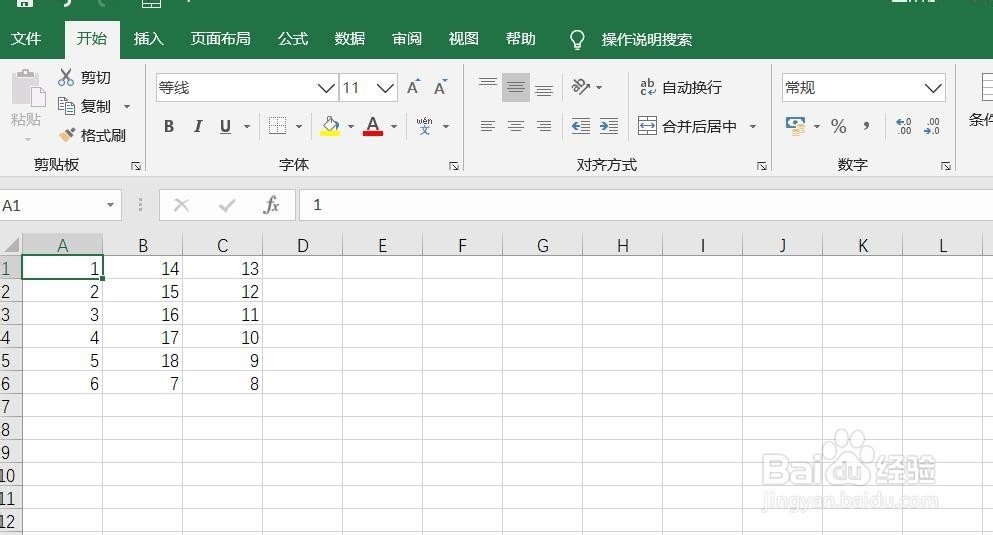
1、打开Excel数据表

Excel数据表如何插入圆环图

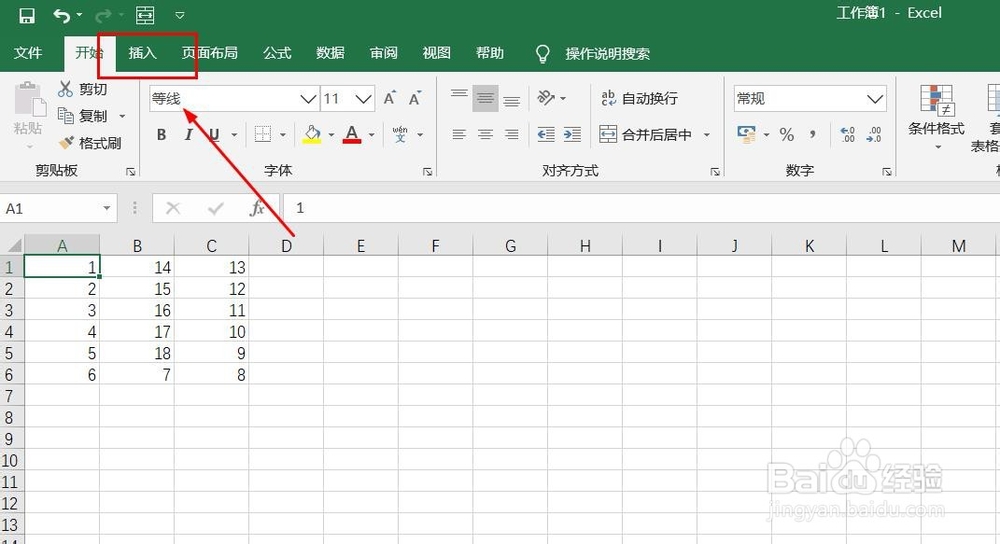
2、点击“插入”菜单。

Excel数据表如何插入圆环图

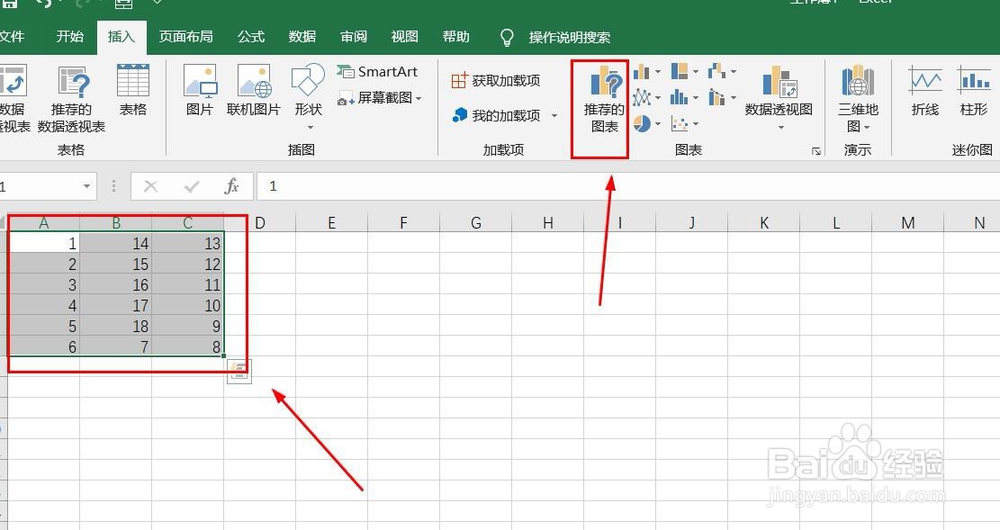
3、选中数据,点击“推荐的图表”菜单。

Excel数据表如何插入圆环图

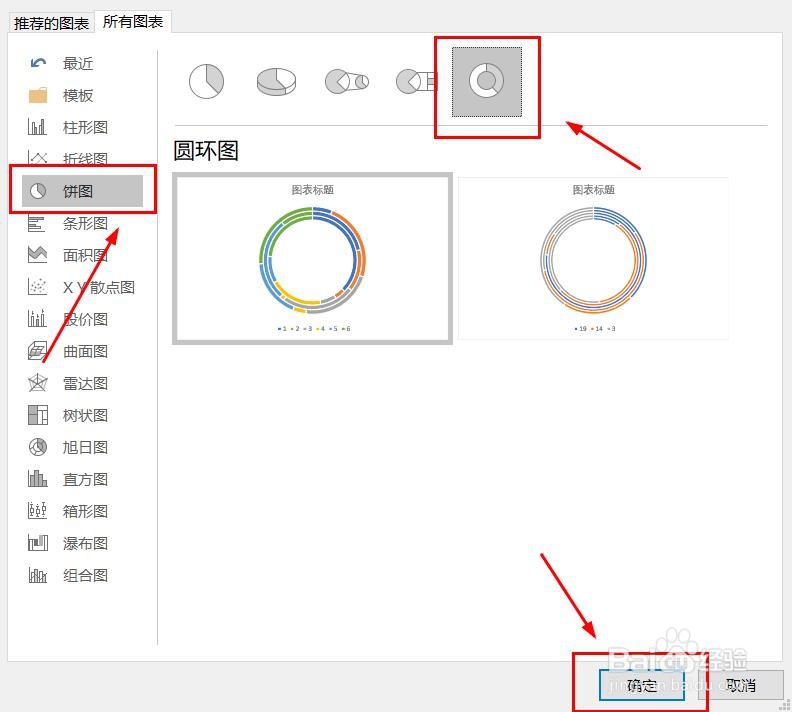
4、点击“所有的图表”,点击“饼图”,点击“圆环图”,然后点击“确定”

Excel数据表如何插入圆环图

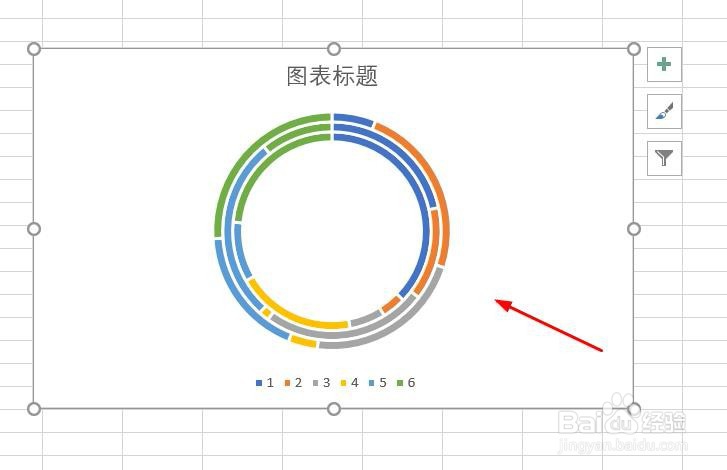
5、圆环图插入成功。

Excel数据表如何插入圆环图

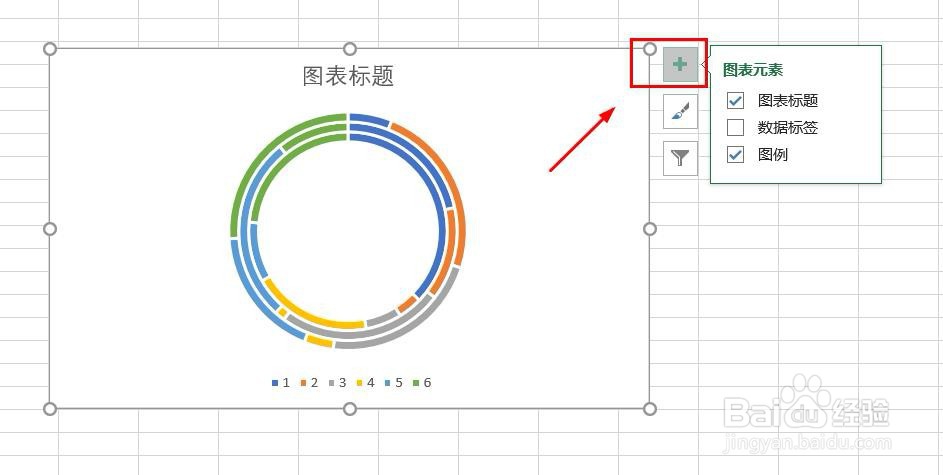
6、点击右侧“+”号图标,可添加“图表元素”

Excel数据表如何插入圆环图

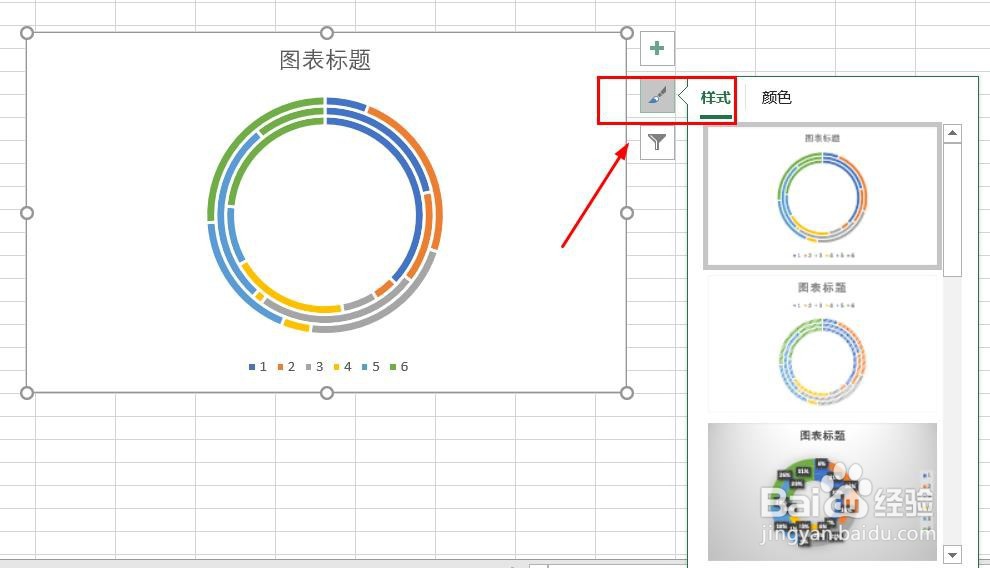
7、点击“毛刷”图标,可更改“图表样式”

Excel数据表如何插入圆环图

8、点击“漏斗”图标,可进行图表参数筛选

Excel数据表如何插入圆环图

1、1、打开Excel数据表。

2、点击“插入”菜单。
3、点击“推荐的图表”菜单。

4、点击“所有的图表”,点击“饼图”,点击“圆环图”,然后点击“确定”。
5、圆环图插入成功。
6、点击右侧“+”号图标,可添加“图表元素”。
7、点击“毛刷”图标,可更改“图表样式”。
8、点击“漏斗”图标,可进行图表参数筛选。

  • Word2010如何设置表格边框的颜色
  • 在excel中找不到“sheet1”“sheet2”解决方法
  • Word2010中怎样将文字设置成加粗或倾斜
  • WORD如何显示三维簇状柱形图效果
  • Word怎么为艺术字设置文字环绕
  • 热门搜索
    物理公式大全 小朋友生日祝福语大全 延安大学怎么样 流行歌曲串烧大全 男网名大全 香港电视剧大全 刻画图案大全 怎么炖鸡汤好喝 电脑声卡怎么安装 符咒大全符咒图解