如何利用Navicat Premium创建一个MySQL连接

 时间:2026-02-15 15:47:06

1、找到系统桌面的Navicat Premium软件图标

如何利用Navicat Premium创建一个MySQL连接

2、点击该图标,进入Navicat Premium软件界面

如何利用Navicat Premium创建一个MySQL连接

3、找到左上角“连接”图标

如何利用Navicat Premium创建一个MySQL连接

4、点击“连接”图标,展示可以连接的数据库服务类型

如何利用Navicat Premium创建一个MySQL连接

5、点击“MySQL”选项,展示MySQL新建连接界面

如何利用Navicat Premium创建一个MySQL连接

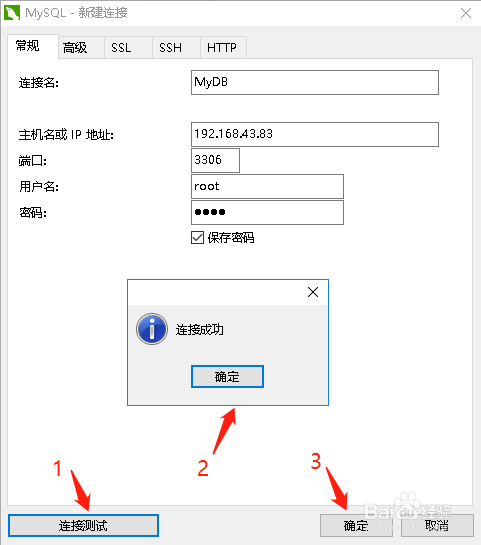
6、填写连接名,可以根据自己喜好填写,数据库服务的IP地址、密码

如何利用Navicat Premium创建一个MySQL连接

7、点击“连接测试”,显示测试成功后,点击“确定”按钮

如何利用Navicat Premium创建一个MySQL连接

8、显示新建好的MySQL连接

如何利用Navicat Premium创建一个MySQL连接

9、点击该连接图标,连接MySQL服务

如何利用Navicat Premium创建一个MySQL连接

1、找到系统桌面的Navicat Premium软件图标

2、点击该图标,进入Navicat Premium软件界面

3、找到左上角“连接”图标

4、点击“连接”图标,展示可以连接的数据库服务类型
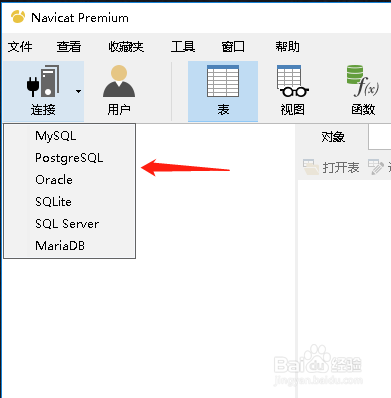
5、点击“MySQL”选项,展示MySQL新建连接界面

6、填写连接名,可以根据自己喜好填写,数据库服务的IP地址、密码

7、点击“连接测试”,显示测试成功后,点击“确定”按钮
8、显示新建好的MySQL连接

9、点击该连接图标,连接MySQL服务

  • uml类图怎么画
  • eclipse如何创建包?
  • myeclipse怎么运行程序项目
  • Navicat 如何设置外键约束
  • Eclipse怎么设置中文
  • 热门搜索
    水疗怎么做 怎么快速哭出来 november怎么读 胃息肉怎么治疗 授权书怎么写 苹果手机怎么查定位 手机垃圾怎么清理 烤鸡腿怎么腌制 前列舒通胶囊效果怎么样 求职目标怎么写