1、第一步,在PS中新建画布,打上需要制作的字。
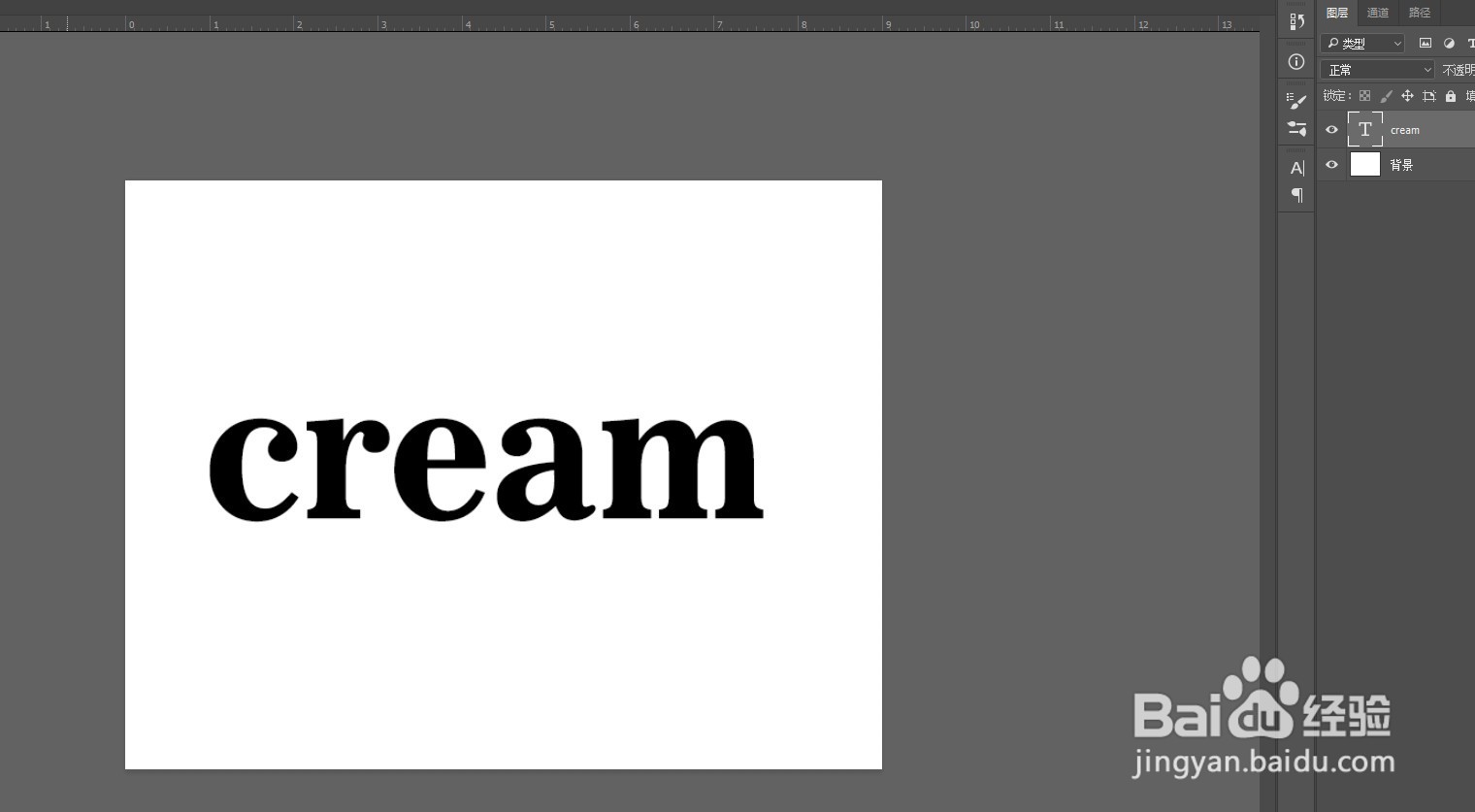
2、第二步,给文字换一个接近巧克力的颜色。

3、第三步,打开图层样式面板,选择斜面和浮雕效果。按需要调整深度和大小,高光颜色选择浅一些的巧克力色。不透明度按需调整。
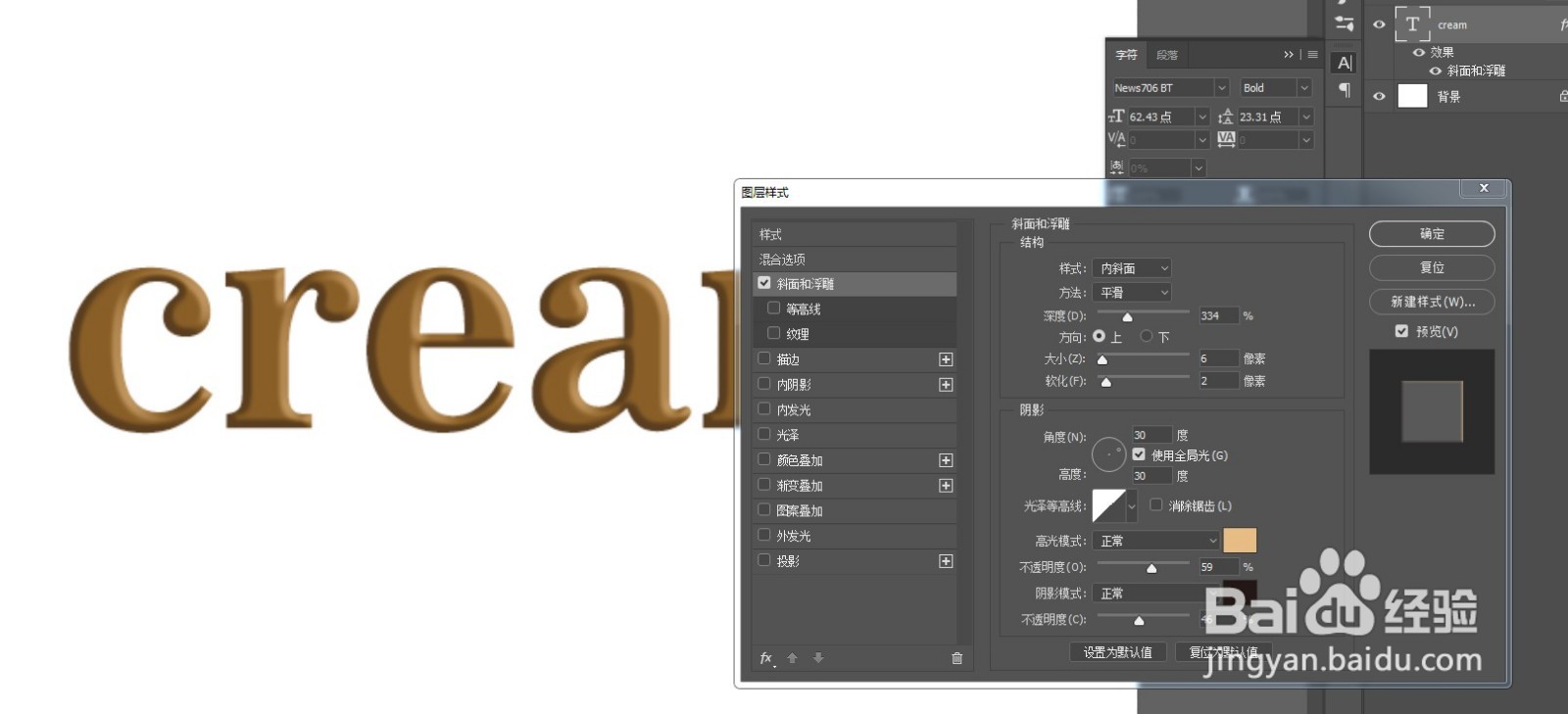
4、第四步,添加光泽效果,颜色也选择浅巧克力色。

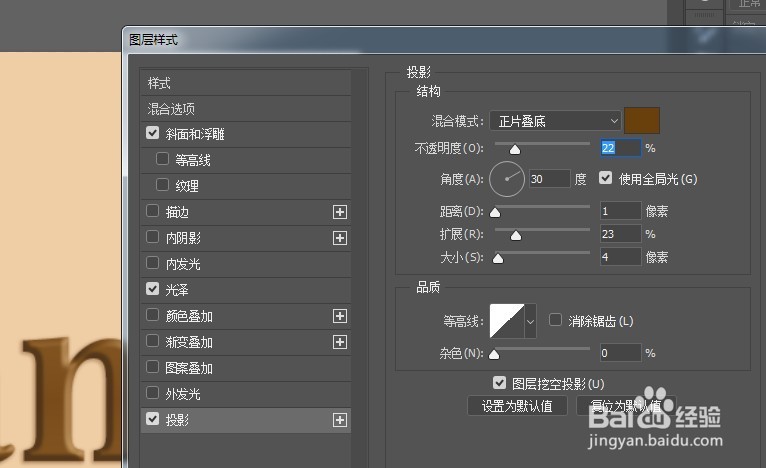
5、第五步,添加投影效果,颜色选择深巧克力色,角度跟之前浮雕角度一样,距离和大小按需调整。
6、第六步,新建图层在文字下方,填充浅巧克力色,做背景。加一些装饰,最终效果如图:

1、在PS中新建画布,打上需要制作的字。
2、给文字换一个接近巧克力的颜色。
3、打开图层样式面板,选择斜面和浮雕效果。按需要调整深度和大小,高光颜色选择浅一些的巧克力色。不透明度按需调整。
4、添加光泽效果,颜色也选择浅巧克力色。
5、添加投影效果,颜色选择深巧克力色,角度跟之前浮雕角度一样,距离和大小按需调整。
6、新建图层在文字下方,填充浅巧克力色,做背景,再加一些装饰。
