pr视频剪辑怎么制作弹幕效果?

 时间:2026-02-14 12:11:32

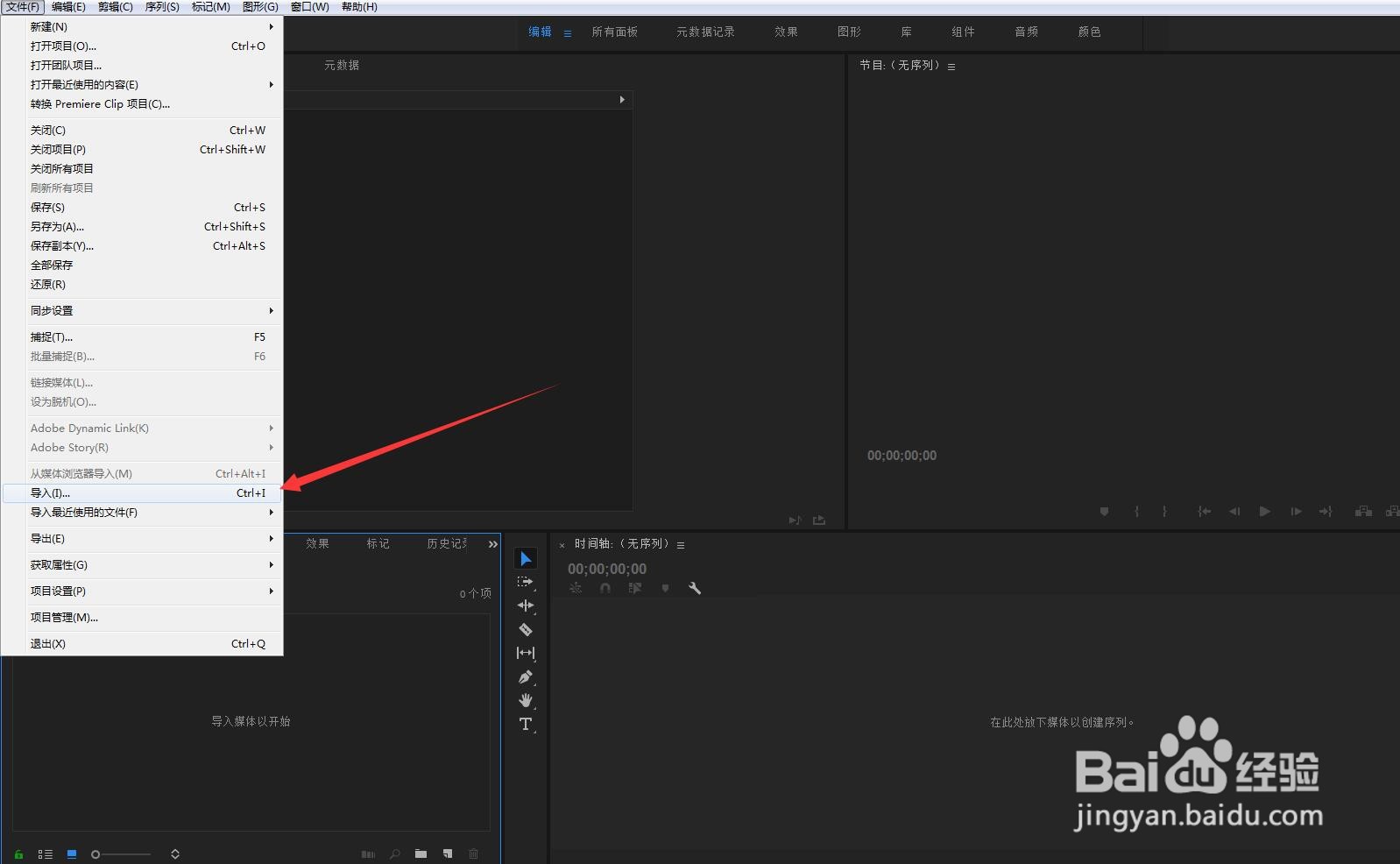
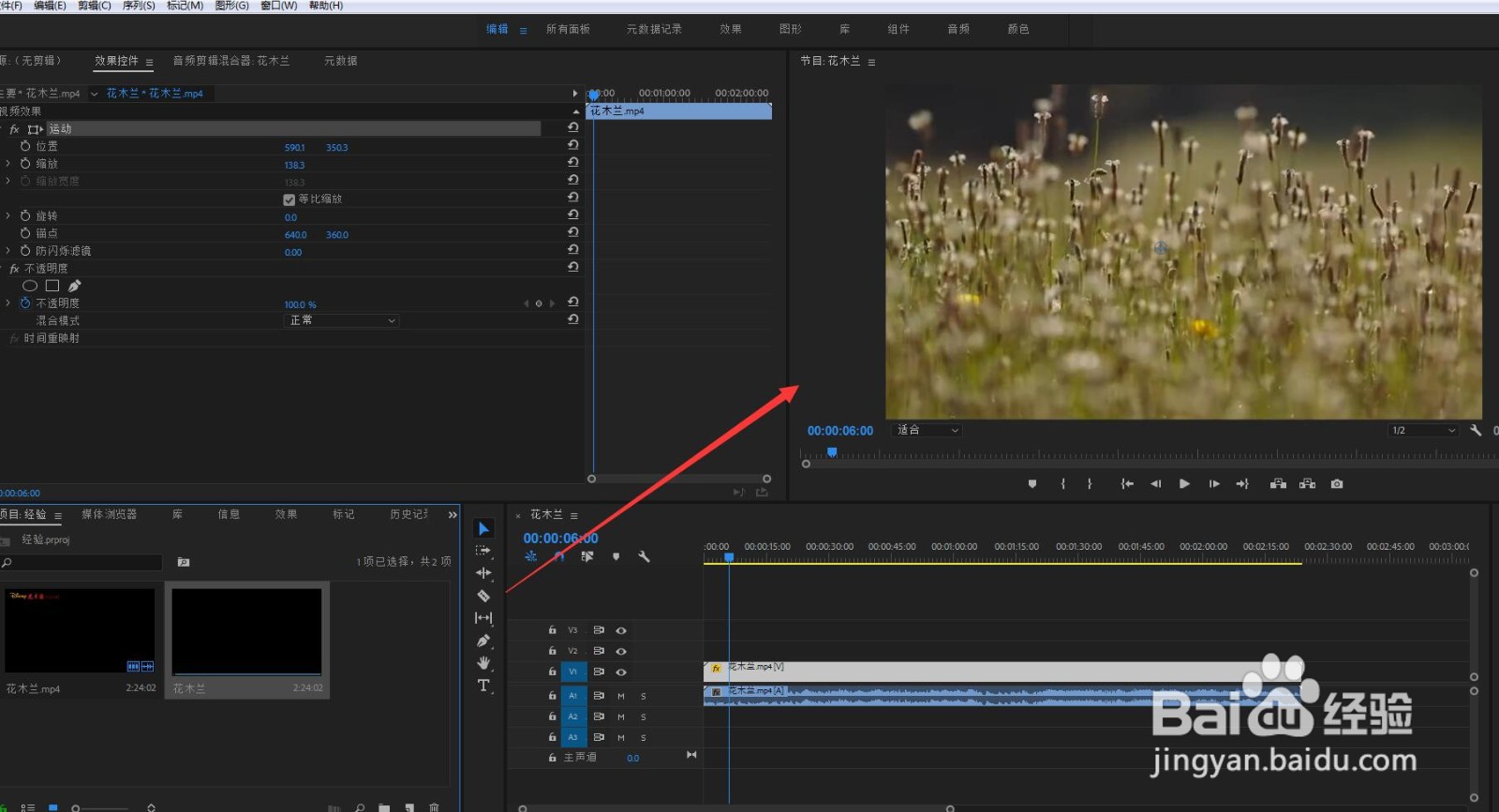
1、1.打开pr,导入一段视频素材,并把视频素材拖到时间轴上;如图
pr视频剪辑怎么制作弹幕效果?

pr视频剪辑怎么制作弹幕效果?

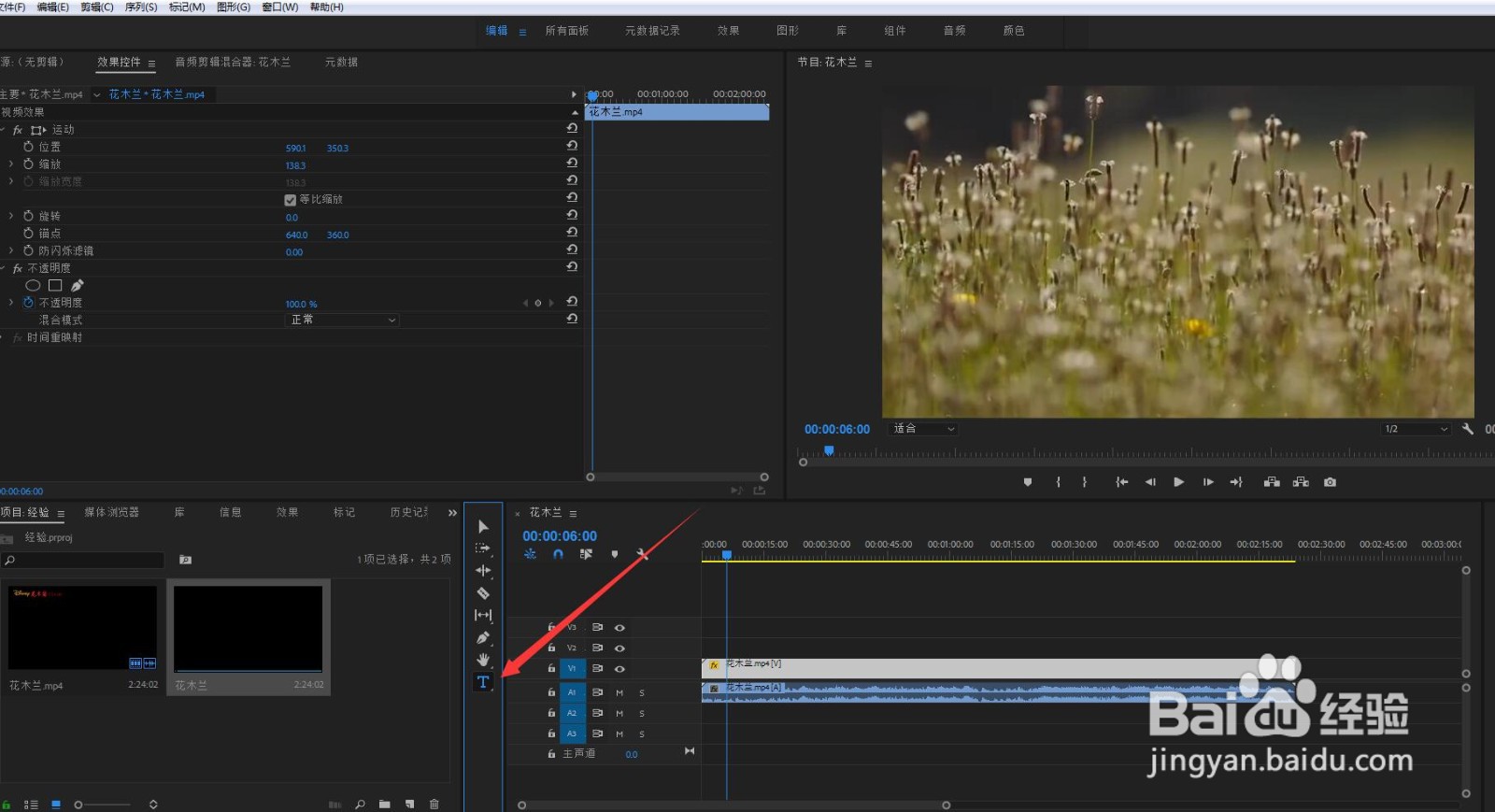
2、2.我们点击编辑工具中的字体工具,然后双击视频上就可以在视频上输入文字;如图
pr视频剪辑怎么制作弹幕效果?

pr视频剪辑怎么制作弹幕效果?

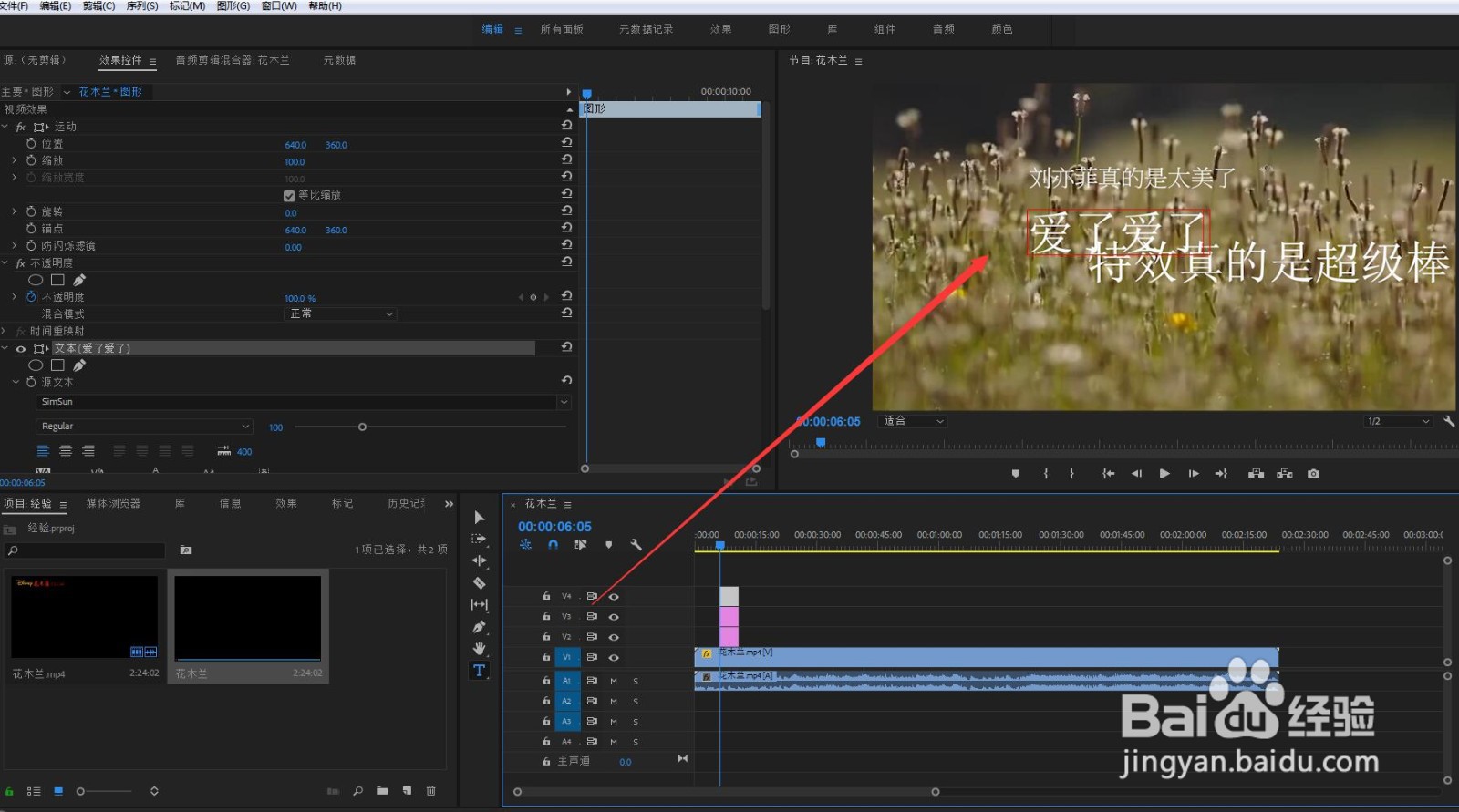
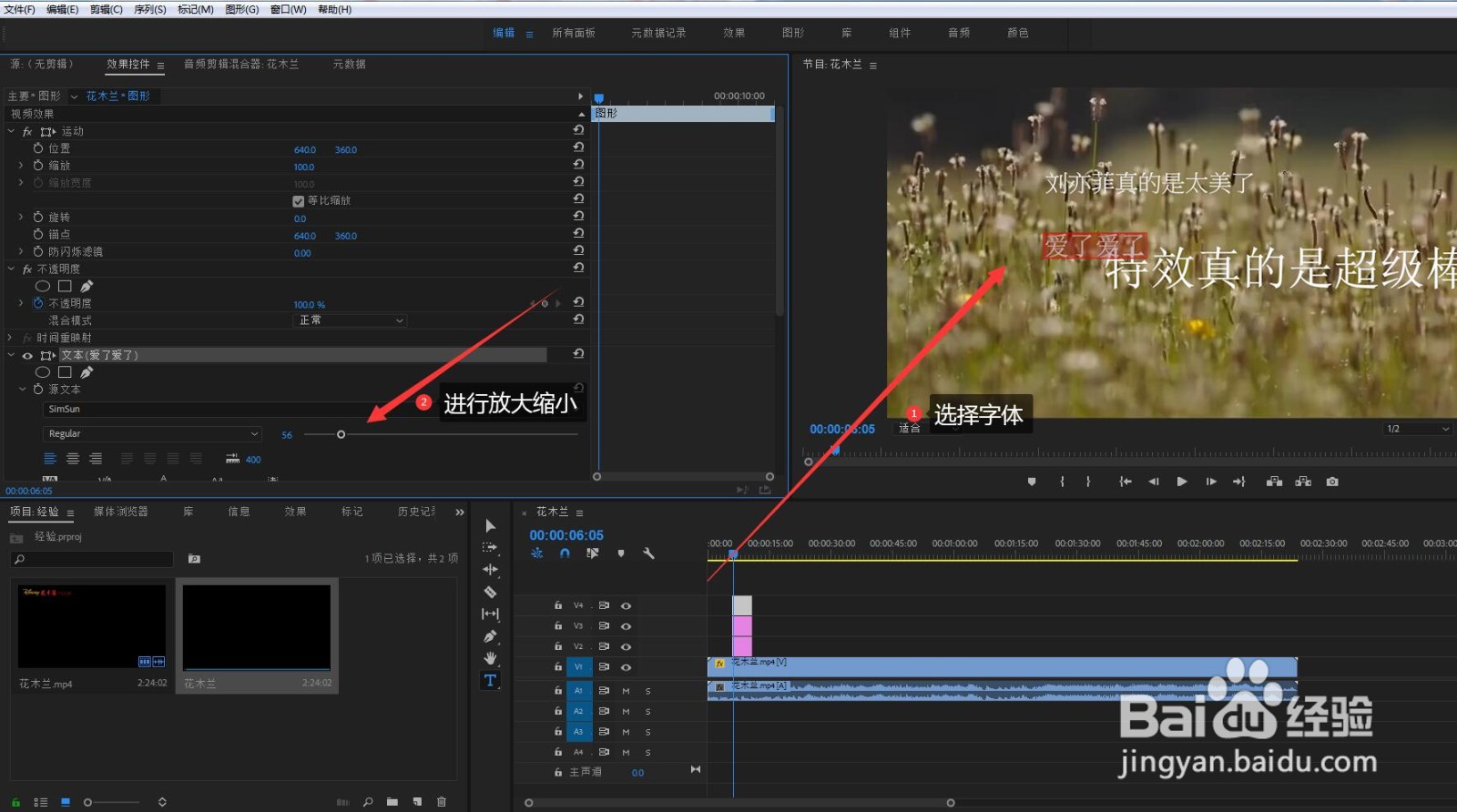
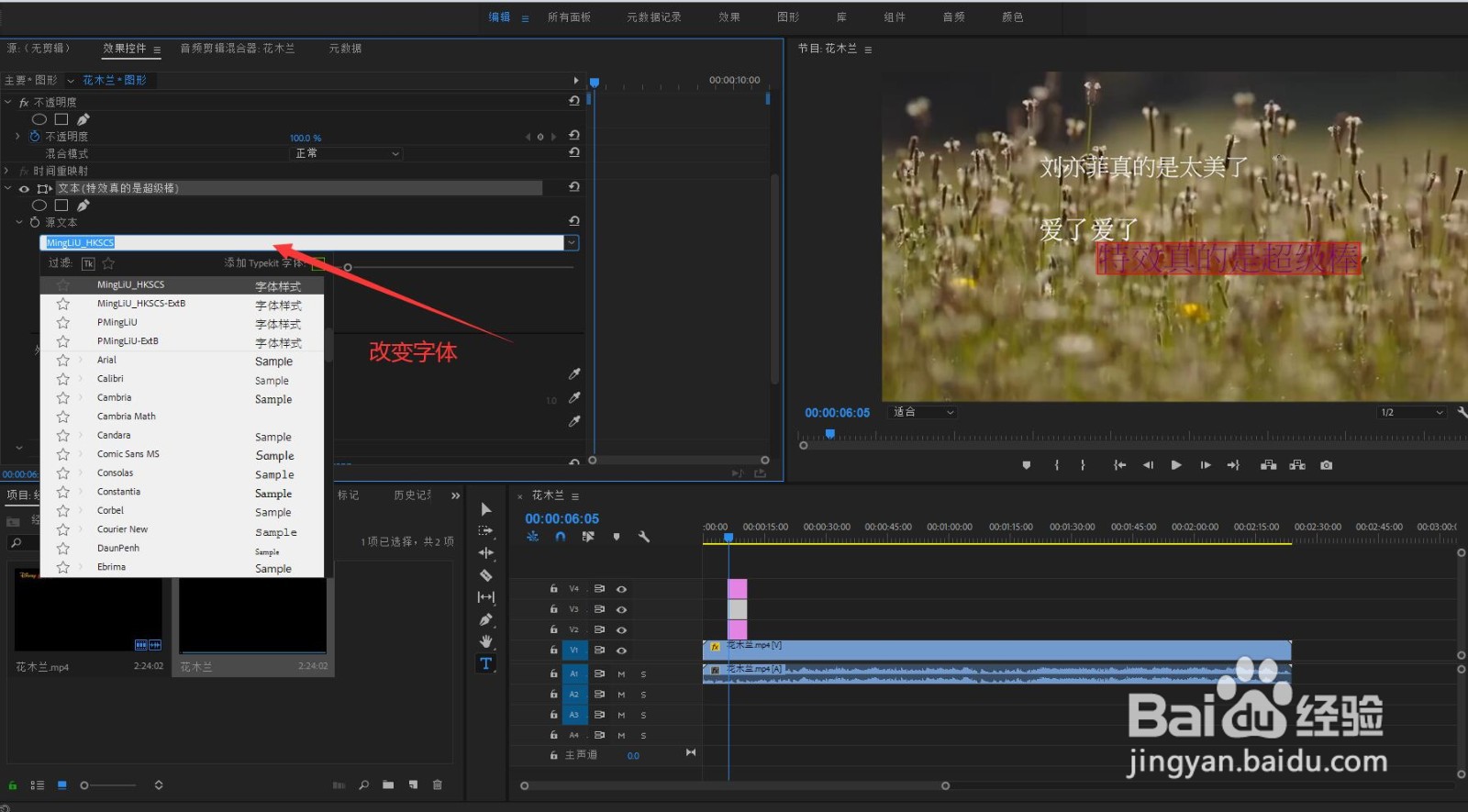
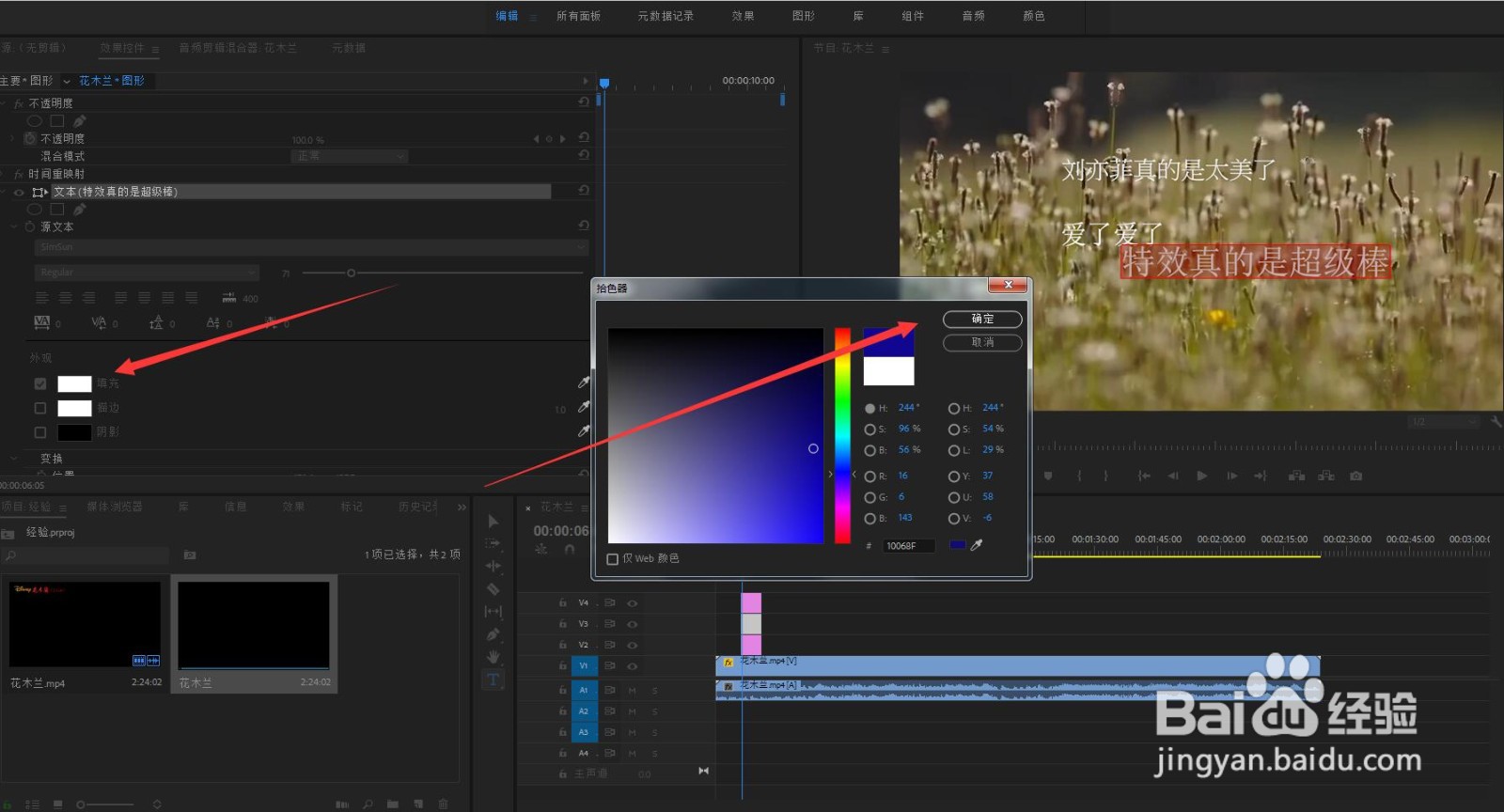
3、3.我们对我们已经写好的内容进行大小,颜色,字体,位置的编辑;如图
pr视频剪辑怎么制作弹幕效果?

pr视频剪辑怎么制作弹幕效果?

pr视频剪辑怎么制作弹幕效果?

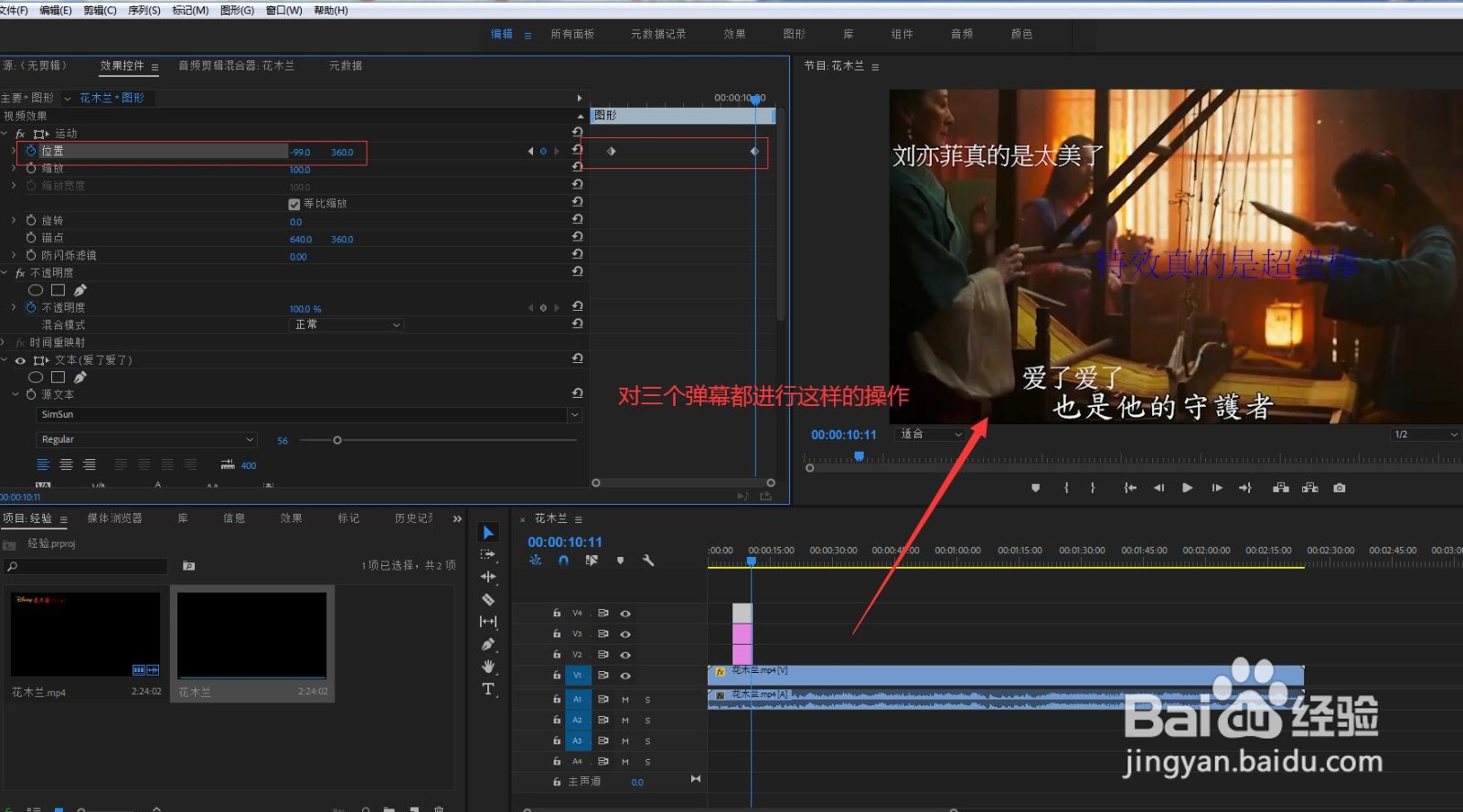
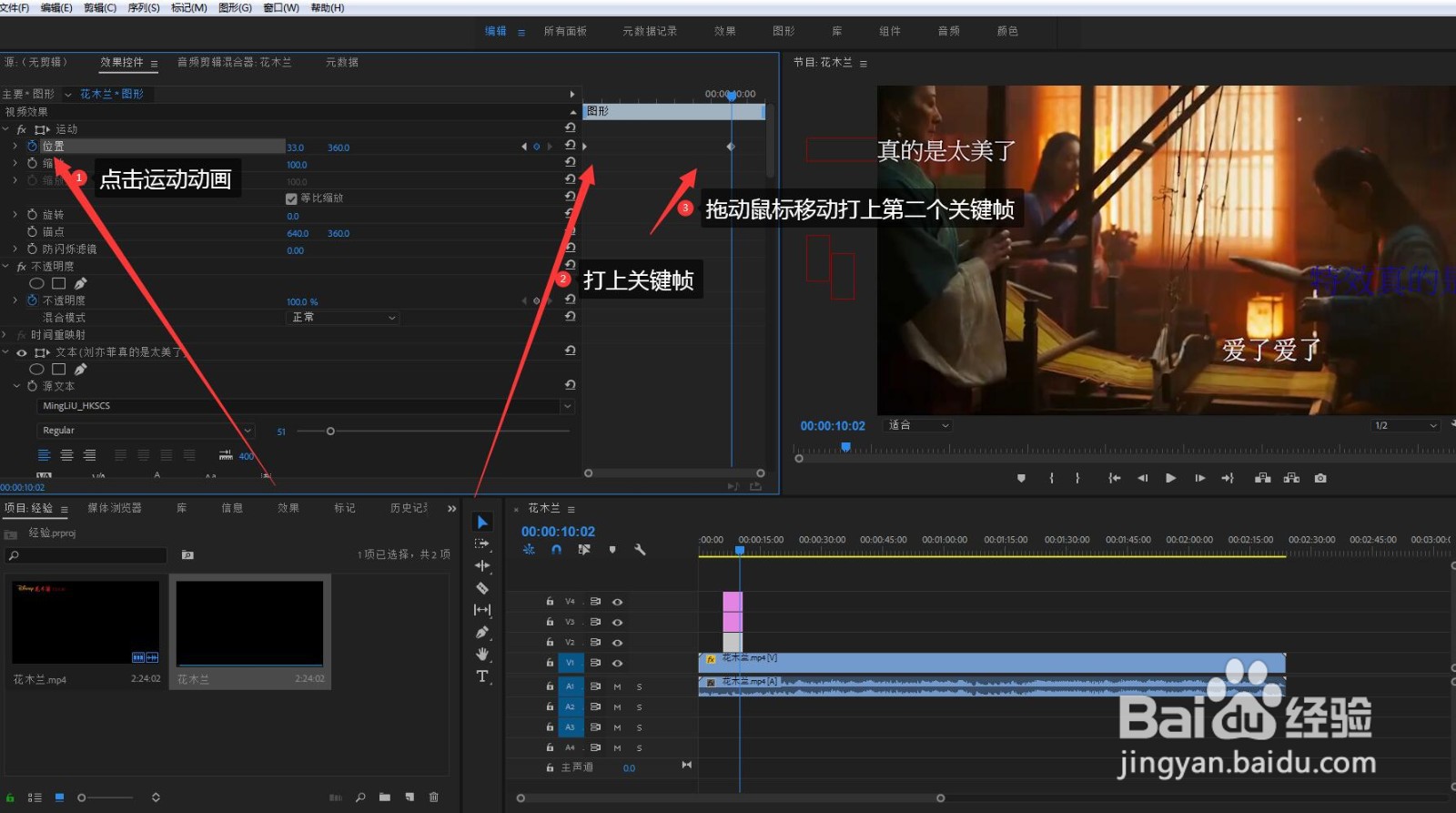
4、4.点击“刘亦菲真的是太美了”这个字的内容,点击运动中的动画按钮,打上一个关键帧,拖动鼠标到达第二个关键帧的位置,鼠标拖动左右移动的数值,实现弹幕从右向左移动;如图
pr视频剪辑怎么制作弹幕效果?

5、5.依次对另外两个内容进行上面动画的操作,如图

pr视频剪辑怎么制作弹幕效果?

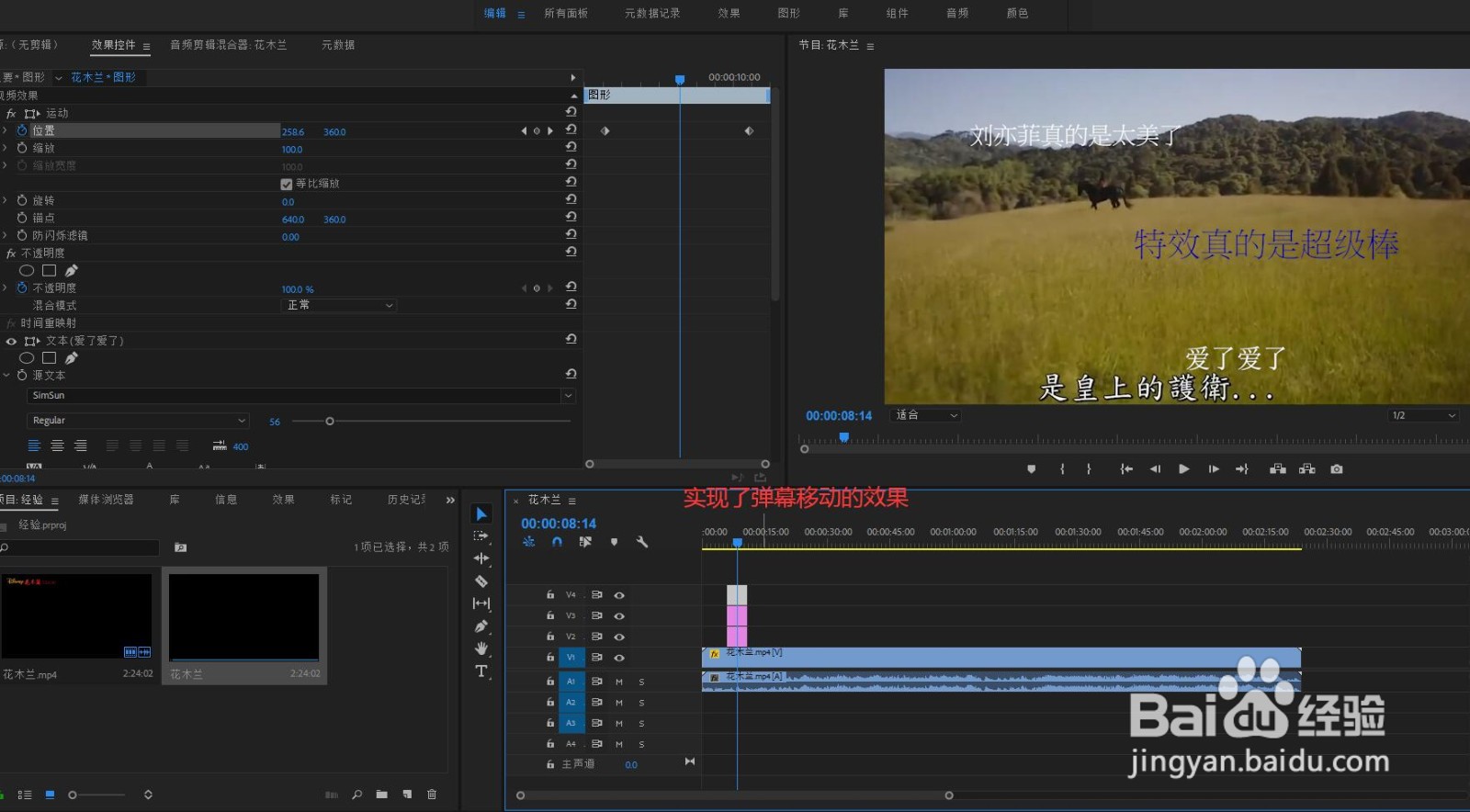
6、6.三个内容的动画设置好了之后,我们点击播放就可以看到弹幕随着时间的播放而移动,这样就成功了;如图
pr视频剪辑怎么制作弹幕效果?

  • pr教程-如何制作多机位剪辑(方法一)
  • pr如何导入素材
  • PR视频如何制作五颜六色的弹幕、字幕效果?
  • PR软件常见导入素材的方法有哪些?
  • pr如何制作卡点视频
  • 热门搜索
    中药川芎的功效与作用 眉清目秀的意思 蜕变是什么意思 精兵简政的意思 钓鲫鱼用什么漂 相提并论的意思 什么动物最容易怀孕 透明质酸钠的作用 寂寞的意思 什么样的发型好看