PPT中怎样制作背景图片填充文字效果?

 时间:2026-02-18 07:21:59

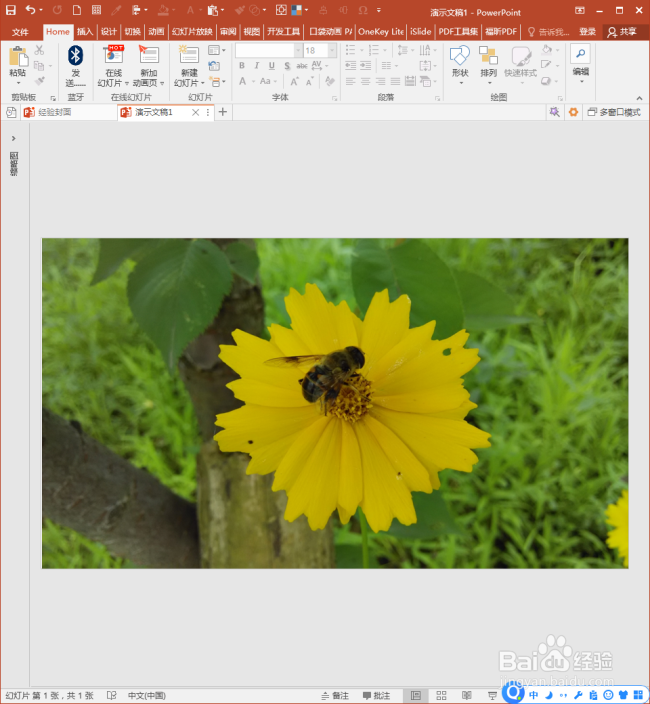
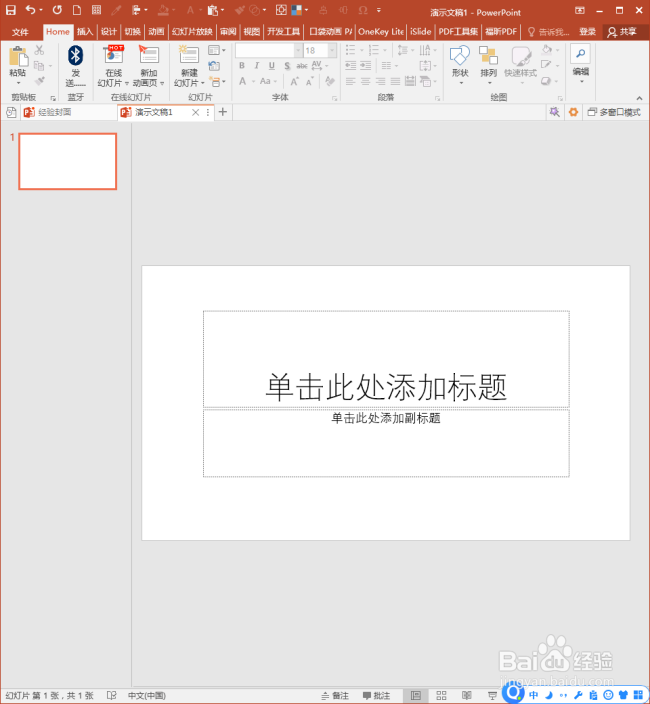
1、打开PPT,建立空白演示文稿。

PPT中怎样制作背景图片填充文字效果?

2、将一张图片插入到幻灯片中,并铺满整个页面。

PPT中怎样制作背景图片填充文字效果?

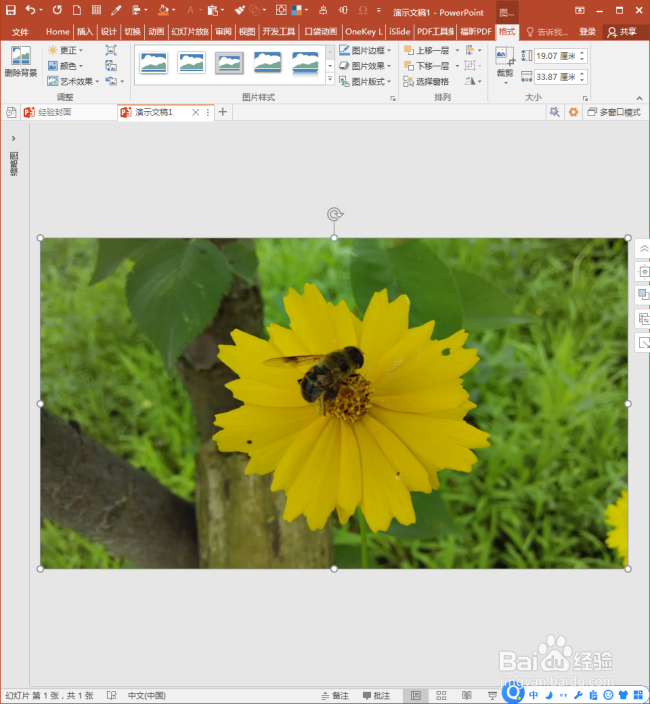
3、接着,把图片原位复制一份,看起来没有变化,实则目前是有两张图片。

PPT中怎样制作背景图片填充文字效果?

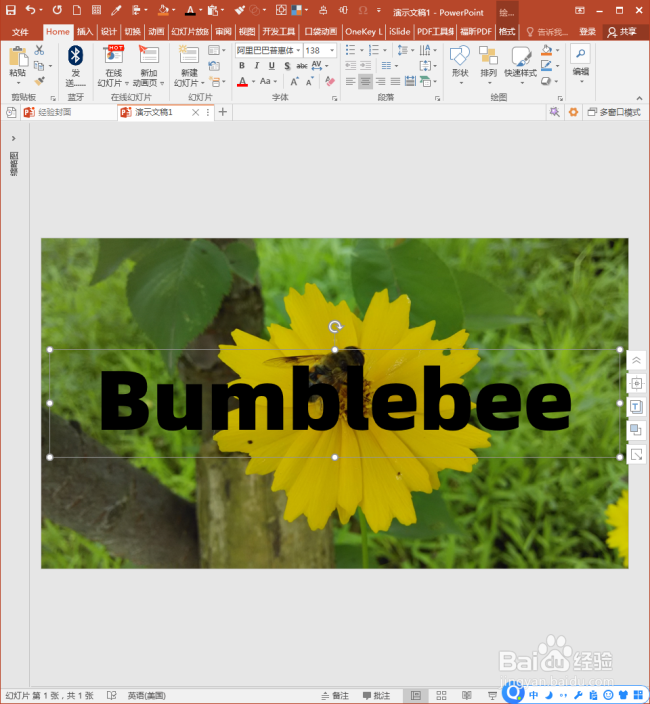
4、接着,插入文本框,输入文字,并一次性将文本框放到需要的位置。

PPT中怎样制作背景图片填充文字效果?

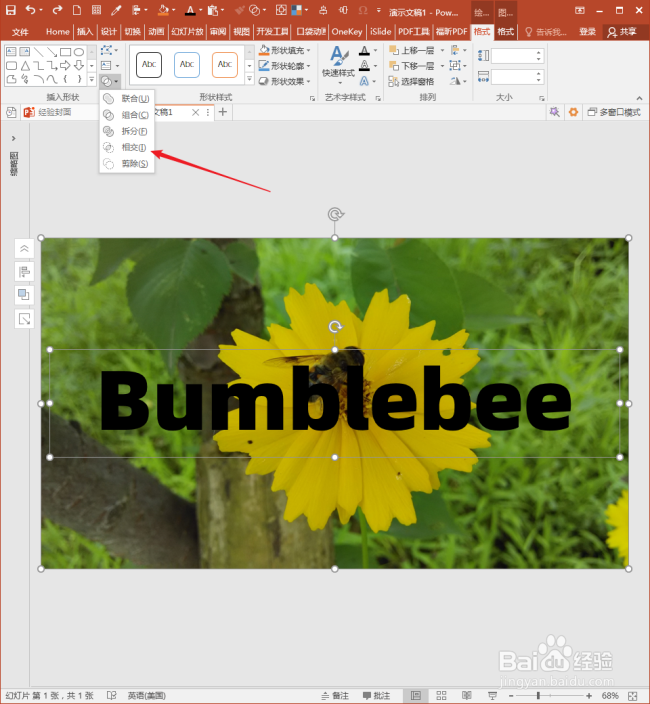
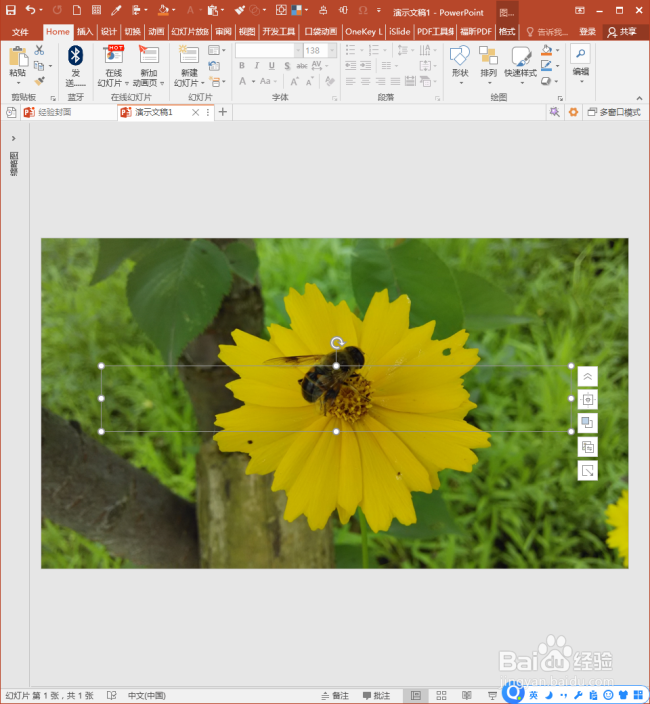
5、先选中复制后的图片,再选中文本框,执行【相交】。

PPT中怎样制作背景图片填充文字效果?

6、这样,执行的结果就是,文字所在位置的图片被保留了,其余部分没有了。因为和底层图片是一模一样的,所以外观上看不出任何区别。
PPT中怎样制作背景图片填充文字效果?

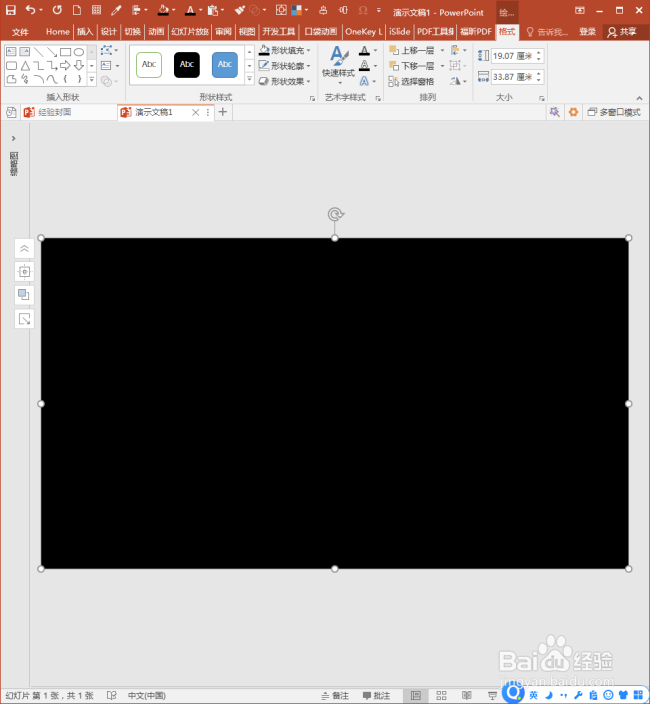
7、接着,绘制一个全屏矩形,填充为黑色,取消轮廓。

PPT中怎样制作背景图片填充文字效果?

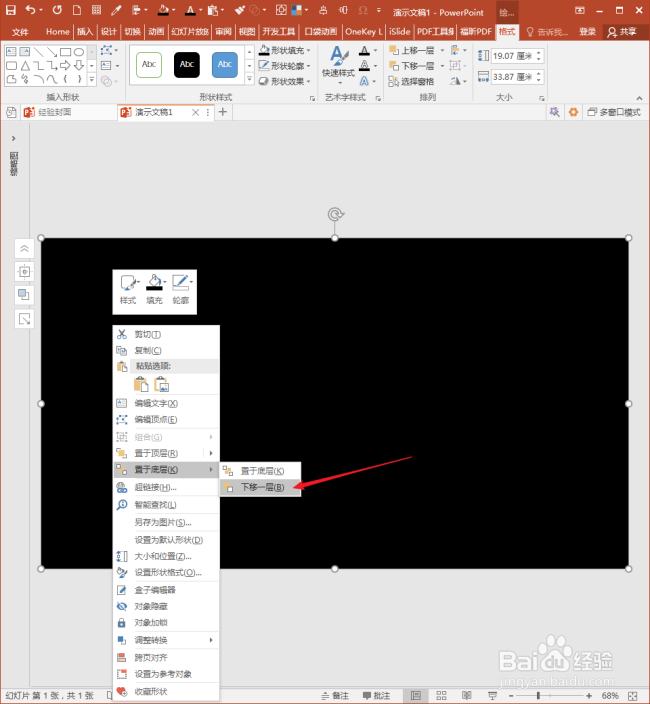
8、对矩形执行【下移一层】。

PPT中怎样制作背景图片填充文字效果?

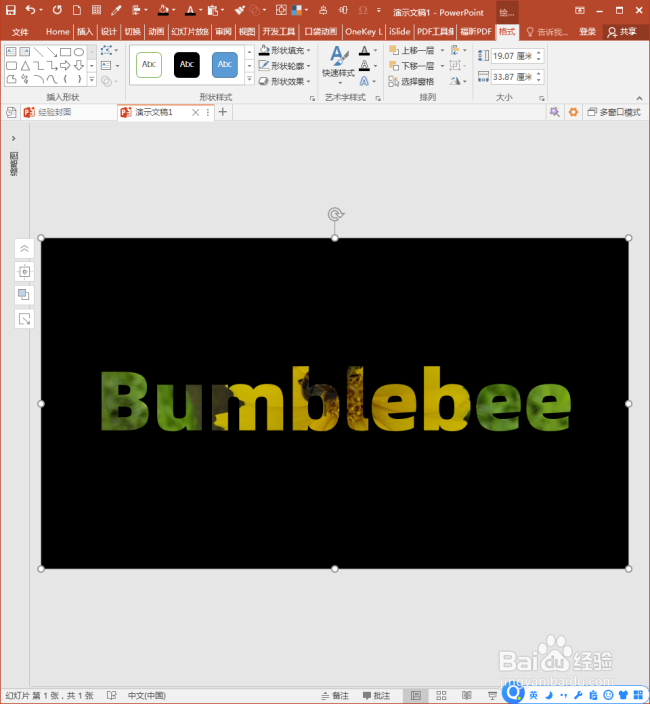
9、这样,文字就出现了。

PPT中怎样制作背景图片填充文字效果?

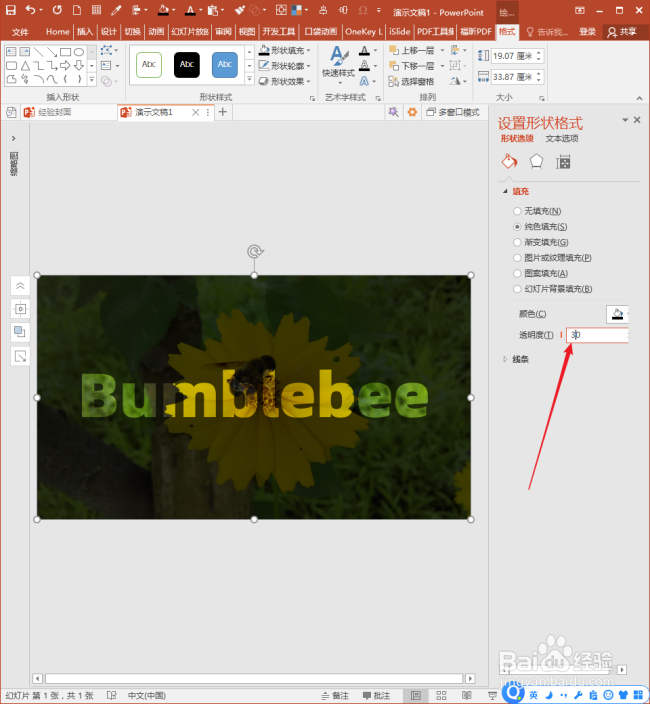
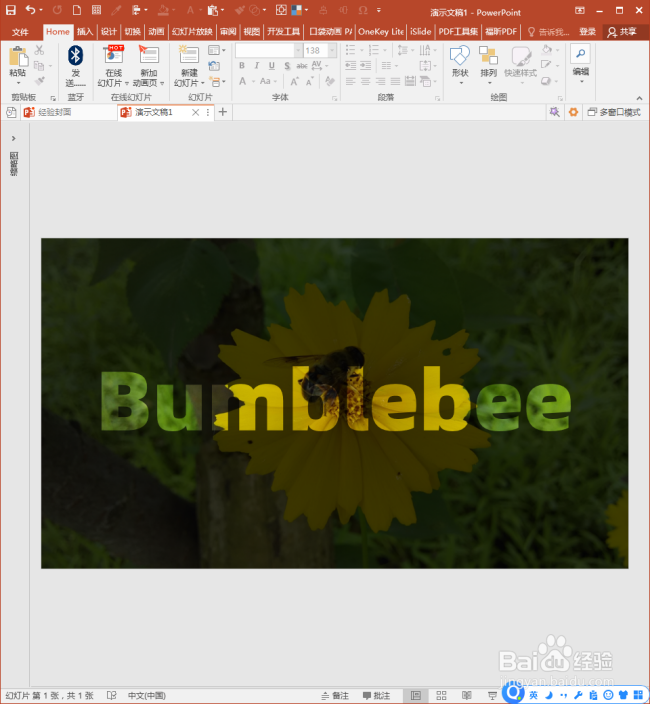
10、接着,把矩形的填充黑色设置较低的透明度。

PPT中怎样制作背景图片填充文字效果?

11、这样,就得到了最终的效果,文字与背景图片融为了一体。

PPT中怎样制作背景图片填充文字效果?

  • ppt图片如何嵌入文字
  • PPT如何插入对话框
  • PPT的图片怎么置于文字下方
  • ppt组合怎么操作?
  • 怎么将图片设置为ppt背景
  • 热门搜索
    幼儿园安全小知识 海浮石的功效与作用 右眼跳代表什么 什么样的分手不能复合 弯弯曲曲地什么 小茴香的功效与作用 耳机什么牌子音质好 驼色配什么颜色好看 江西有什么好玩的地方 穿山龙的功效与作用