PS江南古村照片转为水墨画效果

 时间:2026-02-15 19:51:05

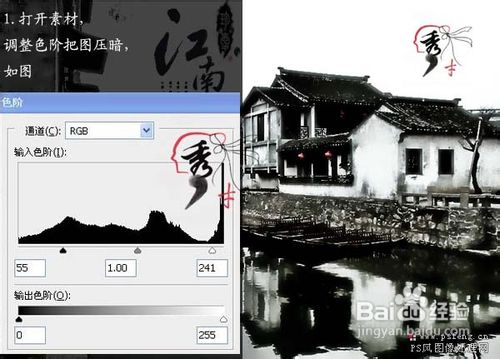
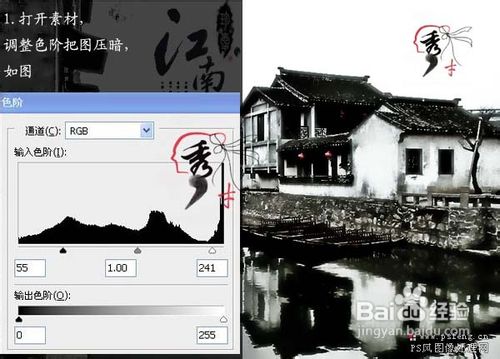
1、打开素材,调整色阶,压暗画面。

PS江南古村照片转为水墨画效果

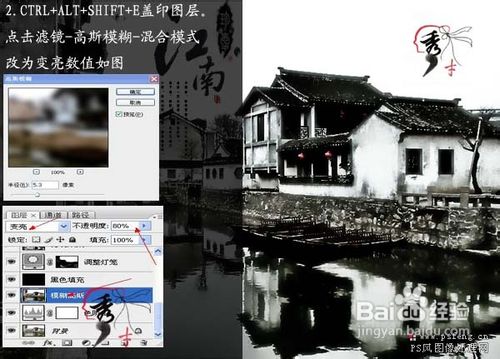
2、新建一个图层,按Ctrl + Alt + Shift + E 盖印图层,执行滤镜高斯模糊,数值为5,确定后把图层混合模式改为“变亮”,效果如下图。
PS江南古村照片转为水墨画效果

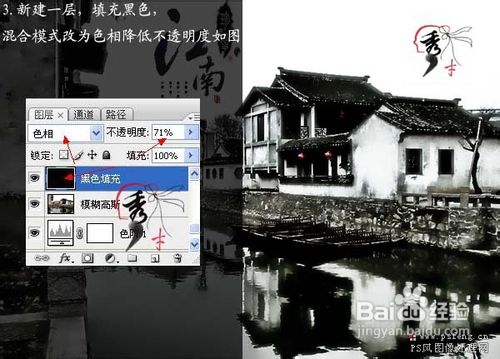
3、新建一层,填充黑色,图层混合模式改为色相,图层不透明度改为:71%,效果如下图。
PS江南古村照片转为水墨画效果

4、调整可选颜色,对灯笼进行调整,添加黑色蒙版,用白色画笔擦出灯笼如图。

PS江南古村照片转为水墨画效果

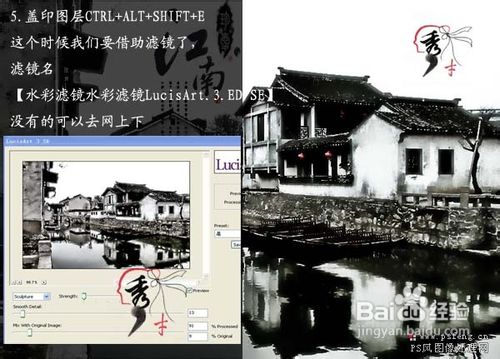
5、新建一个图层,盖印图层,然后打开外挂水彩滤镜LucisArt(如果没有安装可以去网上下载),参数设置如下图。
PS江南古村照片转为水墨画效果

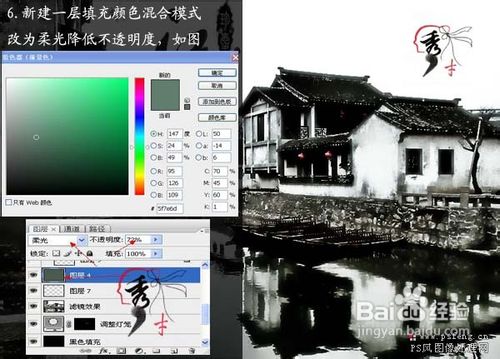
6、新建一层填充淡青色,混合模式改为柔光。降低不透明度如图。

PS江南古村照片转为水墨画效果

7、最终加上古典装饰文字,完成最终效果。

PS江南古村照片转为水墨画效果

  • Photoshop中不规则图形的介绍和使用
  • PS如何快速做刺木花图案
  • PS制作镂空内嵌纹理效果字
  • Photoshop路径终极教程:钢笔工具和路径的概念
  • PS如何给照片人物添加阴影效果
  • 热门搜索
    浙江普陀山旅游攻略 月如意卫生巾怎么样 通脉颗粒怎么样 生活家地板怎么样 仙剑奇侠传二攻略 深圳旅游景点大全 江西旅游商贸 宫寒的人怎么调理 凤凰旅游攻略 桃花岛旅游