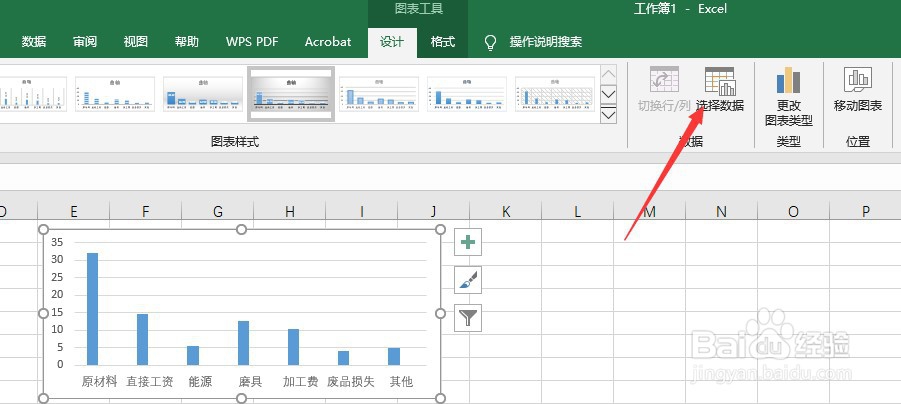
1、首先,我们选择图表,如图所示,

2、然后在“图表工具”中,点击“设计”选项,

3、然后单击设计选项卡中的“选择数据”按钮,打开对话框,
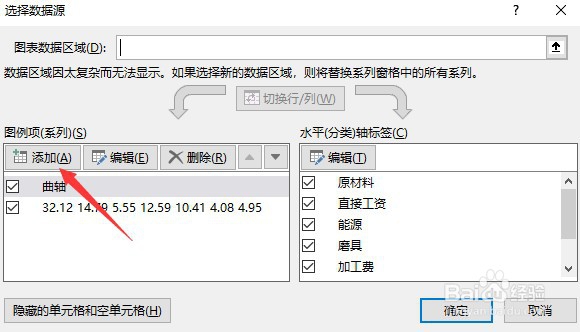
4、然后单击“选择数据源”中“添加”按钮,
5、然后选择“系列名称”,引用单元格区域为:Sheet4!$B$2:$B$8,

6、在选择“系列值”,引用单元格区域为:Sheet4!$A$2:$A$8

7、最后单击“确定”即可完成数据系列的添加,如图所示。

时间:2026-04-30 04:50:19
1、首先,我们选择图表,如图所示,
2、然后在“图表工具”中,点击“设计”选项,
3、然后单击设计选项卡中的“选择数据”按钮,打开对话框,
4、然后单击“选择数据源”中“添加”按钮,
5、然后选择“系列名称”,引用单元格区域为:Sheet4!$B$2:$B$8,
6、在选择“系列值”,引用单元格区域为:Sheet4!$A$2:$A$8
7、最后单击“确定”即可完成数据系列的添加,如图所示。
