如何让ppt里面两张图片一样大

 时间:2026-05-08 14:01:37

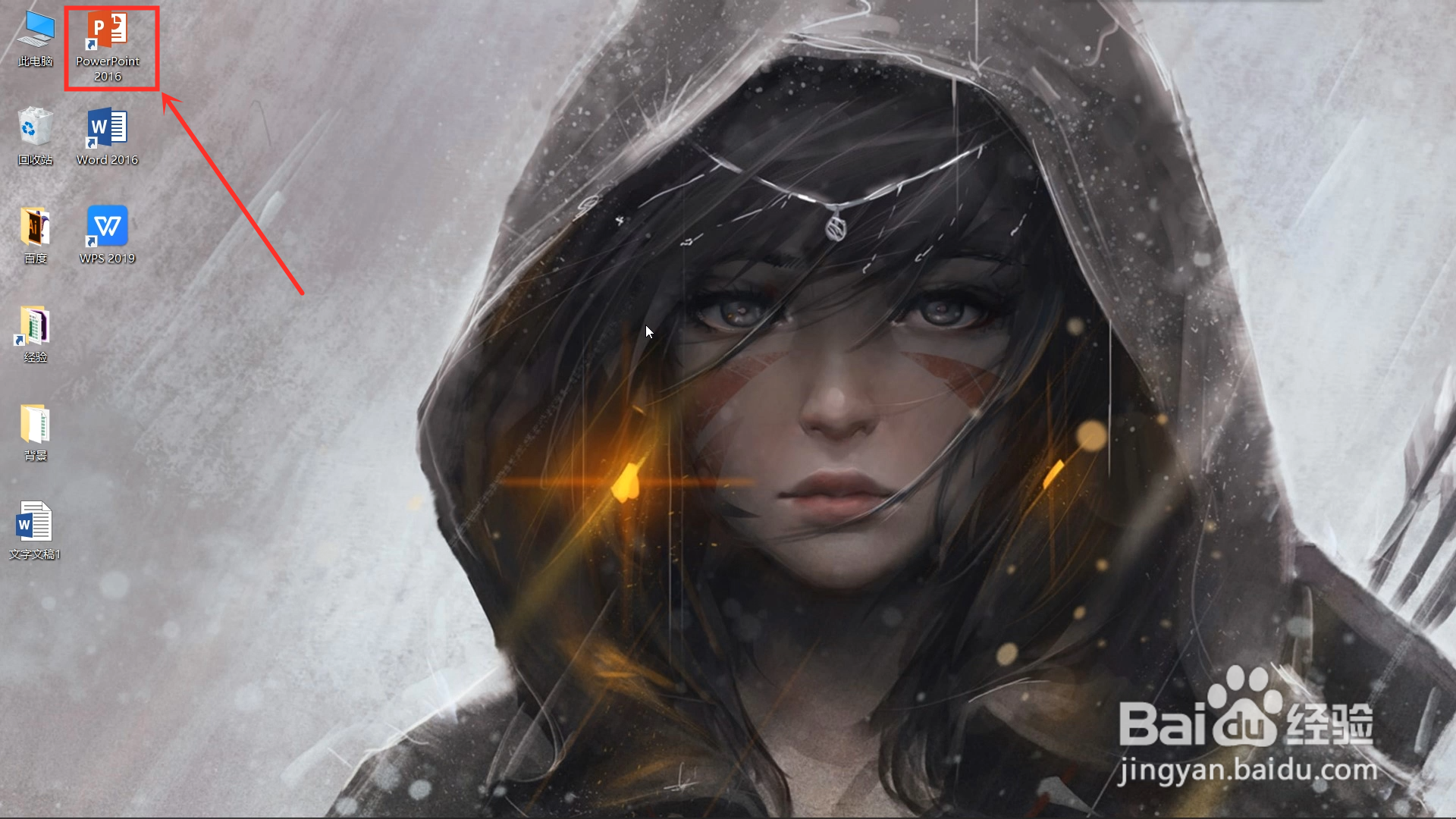
1、首先打开我们要使用的Powerpoint,新建一个演示文稿以便进行图片插入,同时删除原有文本框
如何让ppt里面两张图片一样大

如何让ppt里面两张图片一样大

2、点击功能区中的插入选项卡,选择图片,找到我们要进行插入的两张图片,点击插入,接着按住Ctrl键,选中两张图片,右击选择设置图片格式

如何让ppt里面两张图片一样大

如何让ppt里面两张图片一样大

3、点击大小与属性按钮,点击展开大小选项卡,取消勾选“锁定纵横比”与“相对于图片原始尺寸,在高度与宽度框内设置需要的图片大小

如何让ppt里面两张图片一样大

如何让ppt里面两张图片一样大

4、设置完图片大小后可能产生重叠,可以在功能区中的格式选项卡下使用上移一层或者下移一层的功能,使图片放置效果满足所需要

如何让ppt里面两张图片一样大

5、成果展示

如何让ppt里面两张图片一样大

1、打开Powerpoint,新建演示文稿

2、插入图片,进入图片格式设置

3、设置适合大小

  • ppt怎么统一调整图片尺寸
  • ppt图片怎么设置一样大小
  • ppt中如何将图片设置大小一样?
  • 如何在PPT中实现多张图片快速排版
  • PPT中图片如何对齐?
  • 热门搜索
    年假怎么算 人类一败涂地怎么联机 青岛大学怎么样 打印机怎么连接 微博怎么加好友 服务密码怎么查 剥怎么读 别人借钱不还怎么办 腰间盘突出怎么治疗 毛囊炎怎么治