CAD怎么旋转图形

 时间:2026-04-22 14:38:57

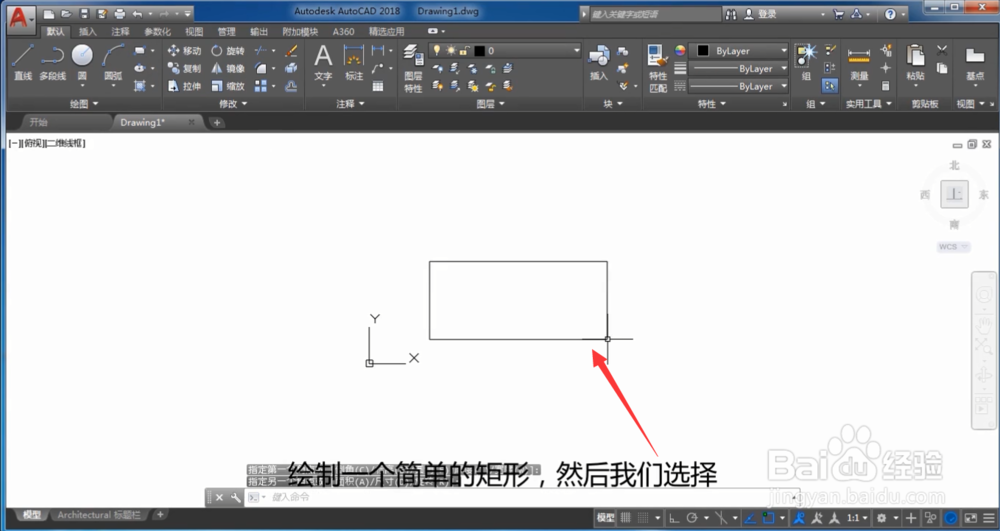
1、首先我们先绘制一个被旋转的图形,我们就简单的先绘制一个矩形,我们先选择矩形命令,

CAD怎么旋转图形

2、然后在界面中绘制一个矩形,矩形的大小随意

CAD怎么旋转图形

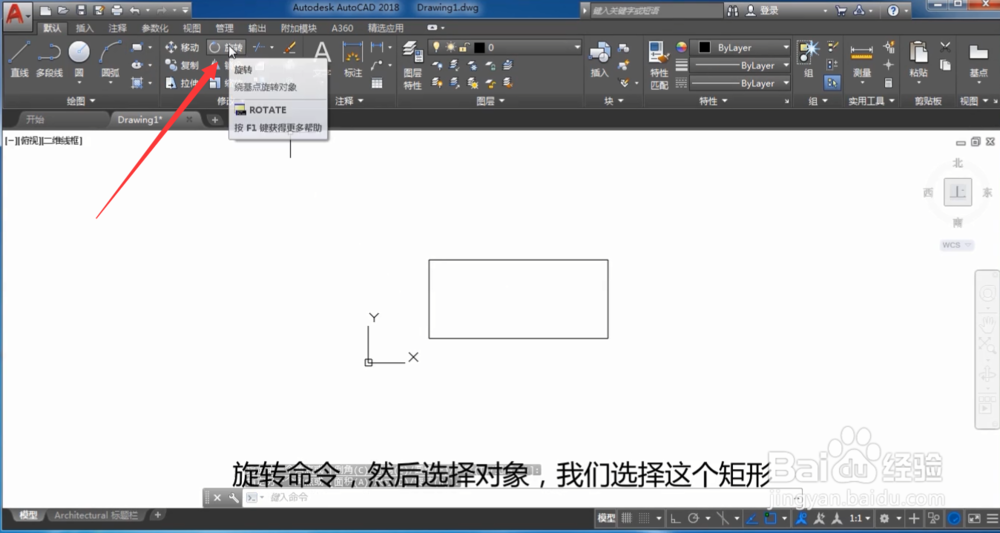
3、然后我们在工具栏中找到旋转命令,并点击它,

CAD怎么旋转图形

4、第1步需要做的就是选中这个矩形,然后敲击回车,

CAD怎么旋转图形

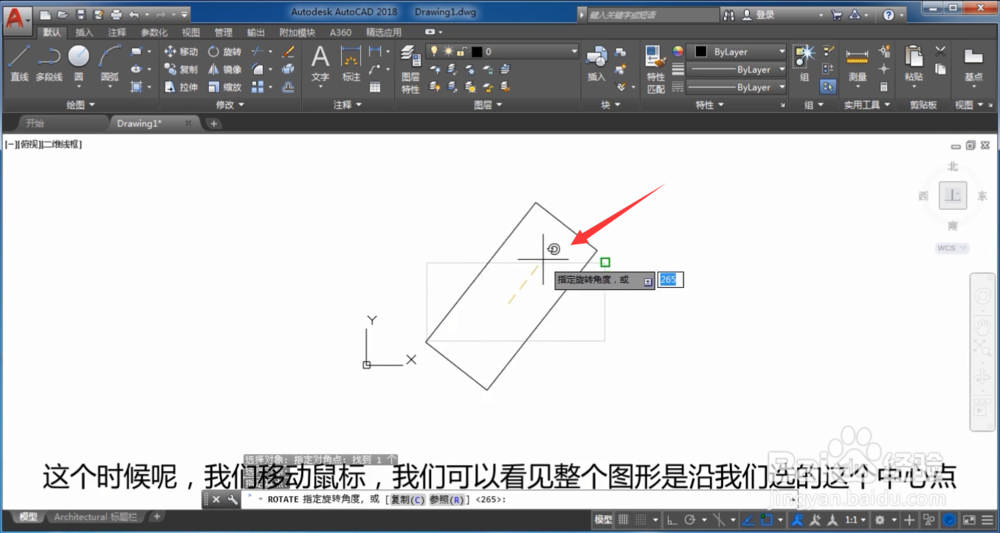
5、敲击回车以后就是指定要旋转的中心点,我们先把中心点放到矩形的里面,

CAD怎么旋转图形

6、然后拖动鼠标左键,我们可以看到它就在绕刚才的中心点,这个矩形在自己旋转,
CAD怎么旋转图形

7、另一种方式就是这个点在这个图形的外面,如图所示,我们用鼠标左键选择一个中心点,

CAD怎么旋转图形

8、然后拖动鼠标,我们可以看到是整个图形都在旋转,以刚才选择的外面的中心点为中心,

CAD怎么旋转图形

9、最后我们在梳理一下他的步骤,先选择要旋转的图形,选择完以后敲击灰车,然后指定中心点,接着是确定他的旋转角度,

CAD怎么旋转图形

  • Cisco Packet Tracer配置静态VLAN的步骤
  • CAD图形编辑中使用命令绘制标准圆的方法
  • 如何打造科技感办公区
  • 多连六边形(简单)的关卡6如何通过?
  • cad多段线线宽设置方法
  • 热门搜索
    何猷君怎么看上奚梦瑶 癫痫治疗方法 扁桃体炎的症状和治疗方法 黑色大衣怎么搭配 鸡腿怎么做好吃 男人排湿气最快的方法 腌辣椒的做法大全 天津外国语大学滨海外事学院怎么样 蝴蝶怎么飞 看起来很好吃