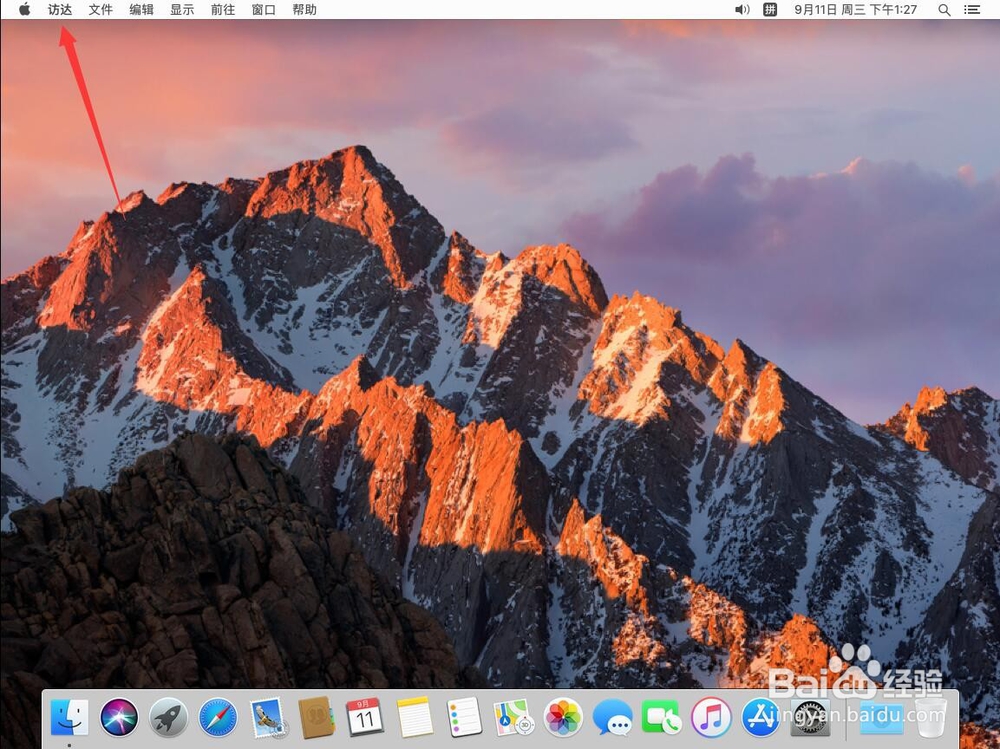
1、首先点击屏幕左上角苹果标志右侧的“访达”
Tip:macOS 10.13以下版本的Mac系统中,这里叫“Finder”
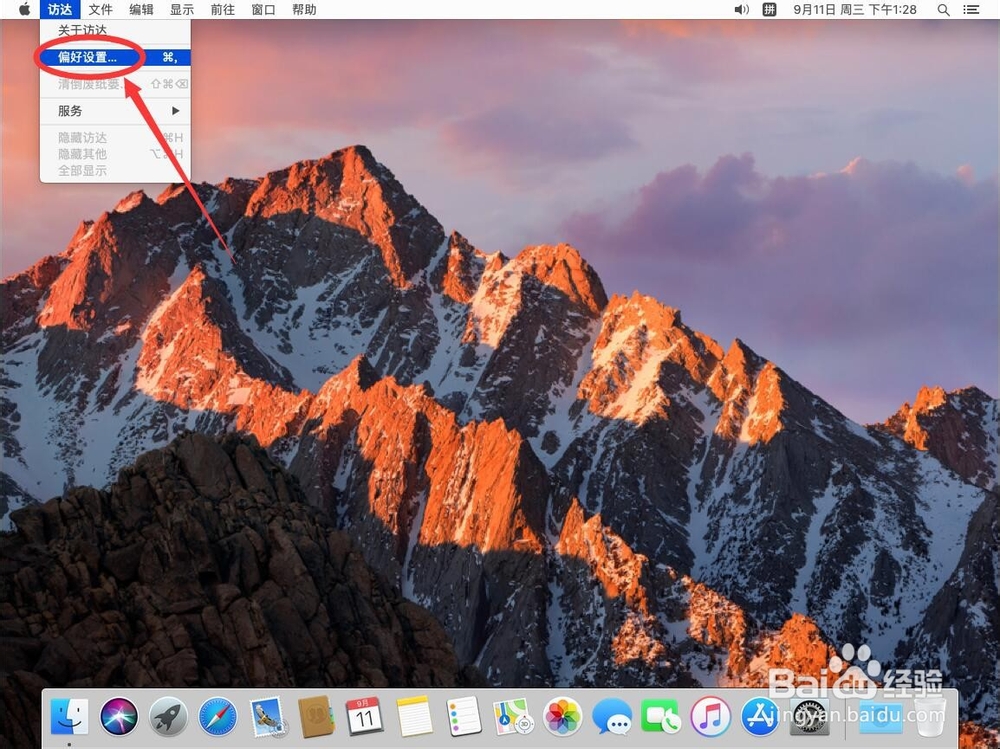
2、在打开的访达菜单中,点击选择“偏好设置”
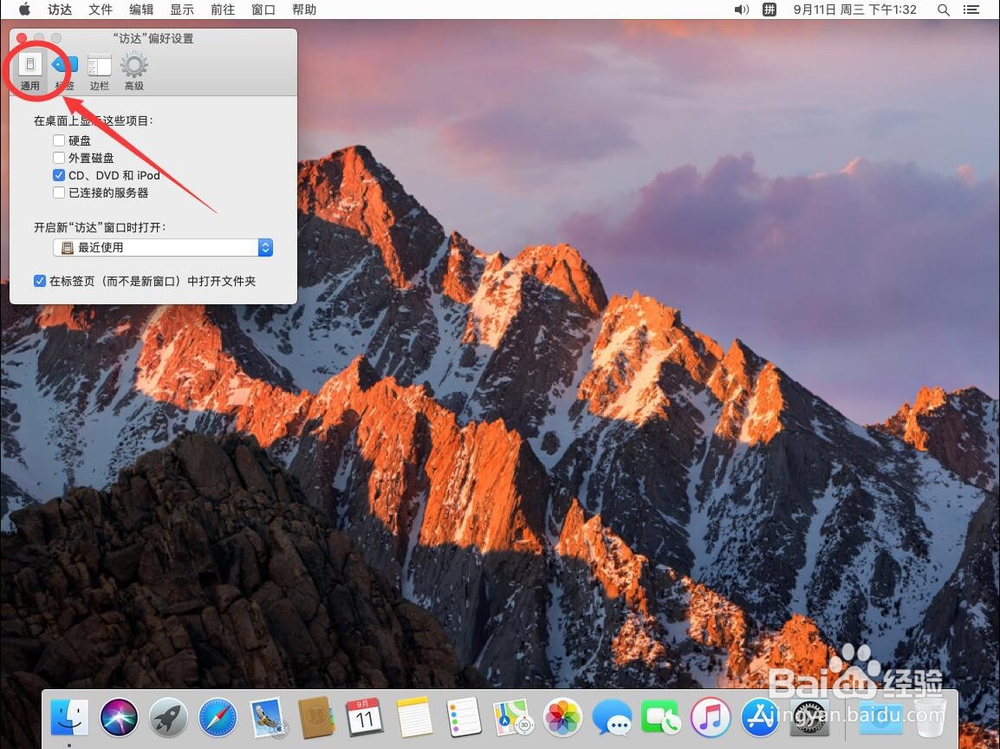
3、打开访达偏好设置后,点击上面的“通用”标签
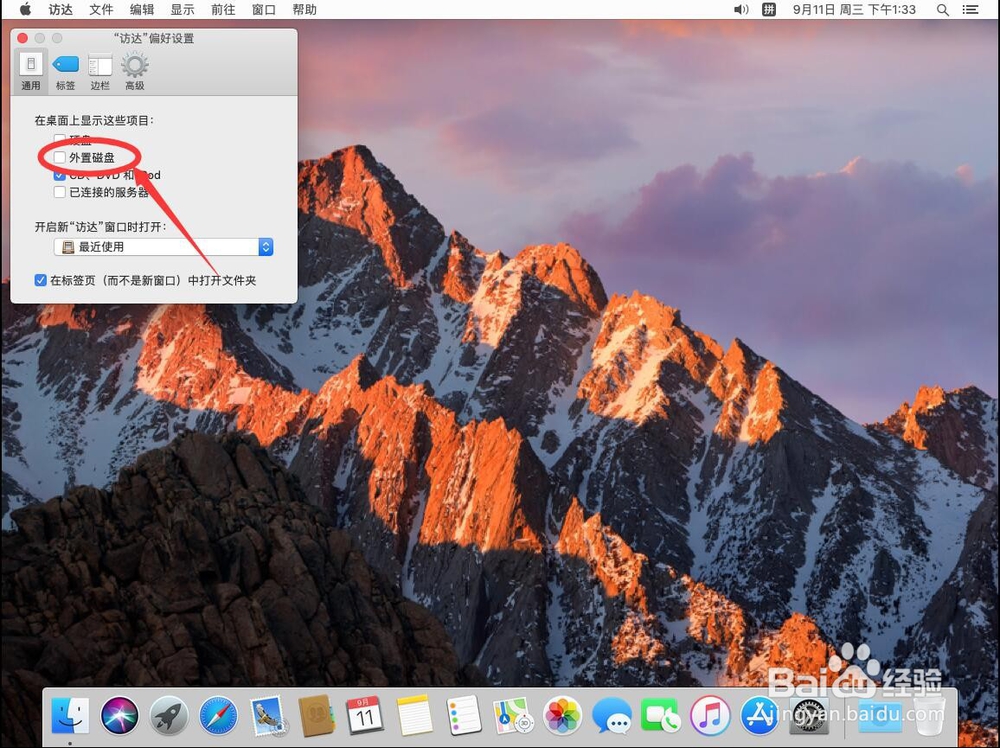
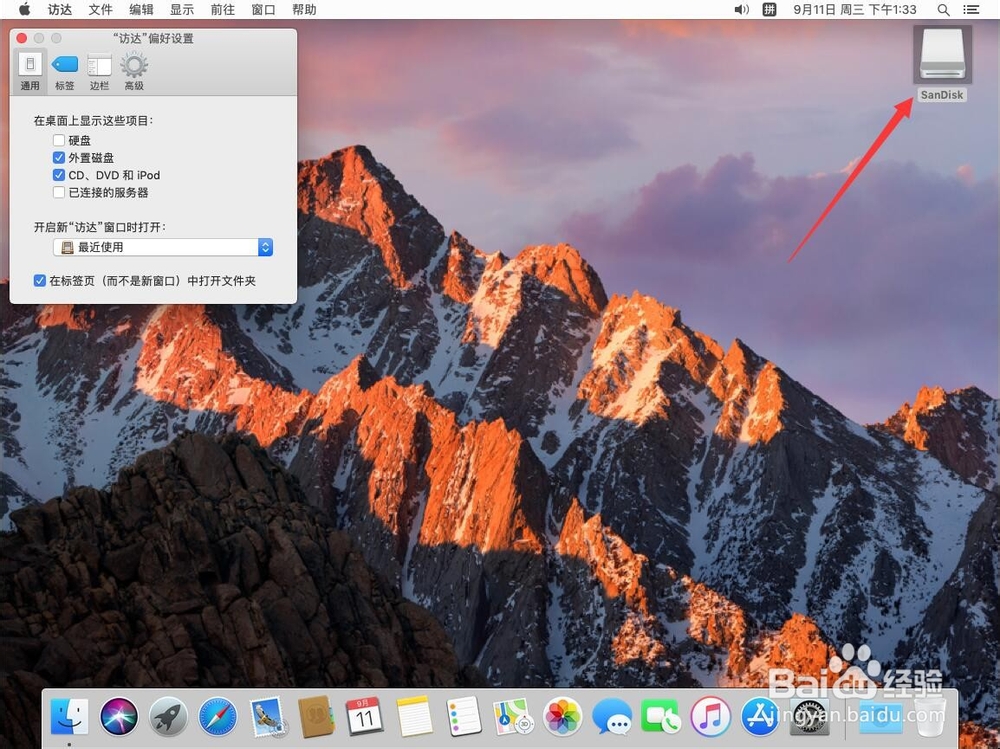
4、在通用设置中,勾选上“外置磁盘”这一选项
5、如图,这样u盘图标就会出现在桌面上了,双击打开就可以查看u盘里的内容了
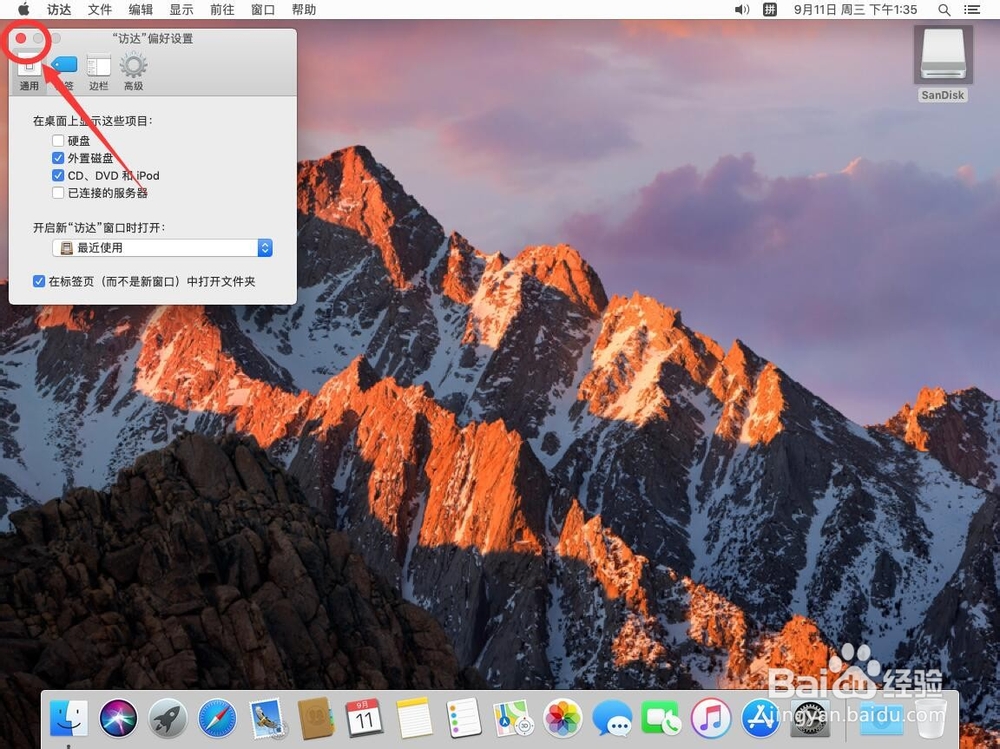
6、点击左上角的红色叉号,关闭访达设置即可
时间:2026-04-30 14:44:56
1、首先点击屏幕左上角苹果标志右侧的“访达”
Tip:macOS 10.13以下版本的Mac系统中,这里叫“Finder”
2、在打开的访达菜单中,点击选择“偏好设置”
3、打开访达偏好设置后,点击上面的“通用”标签
4、在通用设置中,勾选上“外置磁盘”这一选项
5、如图,这样u盘图标就会出现在桌面上了,双击打开就可以查看u盘里的内容了
6、点击左上角的红色叉号,关闭访达设置即可
