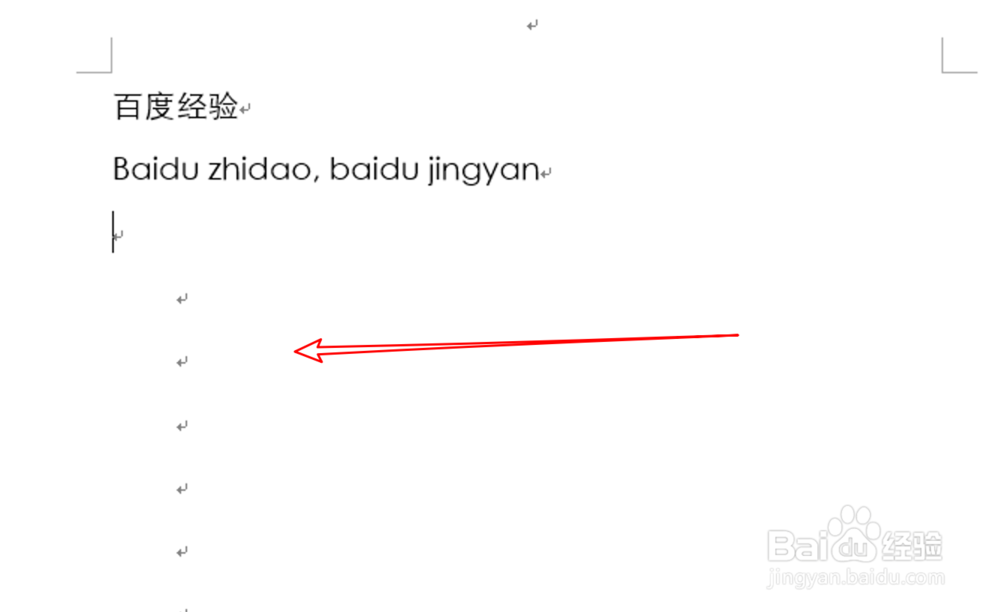
1、打开word文档,可以看到这里有很多的回车符号。
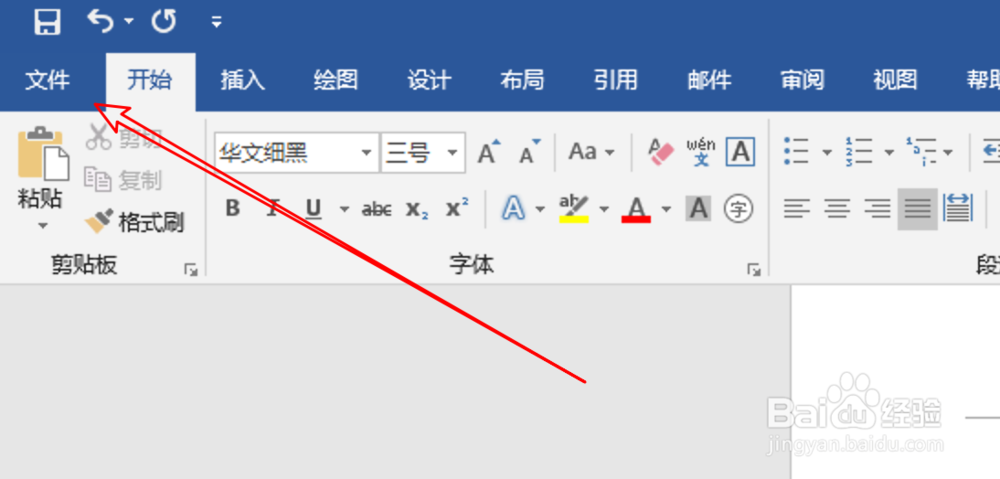
2、要将其去掉,我们点击菜单栏上的「文件」。
3、再点击左边的「选项」。

4、在选项窗口上, 我们点击左边的「显示」项。
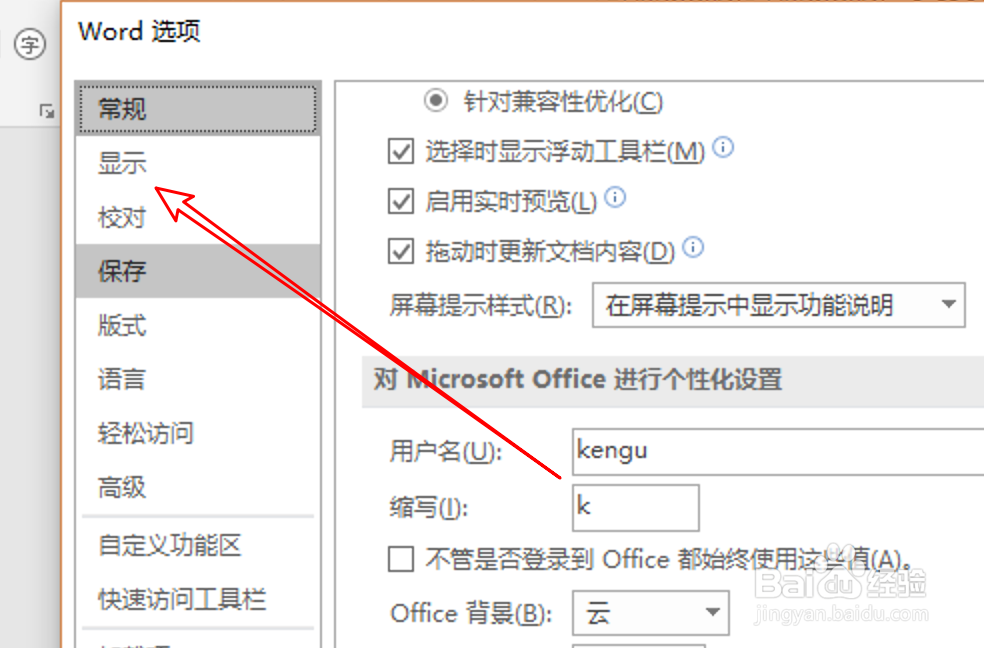
5、找到这里的「段落标记」选项。

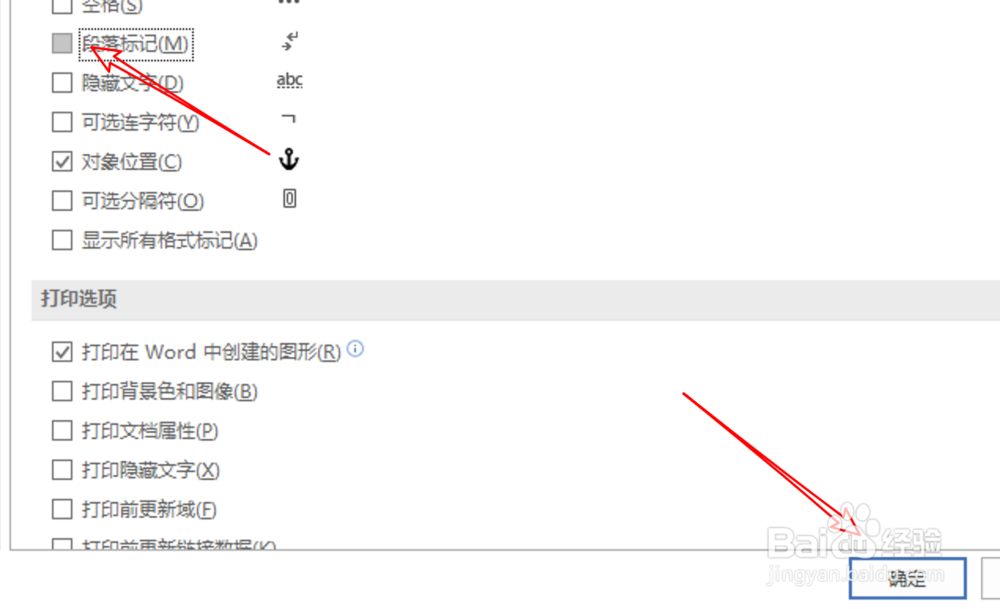
6、点击将其去掉勾选,然后点击下方的「确定」按钮。
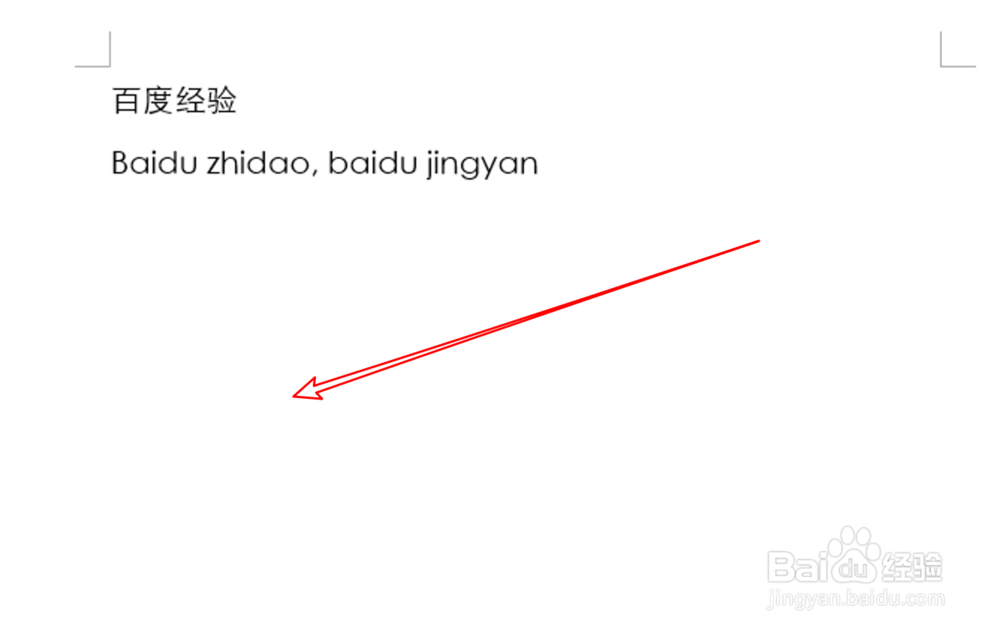
7、现在的文档,可以看到已经没有这些回车符号了。
时间:2026-05-01 19:28:47
1、打开word文档,可以看到这里有很多的回车符号。
2、要将其去掉,我们点击菜单栏上的「文件」。
3、再点击左边的「选项」。
4、在选项窗口上, 我们点击左边的「显示」项。
5、找到这里的「段落标记」选项。
6、点击将其去掉勾选,然后点击下方的「确定」按钮。
7、现在的文档,可以看到已经没有这些回车符号了。
