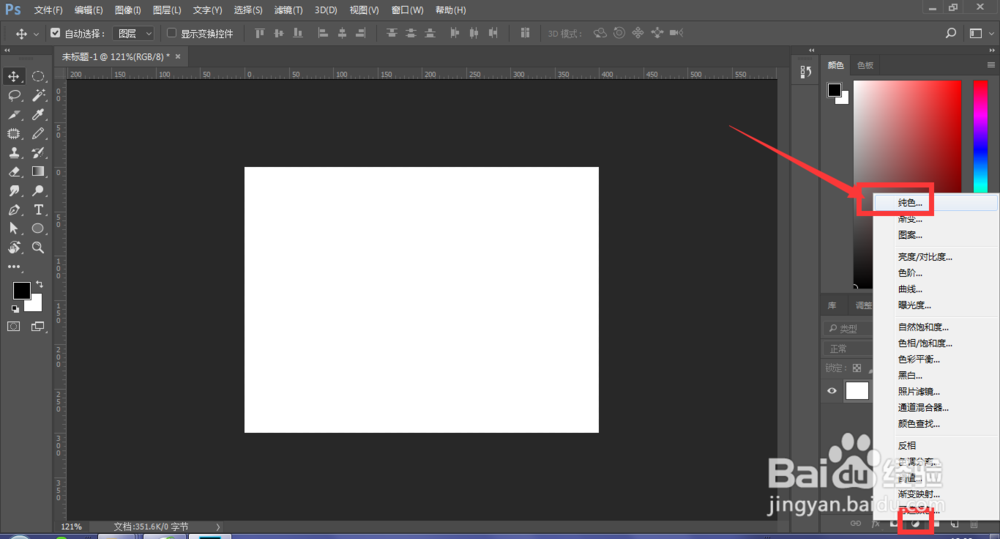
1、新建一个画布,给画布设置一个背景色
2、选择文字工具,输入文字,显示的字不要太细

3、然后再复制两个文字图层,在底部的两个图层颜色必须是黑色或白色,

4、最后文字显示效果应该是这样的,白色和黑色文字在最下方,最上方的显示的
字体自己选取一个颜色

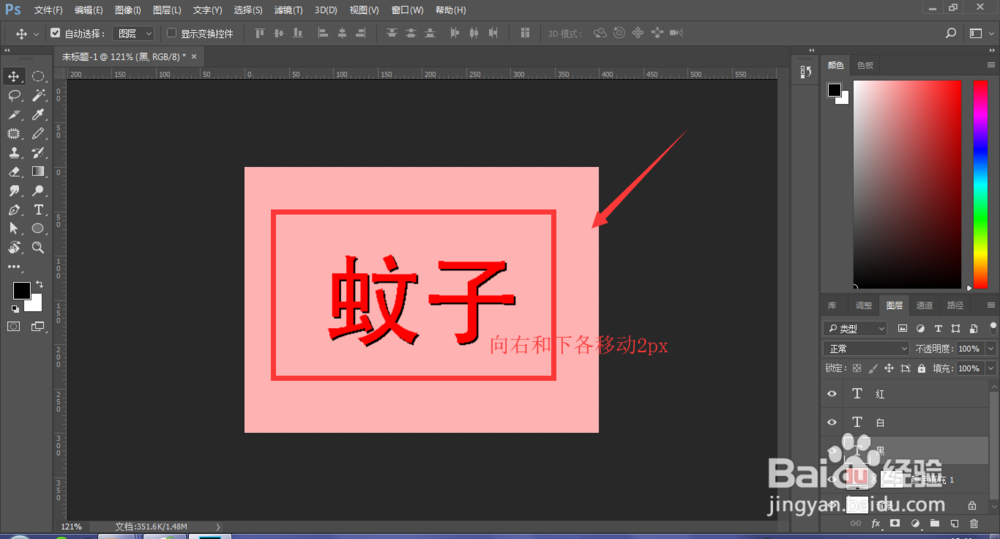
5、然后选择黑色文字图层,按键盘方向键分别向右和向下各移动2px
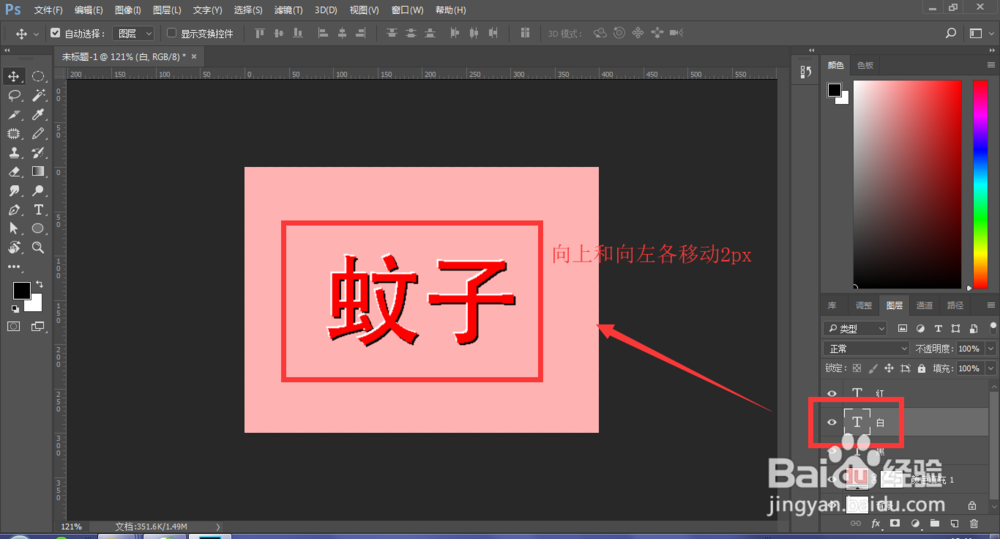
6、然后再选择白色图层,选择方向键,向上和向左各移动2px,设置完成后,文字
就有了一种凸起效果。也可以试试白色黑色文字换个方向会如何。
时间:2026-04-22 09:02:45
1、新建一个画布,给画布设置一个背景色
2、选择文字工具,输入文字,显示的字不要太细
3、然后再复制两个文字图层,在底部的两个图层颜色必须是黑色或白色,
4、最后文字显示效果应该是这样的,白色和黑色文字在最下方,最上方的显示的
字体自己选取一个颜色
5、然后选择黑色文字图层,按键盘方向键分别向右和向下各移动2px
6、然后再选择白色图层,选择方向键,向上和向左各移动2px,设置完成后,文字
就有了一种凸起效果。也可以试试白色黑色文字换个方向会如何。
