Photoshop渐变颜色,径向渐变

 时间:2026-04-25 22:04:09

1、新建一个文件,用椭圆选框工具. 先按鼠标左键.再按键盘上的Shift键画一个椭圆
Photoshop渐变颜色,径向渐变

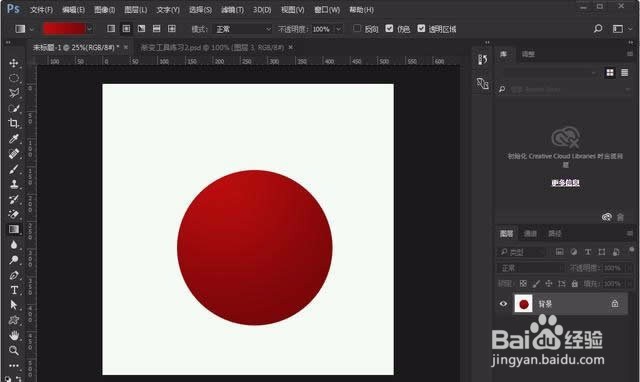
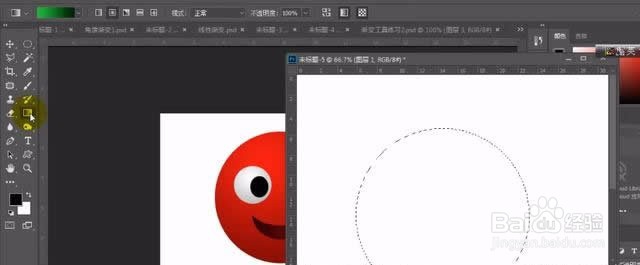
2、创建一个圆形选区.然后同时按住Shift+Ctrl+Alt+N新建一个图层. 然后用渐变工具,填充颜色,
Photoshop渐变颜色,径向渐变

3、选中了渐变颜色, 然后点击拾色器. 会出现下图. 把颜色选好. (

Photoshop渐变颜色,径向渐变

4、从左上角往右下角渐变,入

Photoshop渐变颜色,径向渐变

5、Ctrl+D取消选区,

Photoshop渐变颜色,径向渐变

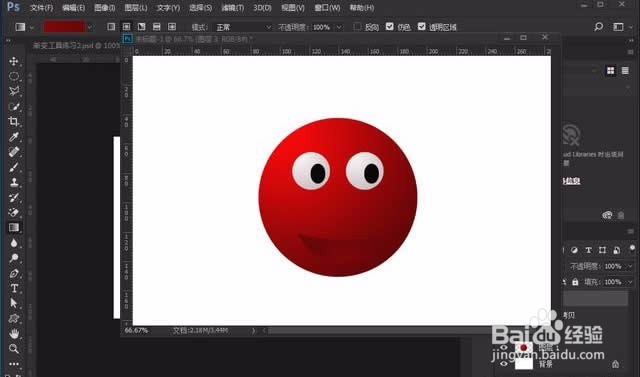
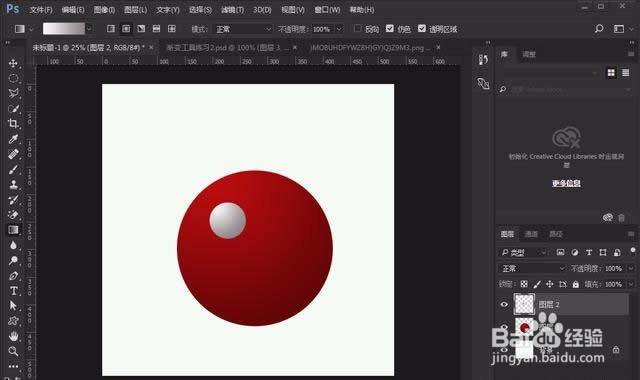
6、然后用椭圆选框工具按住Shift键添加一个圆形选区,又添加一个图层, 点击渐变工具, 弹出拾色器,渐变颜色是白色和深灰色
Photoshop渐变颜色,径向渐变

7、眼珠颜色用椭圆选框工具,画一个椭圆.填充黑色

Photoshop渐变颜色,径向渐变

8、第二个眼睛切换到移动工具, 按住键盘上的Alt复制移动一下就行了,

Photoshop渐变颜色,径向渐变

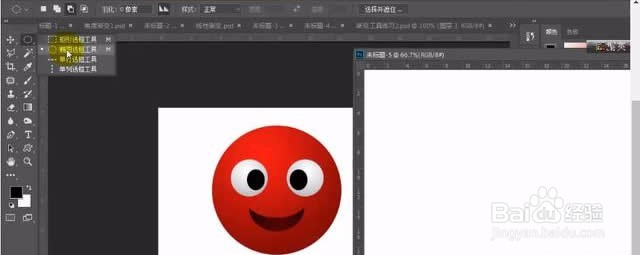
9、现在就画嘴巴了,先用椭圆工具绘制一个椭圆型选框

Photoshop渐变颜色,径向渐变

10、然后在点击从选区减去,

Photoshop渐变颜色,径向渐变

11、再新建图层. 再渐变颜色.

Photoshop渐变颜色,径向渐变

  • 怎么用Photoshop让图像显示在圆形中
  • ps给图片填充水印
  • Ps如何在“路径“面板中创建路径
  • Photoshop中如何实现文字自动换行
  • PS复制图层设计海报
  • 热门搜索
    一箭双雕的意思 精神矍铄的意思 腾讯大王卡19元套餐包含什么 淘宝卖什么比较好卖 鬼打墙是什么意思 原形毕露的意思 孕妇应该多吃些什么 对峙是什么意思 情人节该送什么礼物 巧夺天工的意思是什么