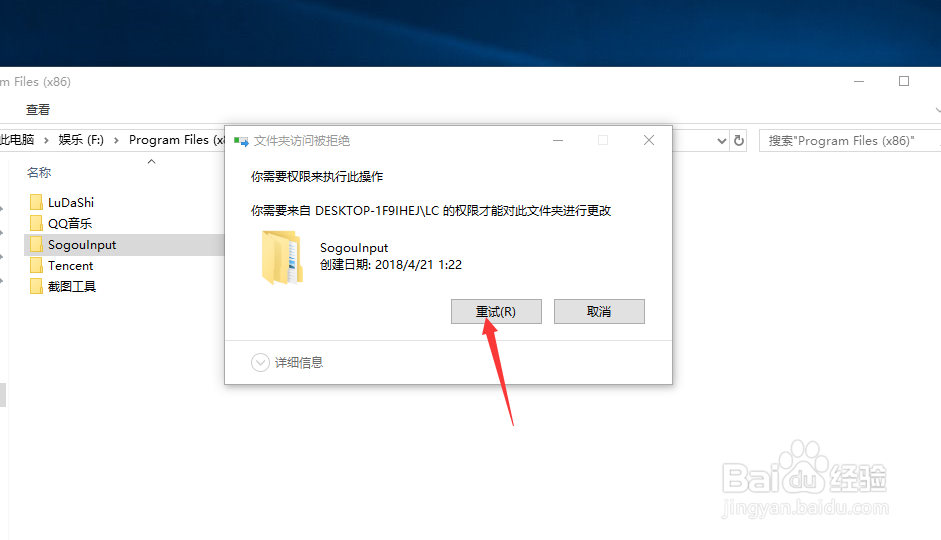
1、下图所示我们在删除一个文件夹的时候出现了如下的提示
这里你又不知道如何处理 我这里给大家推荐一个快捷的方式
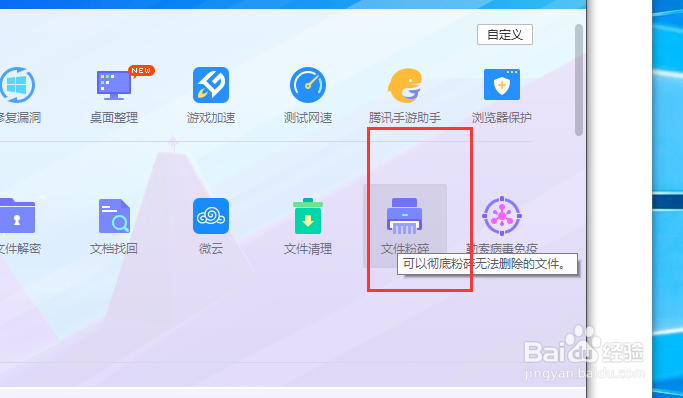
2、打开电脑管家 选择工具箱

3、在工具箱中找到文件粉碎
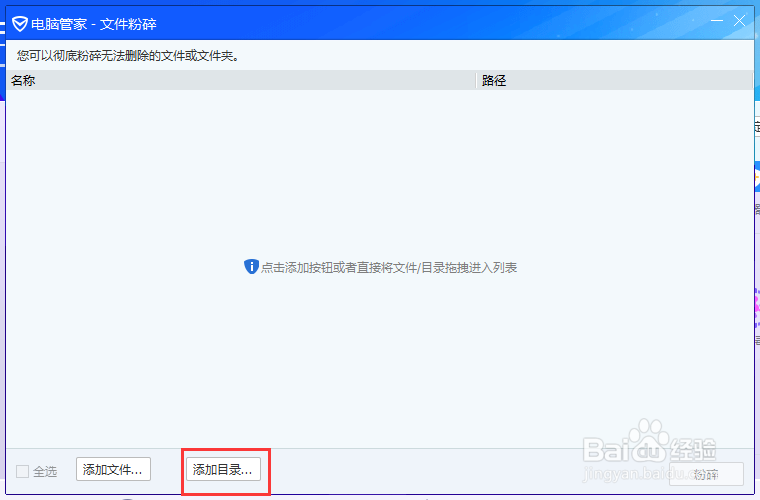
4、随后选择添加目录
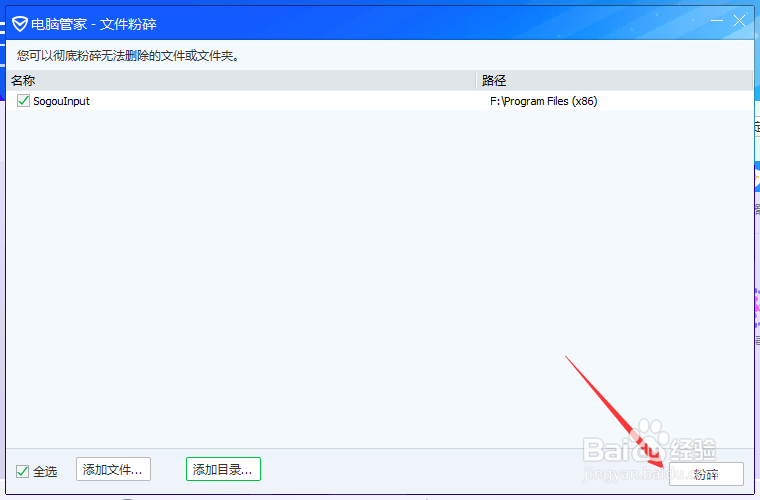
5、选择你删除不了的文件夹 点击确定

6、之后点击粉碎
7、点击是 进行粉碎

8、点击确定 粉碎完毕 文件删除

时间:2026-04-23 07:53:27
1、下图所示我们在删除一个文件夹的时候出现了如下的提示
这里你又不知道如何处理 我这里给大家推荐一个快捷的方式
2、打开电脑管家 选择工具箱
3、在工具箱中找到文件粉碎
4、随后选择添加目录
5、选择你删除不了的文件夹 点击确定
6、之后点击粉碎
7、点击是 进行粉碎
8、点击确定 粉碎完毕 文件删除
