WINDOWS下如何快速建立多个文件夹

 时间:2026-04-22 23:58:01

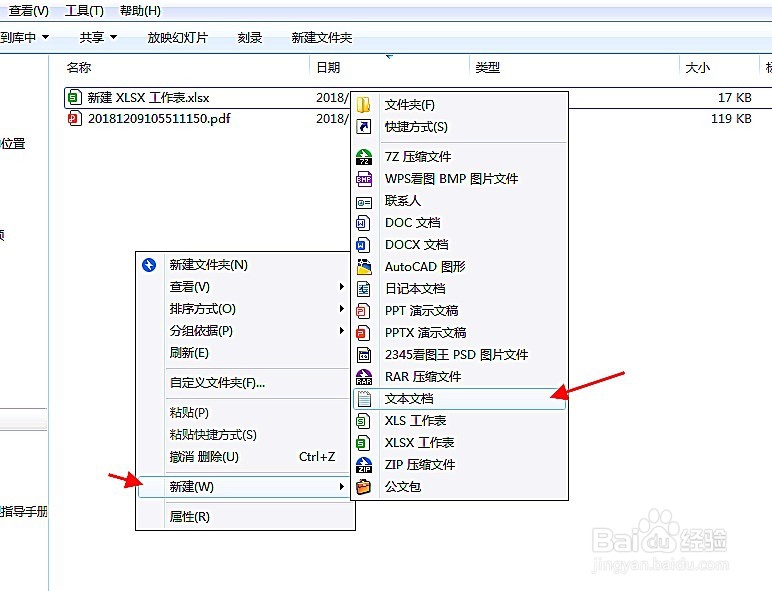
1、在电脑文件夹内右击鼠标选择“新建~XLSX工作表”,建立Excel表格;
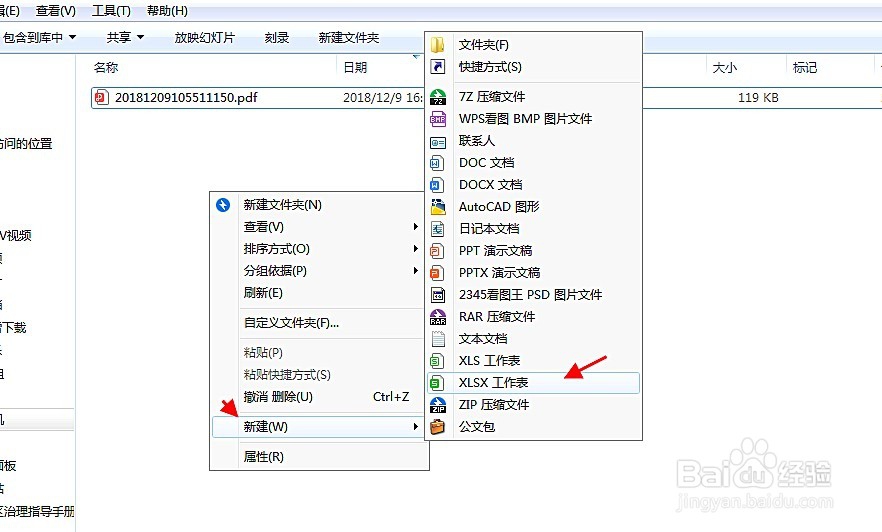
WINDOWS下如何快速建立多个文件夹

2、在电脑文件夹内右击鼠标选择“新建~文本文档”,建立文本文档;

WINDOWS下如何快速建立多个文件夹

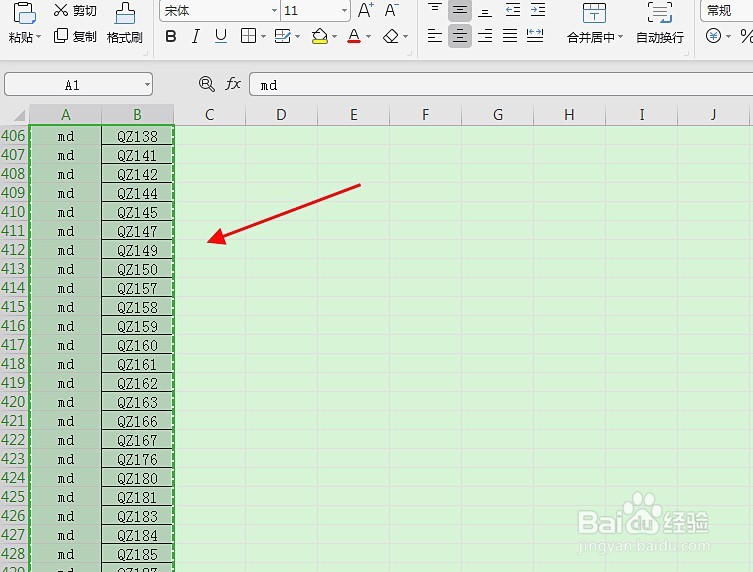
3、打开新建的Excel文件,在A列输入md,在B列输入要“批量新建的文件夹名”如图所示;
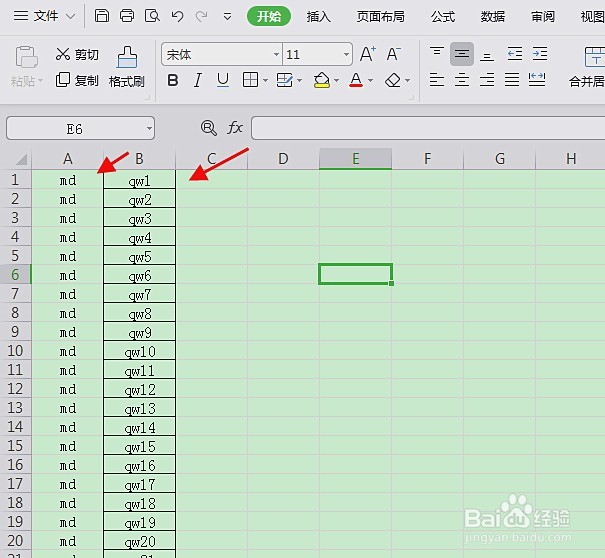
WINDOWS下如何快速建立多个文件夹

4、如图复制Excel中的A列B列;

WINDOWS下如何快速建立多个文件夹

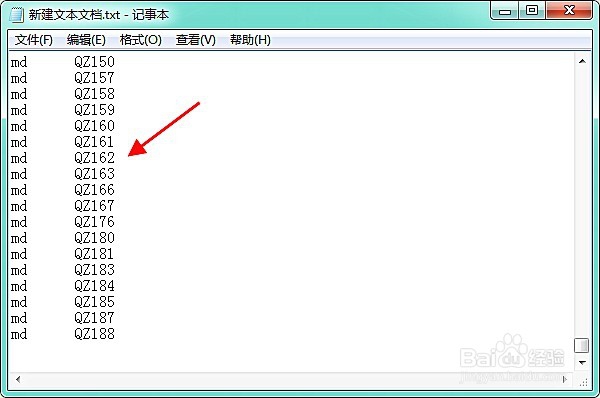
5、如图打开新建的“文本文档”将Excel中复制的数据粘贴到文本文档;

WINDOWS下如何快速建立多个文件夹

6、如图所示,关闭文本文档,选择“保存”;

WINDOWS下如何快速建立多个文件夹

7、选择保存的文本文档,将文本文档的扩展名由“TXT”更改为“bat”选择“是”保存;
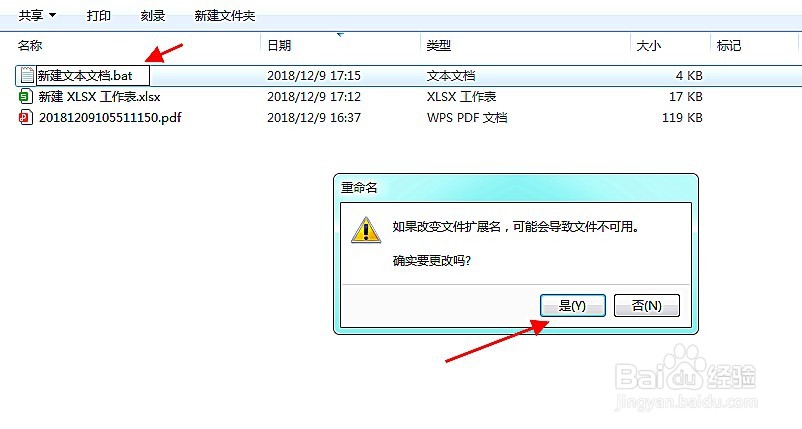
WINDOWS下如何快速建立多个文件夹

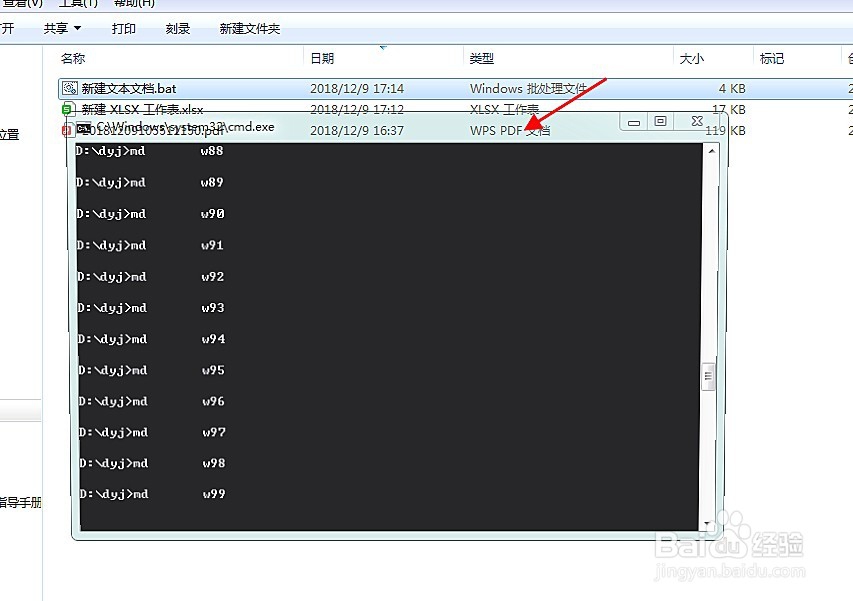
8、双击打开更改后的“bat”文档,电脑会出现如下界面(不用搭理);

WINDOWS下如何快速建立多个文件夹

9、如图所示就是双击“bat”文档后,新建成的文件夹名;

WINDOWS下如何快速建立多个文件夹

  • 书签在word文档中的使用
  • Win 10如何在导航窗格中显示所有文件夹?
  • Word插入特殊符号
  • word 2007如何制作个性化、独一无二的艺术字
  • Word怎么插入一个没有边框的垂直文本框
  • 热门搜索
    手机连不上wifi是怎么回事 百合怎么吃 溧怎么读 红烧排骨怎么做好吃 养字五笔怎么打 相宜本草的护肤品怎么样 狼人杀怎么玩 邮箱地址怎么写 创维电视怎么样 恬怎么读