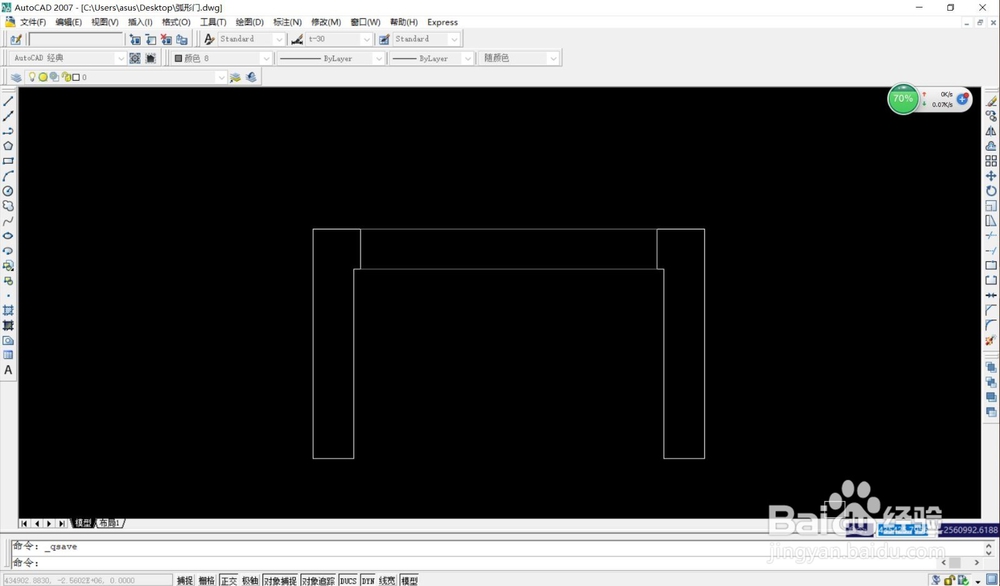
1、用CAD画出弧形门洞平面图。
2、打开SU,新建一个文件。


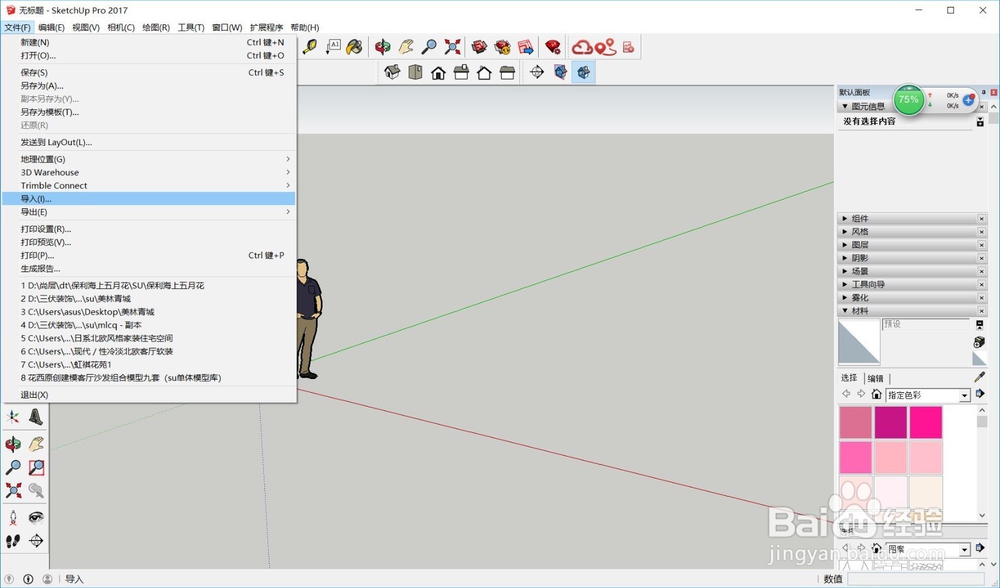
3、“文件”菜单—“导入”,在弹出的“导入”对话框中选中弧形门洞CAD文件,单击“导入”。

4、在SU文件中,用“直线”工具描画出弧形门洞。


5、单击“推/拉”工具,挤压出高度。


6、单击“移动”工具,画出门洞高度。单击“推/拉”工具,挤压洞口。


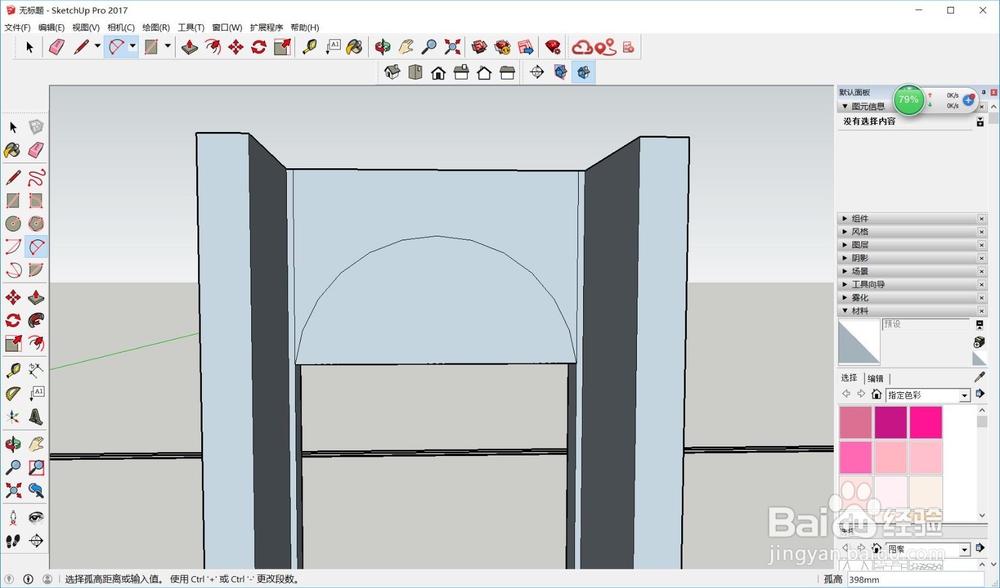
7、单击“圆弧”工具,选中两个端点,向上拉出圆弧。单击“推/拉”工具,挤压弧形部分。



时间:2026-04-22 01:30:55
1、用CAD画出弧形门洞平面图。
2、打开SU,新建一个文件。
3、“文件”菜单—“导入”,在弹出的“导入”对话框中选中弧形门洞CAD文件,单击“导入”。
4、在SU文件中,用“直线”工具描画出弧形门洞。
5、单击“推/拉”工具,挤压出高度。
6、单击“移动”工具,画出门洞高度。单击“推/拉”工具,挤压洞口。
7、单击“圆弧”工具,选中两个端点,向上拉出圆弧。单击“推/拉”工具,挤压弧形部分。
