word怎样对齐多栏文本

 时间:2026-02-15 21:33:39

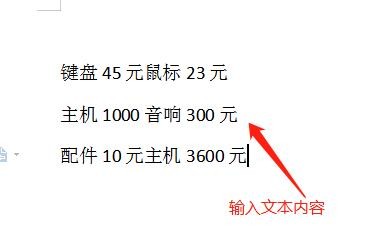
1、新建一个word文档,输入文字内容,如下图所示。
word怎样对齐多栏文本

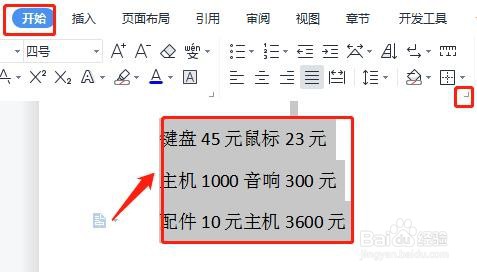
2、选中要对齐的文本区域,单击开始选项卡,选择段落区域,单击右下角小三角,打开“段落对话框”。
word怎样对齐多栏文本

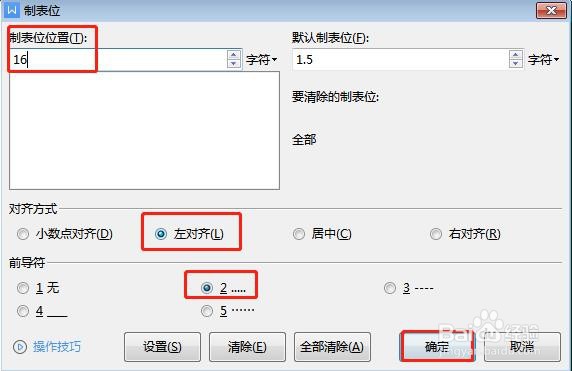
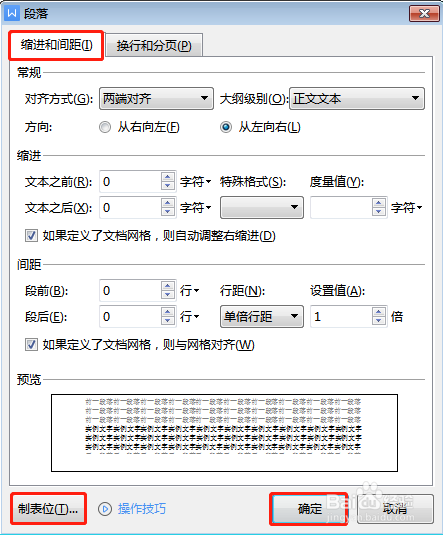
3、在段落对话框,选择“制表位”,确定。在打开制表位对话框,制表位置输入16字符,前导符我们选择“2........",对齐方式”左对齐“,确定。
word怎样对齐多栏文本

word怎样对齐多栏文本

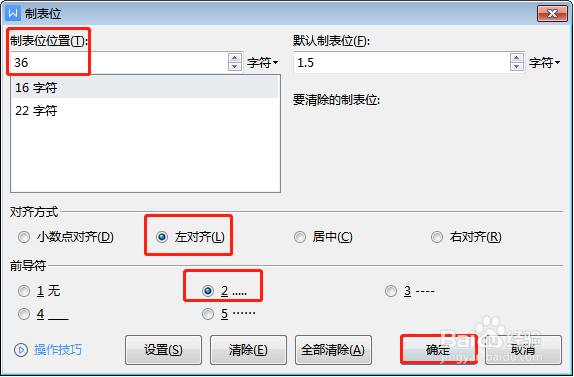
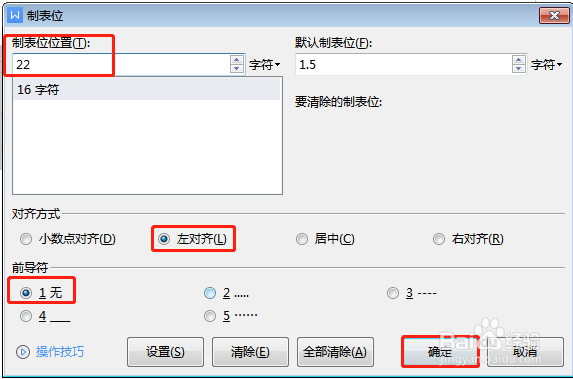
4、重复上步步骤,打开制表位对话框,制表位置输入22字符,前导符我们选择“1无,对齐方式左对齐,确定。

再次重复上步步骤,打开制表位对话框,制表位置输入36字符,前导符我们选择“2........”,对齐方式左对齐,确定。
word怎样对齐多栏文本

word怎样对齐多栏文本

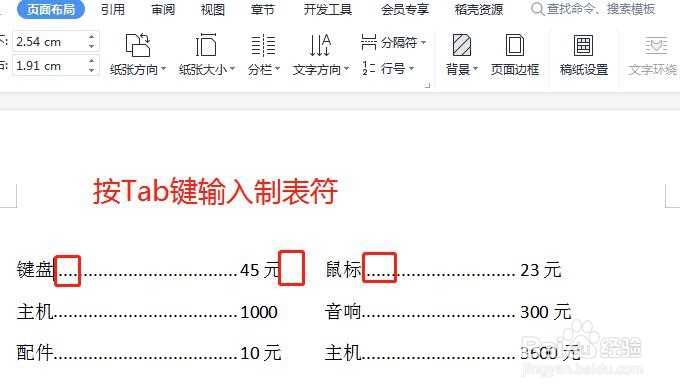
5、返回表格,在需要插入制表符,按Tab键。

word怎样对齐多栏文本

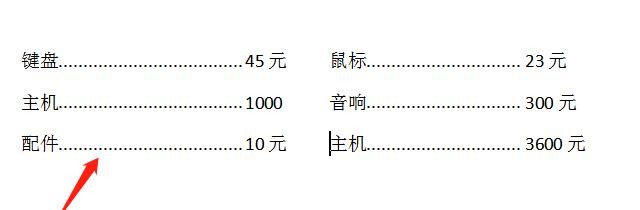
6、最后设置完成,多栏文本对齐。

word怎样对齐多栏文本

  • word怎么设置表格文字对齐方式
  • word文字垂直对齐
  • 在Word文档中如何设置让表格中文字左右两端对齐
  • word表格对齐方式9种
  • 如何设置word文档内容的对齐?
  • 热门搜索
    什么星座最帅 什么真好作文 益生元是什么 nervous什么意思 什么的大象 痰多是什么原因 rpm是什么意思 8月30日是什么星座 成都有什么好玩的 什么快递便宜