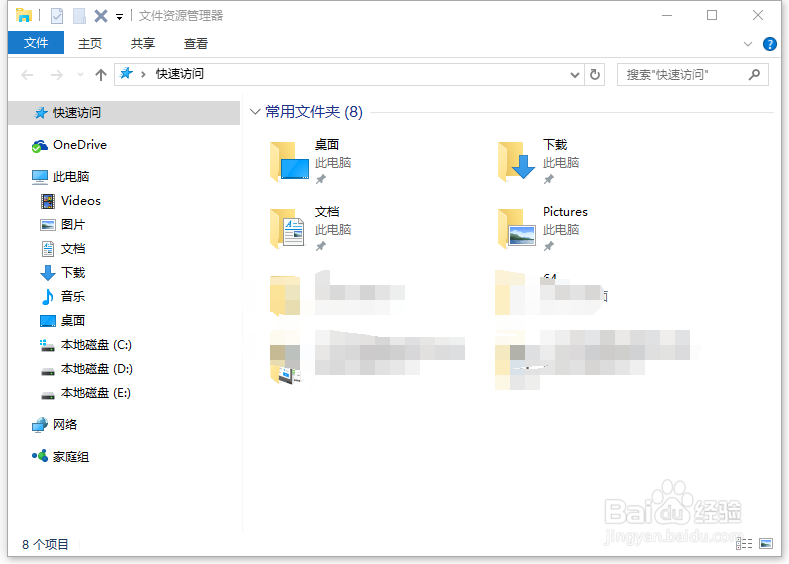
1、Win10系统中,点击任务栏的文件夹按钮,打开的是快速访问窗口。如图所示;
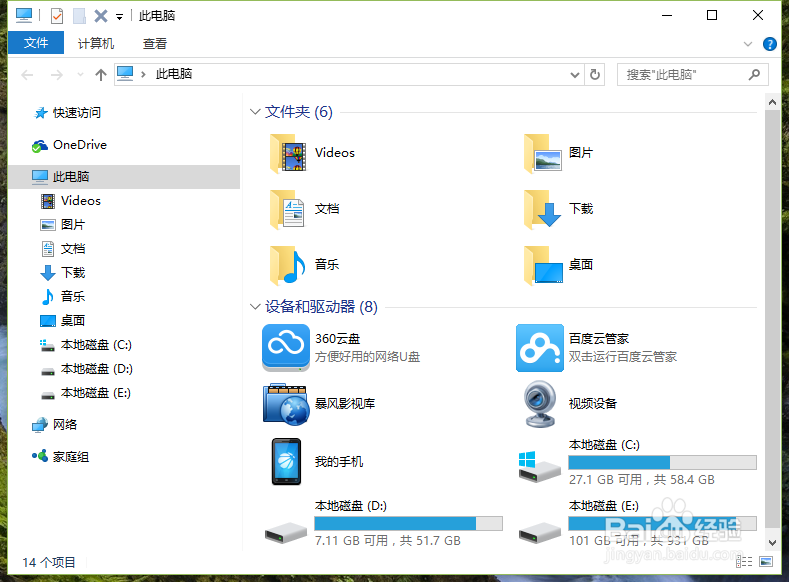
2、Win10系统中,点击此电脑图标,打开此电脑窗口。如图所示;
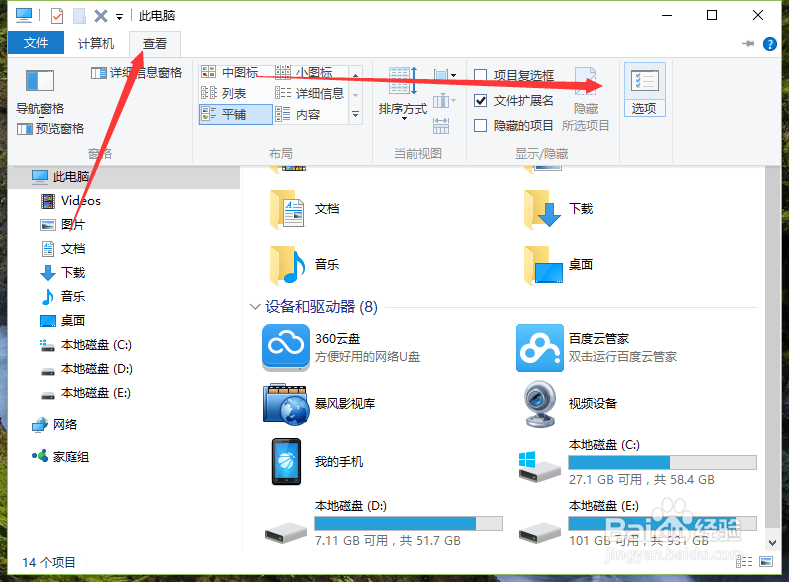
3、在打开的此电脑窗口中,依次点击“查看”-->“选项”选项。如图所示;
4、点击选项命令后,这个时候会打开“文件夹选项”对话框。如图所示;
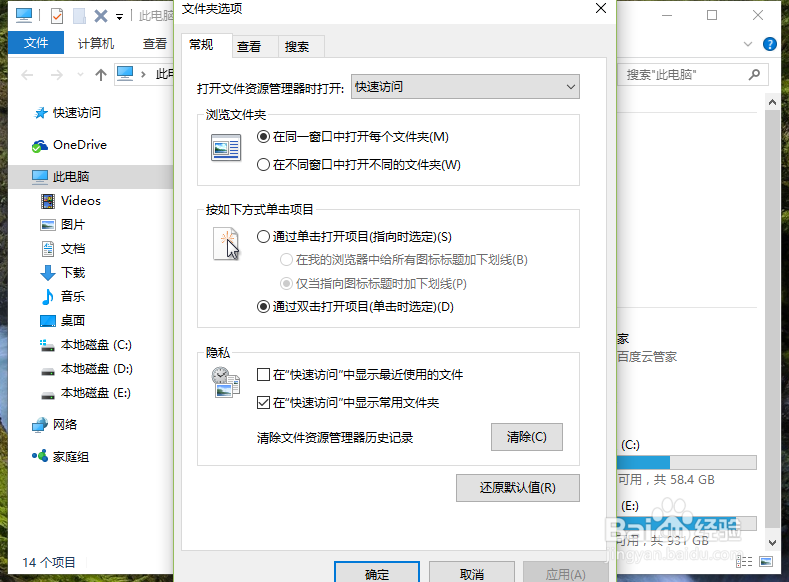
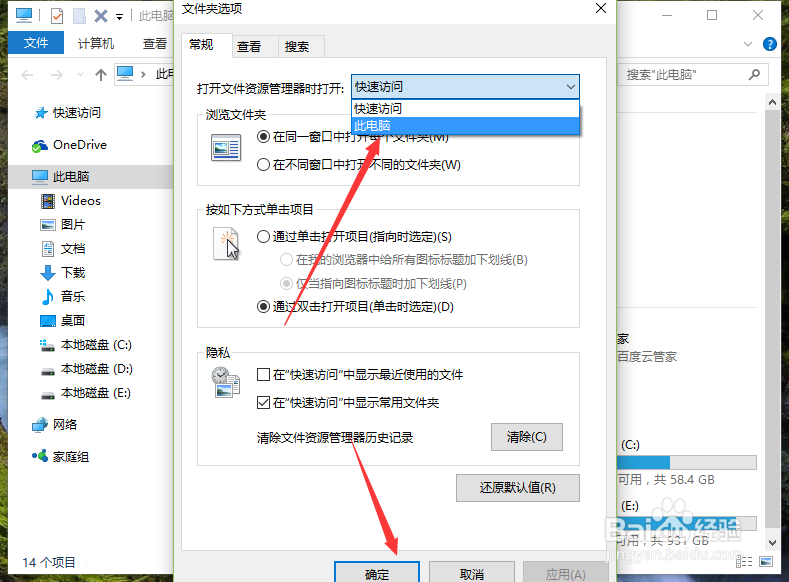
5、在文件夹选项对话框中,将“打开文件资源管理器时打开”下的选项选择为“此电脑”,再点击“确定”按钮。如图所示;
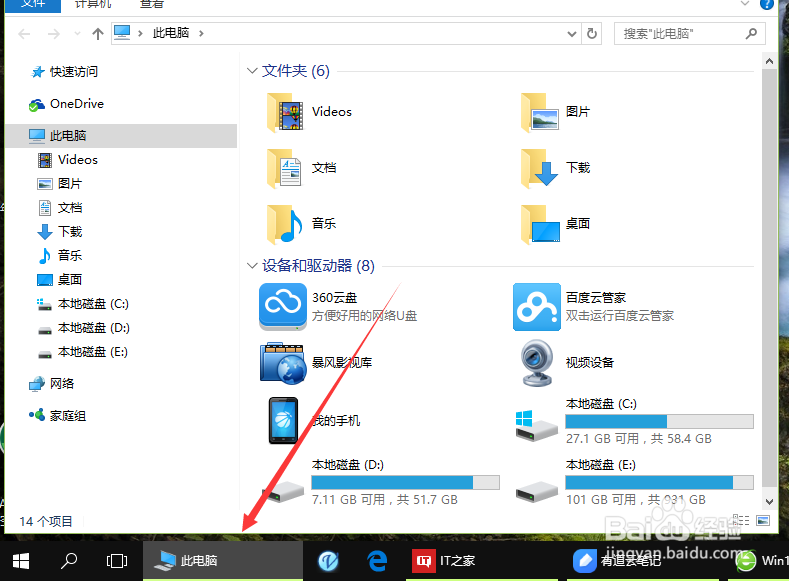
6、点击确定后,再次点击任务栏的文件夹按钮,则打开的为“此电脑”窗口。如图所示;
时间:2026-04-30 05:37:10
1、Win10系统中,点击任务栏的文件夹按钮,打开的是快速访问窗口。如图所示;
2、Win10系统中,点击此电脑图标,打开此电脑窗口。如图所示;
3、在打开的此电脑窗口中,依次点击“查看”-->“选项”选项。如图所示;
4、点击选项命令后,这个时候会打开“文件夹选项”对话框。如图所示;
5、在文件夹选项对话框中,将“打开文件资源管理器时打开”下的选项选择为“此电脑”,再点击“确定”按钮。如图所示;
6、点击确定后,再次点击任务栏的文件夹按钮,则打开的为“此电脑”窗口。如图所示;
