Win10笔记本怎么智能调节CPU风扇的转速

 时间:2026-02-14 08:42:18

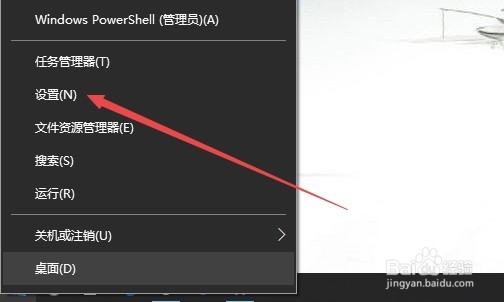
1、在Windows10桌面,右键点击左下角的开始按钮,然后在弹出菜单中选择设置菜单项
Win10笔记本怎么智能调节CPU风扇的转速

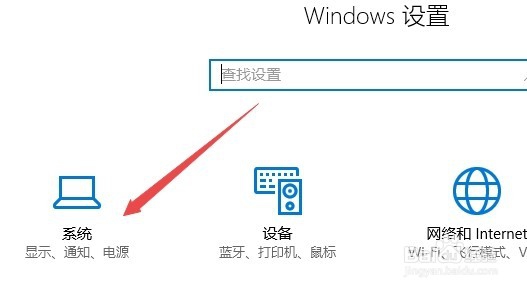
2、在打开的设置窗口中,我们点击系统图标

Win10笔记本怎么智能调节CPU风扇的转速

3、在打开的系统设置窗口中,我们点击左侧的电源和睡眠菜单项

Win10笔记本怎么智能调节CPU风扇的转速

4、然后在右侧窗口中点击其它电源设置快捷链接

Win10笔记本怎么智能调节CPU风扇的转速

5、点击我们当前使用的电源计划右侧的更改计划设置快捷链接

Win10笔记本怎么智能调节CPU风扇的转速

6、然后在弹出窗口中点击更改高级电源设置快捷链接

Win10笔记本怎么智能调节CPU风扇的转速

7、在打开的窗口中找到处理器电源管理一项,展开后选择系统散热方式项,然后把电池与电源的下拉菜单都设置为被动,这样当我们的电脑温度不太高时,CPU风扇就智能的减小转速。

Win10笔记本怎么智能调节CPU风扇的转速

  • 平衡计划中怎么设置处理器电源管理?
  • Win10笔记本怎么智能调节CPU风扇的转速
  • Windows10笔记本怎么智能调节CPU风扇的转速
  • WIN10系统重装后去哪下驱动呢?
  • 笔记本电脑开机服务项如何管理
  • 热门搜索
    联姻是什么意思 什么是闺蜜 例外是什么意思 中元节是什么意思 清明上河图是什么季节 record是什么意思 1989年是什么命 西施姓什么 锐利的反义词是什么 三顾茅庐是什么意思