Word:在文档中以附件形式插入其他文档

 时间:2026-04-23 06:59:17

1、插入效果如下图:

Word:在文档中以附件形式插入其他文档

2、我们可以看到,office办公套件里面的文档都可以以附件形式插入文档中,当然这些文件也可以插入Excel、ppt当中。下面我们来看一下操作步骤。

依次点击【插入】→【插入对象】

Word:在文档中以附件形式插入其他文档

3、在弹出的对话框中选择【有文件创建】,然后浏览我们要插入的文件。

Word:在文档中以附件形式插入其他文档

4、选择【显示为图标】。

Word:在文档中以附件形式插入其他文档

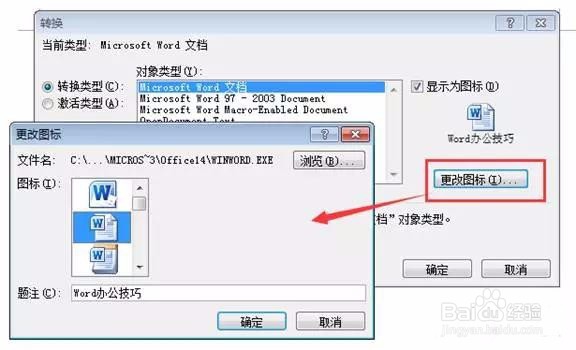
5、这时,还可以进行更改图标和修订文件名称。

Word:在文档中以附件形式插入其他文档

6、最后点击确定,插入完毕。如果想查看这个附件,双击就可以打开了。

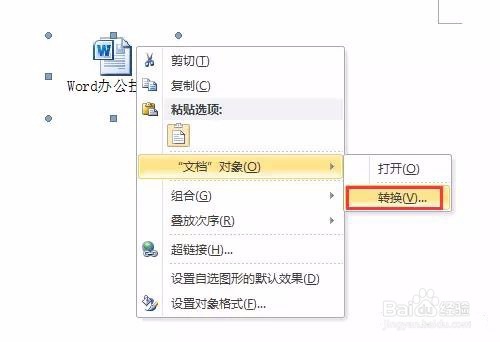
文档作为附件插入后,想要更改文件名怎么办呢?删除?重新插入?NONONO!

右键单击插入的文档,选择【文档对象】→【转换】
Word:在文档中以附件形式插入其他文档

7、然后就可以通过【更改图标】按钮进行修改了。

Word:在文档中以附件形式插入其他文档

  • Word文件压缩方法:教你如何解决?
  • Word2013中新建样式怎么避免每次都设置
  • word2019中插入pdf文档的方法
  • 卢芳手绘工笔画海棠花
  • 灯光对于厨房的重要性
  • 热门搜索
    cad角度怎么画 淘宝怎么推广 脸上过敏发红发痒怎么快速消除 水龙头漏水怎么办 奥迪a6l怎么样 被仓鼠咬出血怎么办 山药过敏怎么办 腐乳肉怎么做 鲫鱼怎么做好吃又简单 皮肤干燥瘙痒是怎么回事