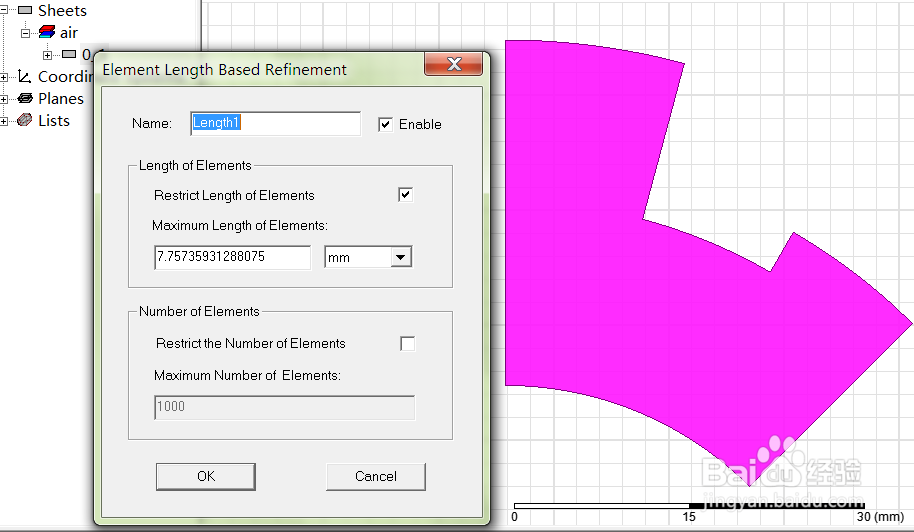
使用Maxwell 软件计算仿真,描绘等磁位线

 时间:2026-02-13 06:09:24

1、新建一个2D工程(Maxwell 2D project)。在工程下,可以看到每一个需要执行的步骤,包括建模,边界设置,激励源设置等等。下面将按照各个步骤完成仿真计算。

使用Maxwell 软件计算仿真,描绘等磁位线

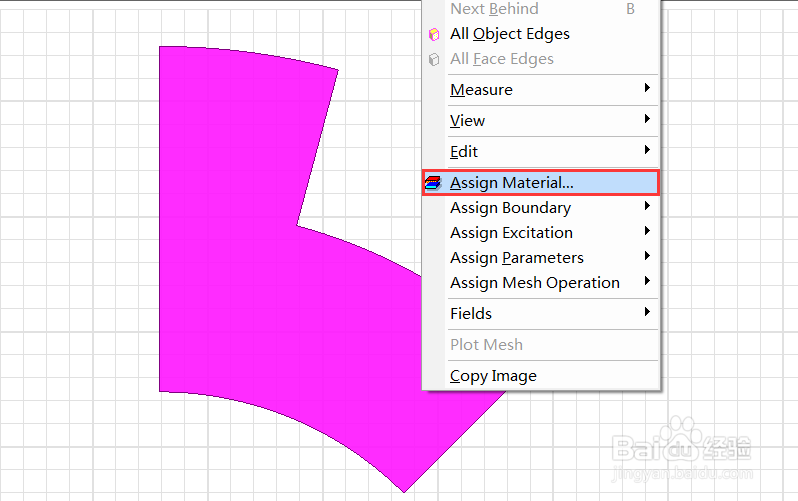
2、画好模型,选中模型,右键点击,选择Assign Material,填充材料为空气(air)。
使用Maxwell 软件计算仿真,描绘等磁位线

使用Maxwell 软件计算仿真,描绘等磁位线

3、设置边界条件,右键点击菜单中的Select Edqes选项,接着即可选中边界,按要求,分别设置各个边的边界条件。(如下所示设置的是偶边界情况)

使用Maxwell 软件计算仿真,描绘等磁位线

使用Maxwell 软件计算仿真,描绘等磁位线

4、剖分网格,可以采用自动剖分的方法,亦可设置网格的最大长度等。

使用Maxwell 软件计算仿真,描绘等磁位线

使用Maxwell 软件计算仿真,描绘等磁位线

5、添加分析求解模块,并进行编译。

使用Maxwell 软件计算仿真,描绘等磁位线

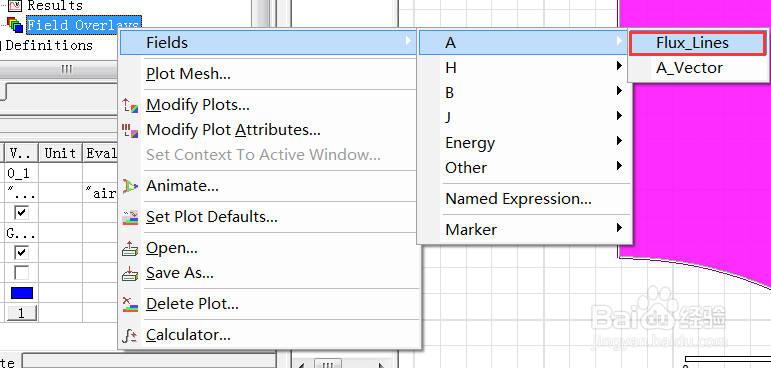
6、编译成功,便可以观测结果。右键点击Field overlays,选择需要观测的量。仿真结果如图所示。
使用Maxwell 软件计算仿真,描绘等磁位线

使用Maxwell 软件计算仿真,描绘等磁位线

  • 利用ANSYS提取并保存模态信息
  • 如何在Simulink中添加延迟环节
  • matlab将两张图放到一张图上怎么做
  • comsol模型树组件中几何节点导入模型的两种方法
  • 如何修改Simulink中延迟模块的延迟时间
  • 热门搜索
    小鳄龟怎么养 倩女幽魂怎么赚钱 猎豹汽车怎么样 qq怎么注册微信账号 低烧是怎么回事 飨怎么读音 脸肿是怎么回事 八字排盘怎么看 姬芮怎么读 怎么让牙齿变白