Word2010中文档中使用“查找”功能

 时间:2024-10-17 08:07:44

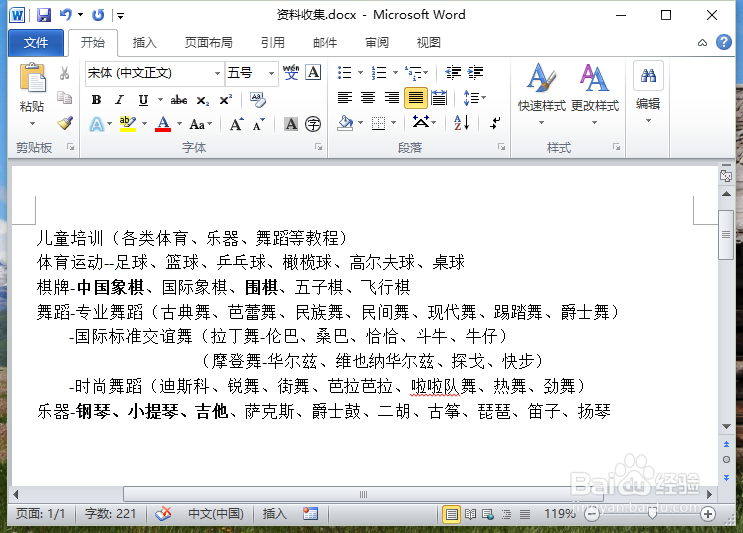
1、一、在电脑桌面的Word2010文档程序图标上双击鼠标左键,将其打开运行。并打开需要编辑的文件。如图所示;
Word2010中文档中使用“查找”功能

2、二、在“开始”菜单选项卡,点击“编辑”中的“查找”命令选项。如图所示;

Word2010中文档中使用“查找”功能

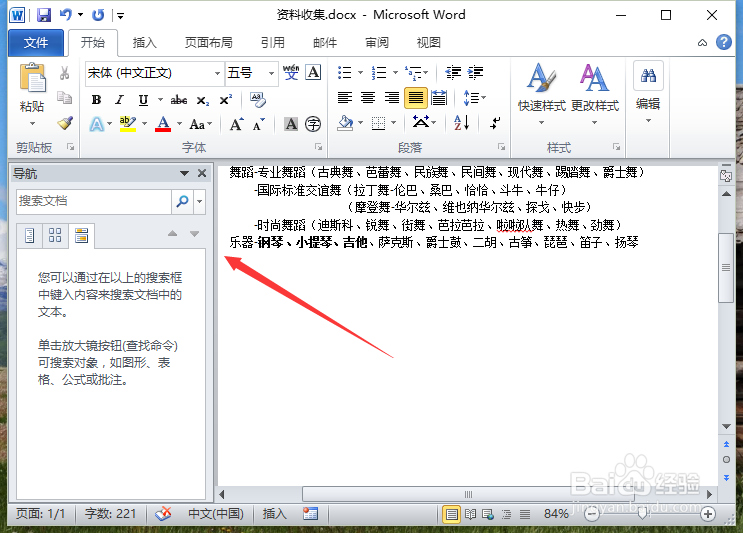
3、三、这个时候会在编辑区域的左侧弹出一个“导航”对话框。如图所示;

Word2010中文档中使用“查找”功能

4、四、在“导航”对话框中,输入要查找的信息,点击搜索。即可在右侧的编辑区域中看到查找的信息内容。如图所示;

Word2010中文档中使用“查找”功能

5、五、点击“导航”窗口中的下拉按钮,在弹出的选项中点击“高级查找”命令选项。如图所示;

Word2010中文档中使用“查找”功能

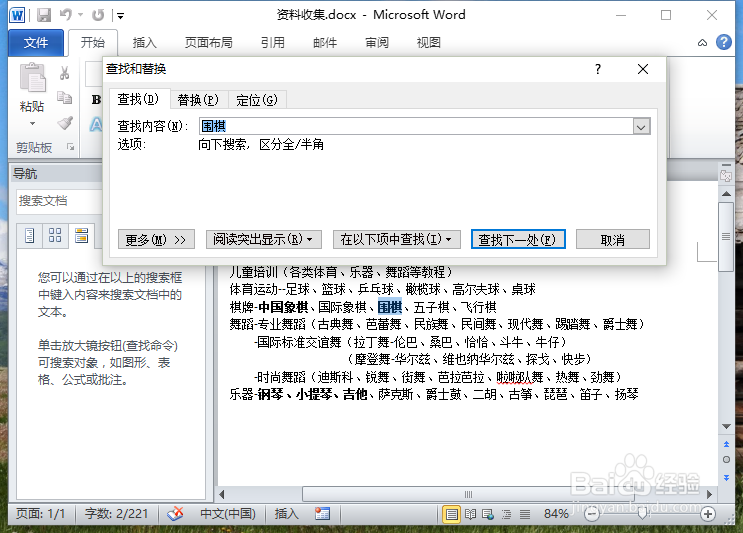
6、六、这个时候会弹出的“查找和替换”对话框。如图所示;

Word2010中文档中使用“查找”功能

7、七、在“查找和替换”对话框中,输入要查询的信息内容,再点击“查找下一处”按钮。如图所示;

Word2010中文档中使用“查找”功能

8、八、即可看到被查找的内容以蓝色标注显示在编辑区域。如图所示;

Word2010中文档中使用“查找”功能
  • 在Word2007文档中如何设置剪贴画位置
  • Word 2016如何查找和替换格式
  • WORD文档绘制横排文本框
  • 阴影样式怎么设置
  • Word2010设置段落边框的操作流程
  • 热门搜索
    联通怎么查套餐 假发怎么洗 孩子脾气暴躁怎么办 饺子馅咸了怎么办 星界财团声望怎么刷 我最亲爱的你过得怎么样 筋膜炎怎么治 qq怎么改身份证 孩子高烧不退怎么办 股市怎么了