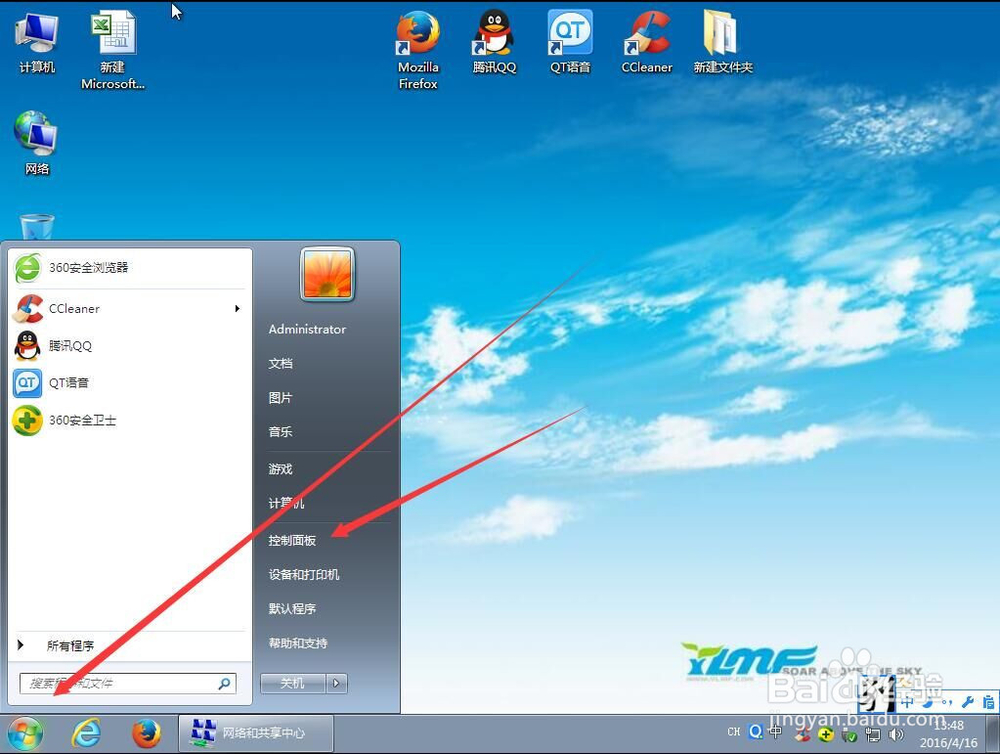
1、1.开始菜单选控制面板
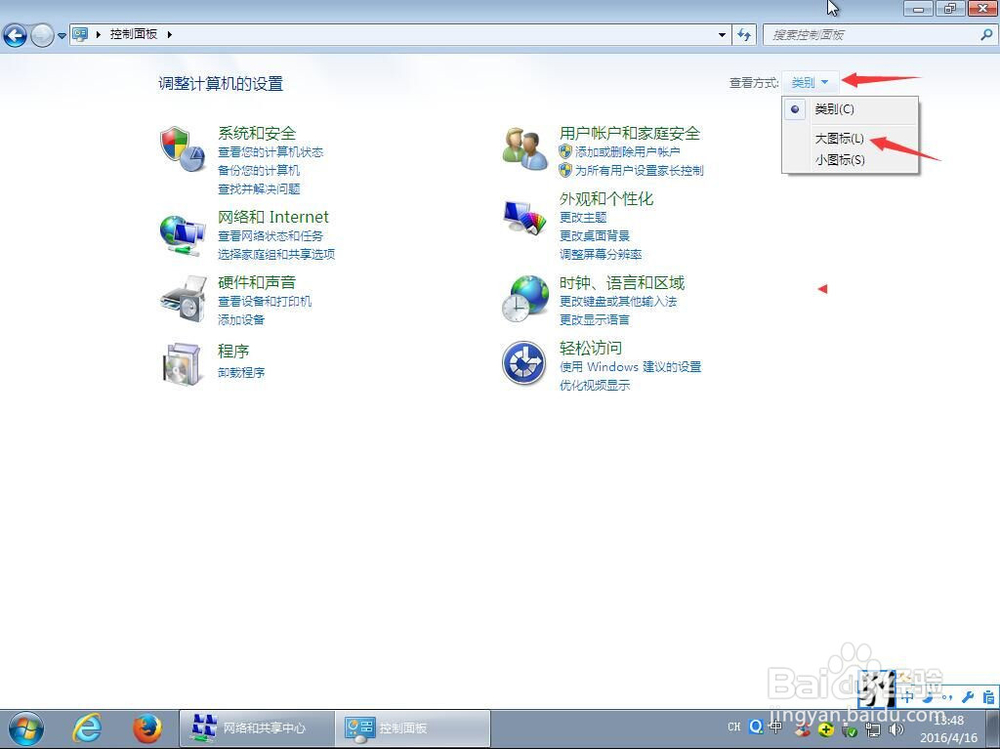
2、2.点击类型,选择大小图标都可以
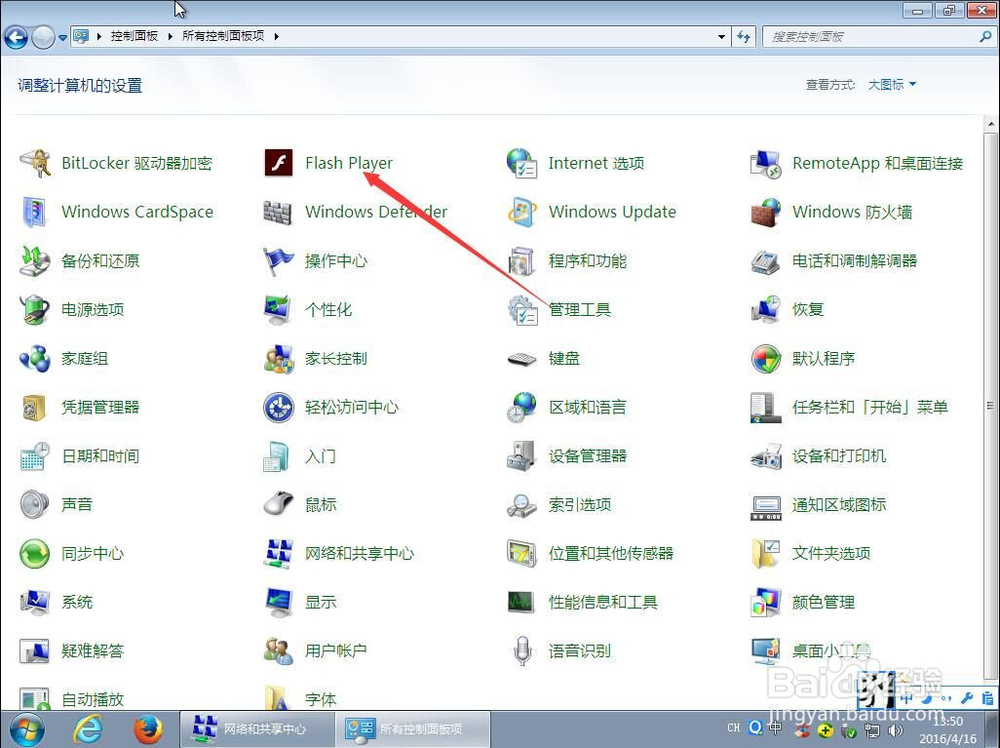
3、3.选择Flash Player
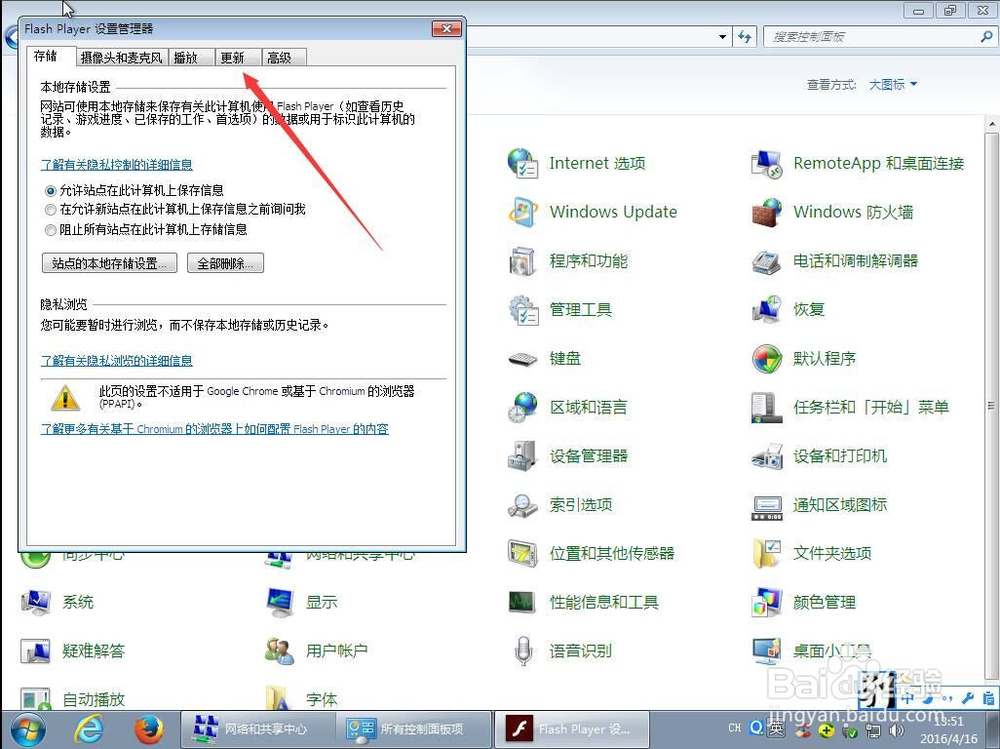
4、4.弹出对话框,选择更新
5、5.选择允许我安装通知,购陕劣点击立即检查

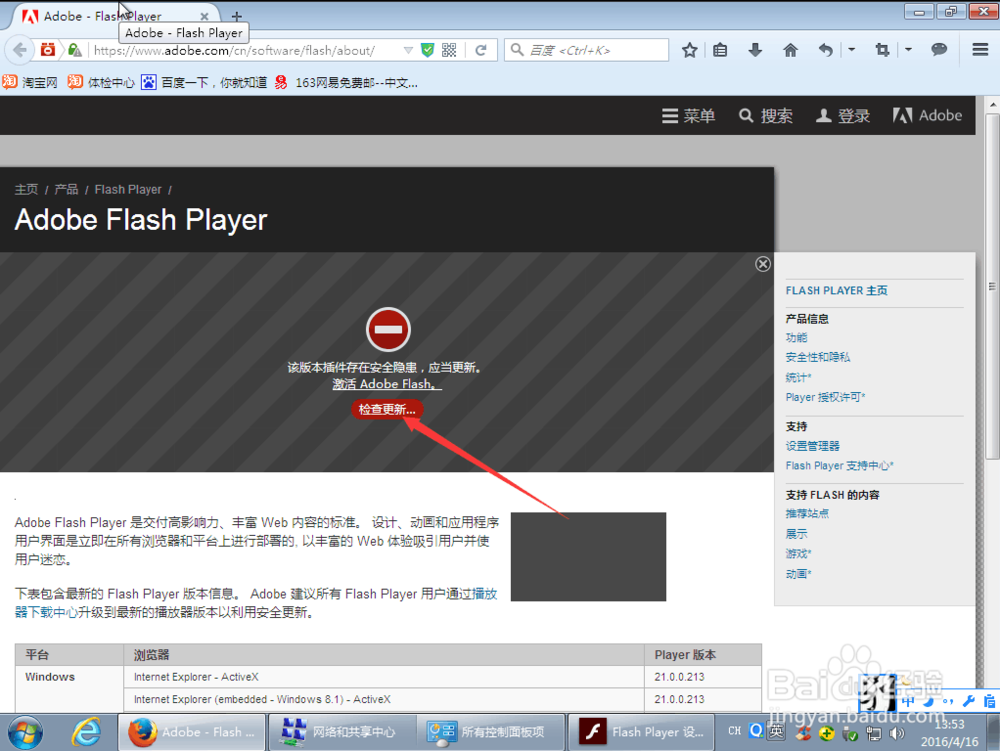
6、6.弹出边胆网页,选择检查更新
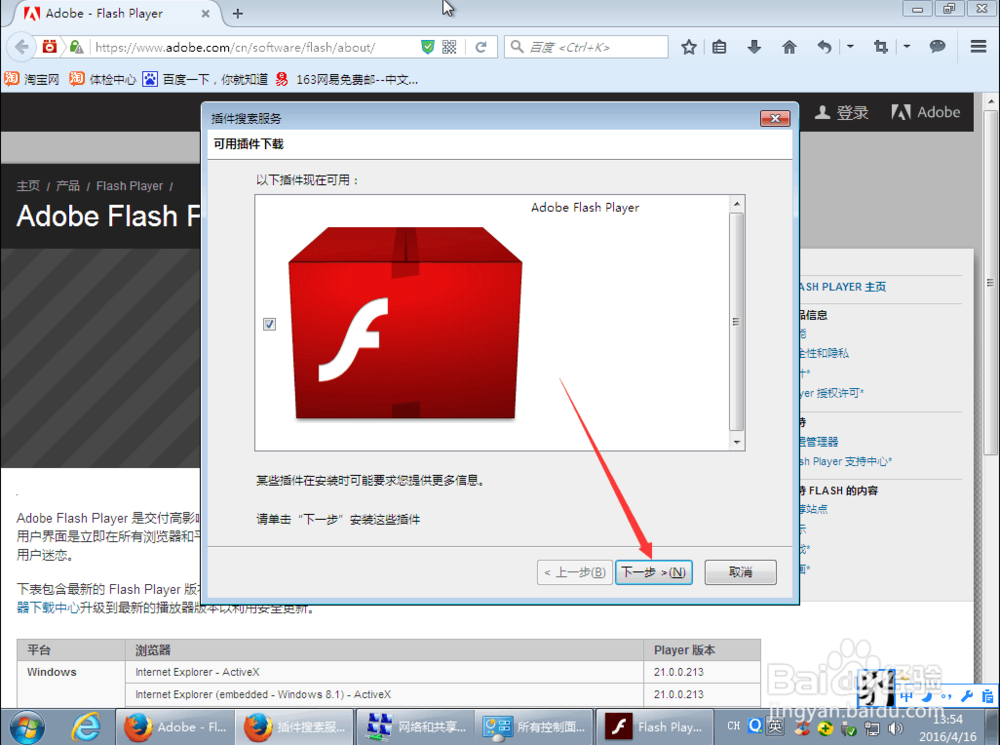
7、7.弹出对话框,点击下一步
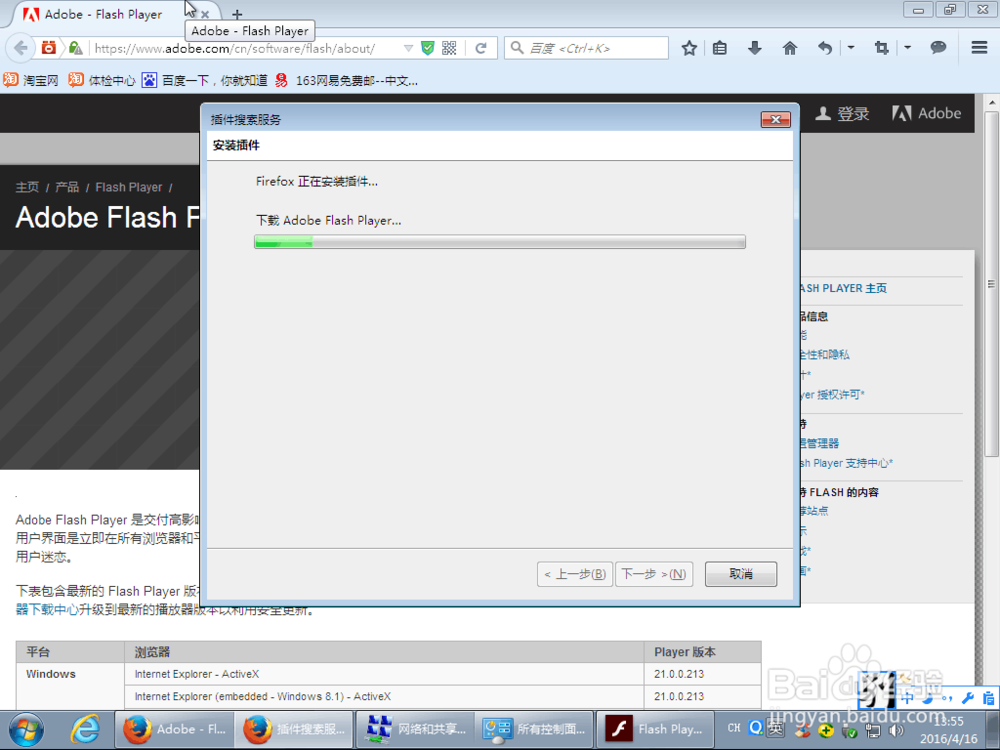
8、8.开始下载
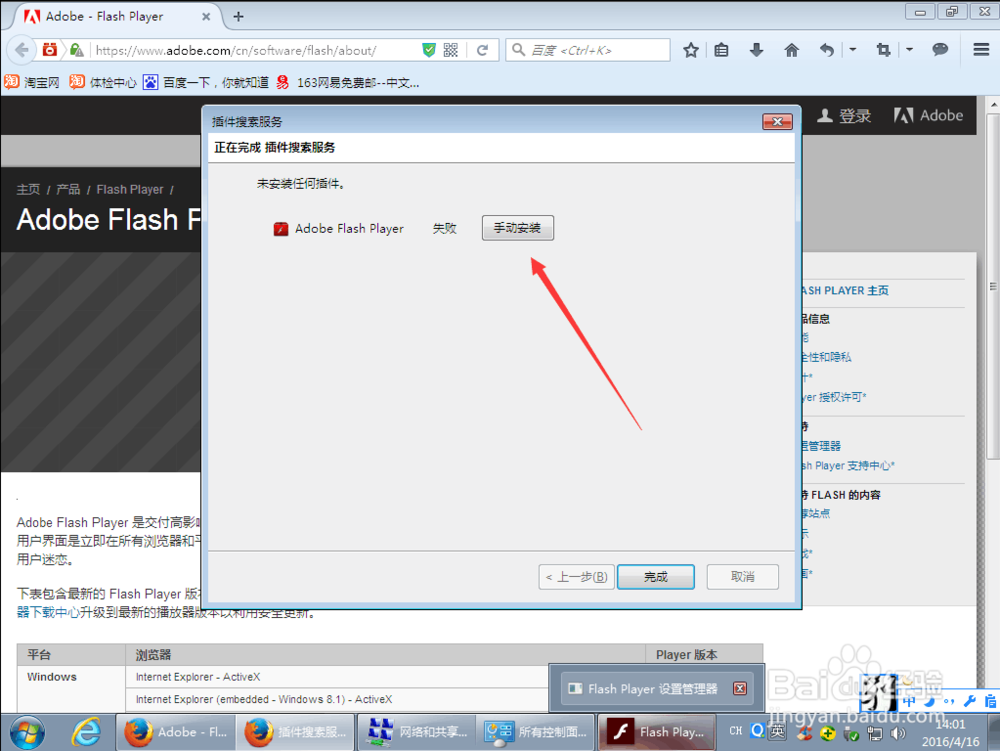
9、9.下载完成,点击手动安装
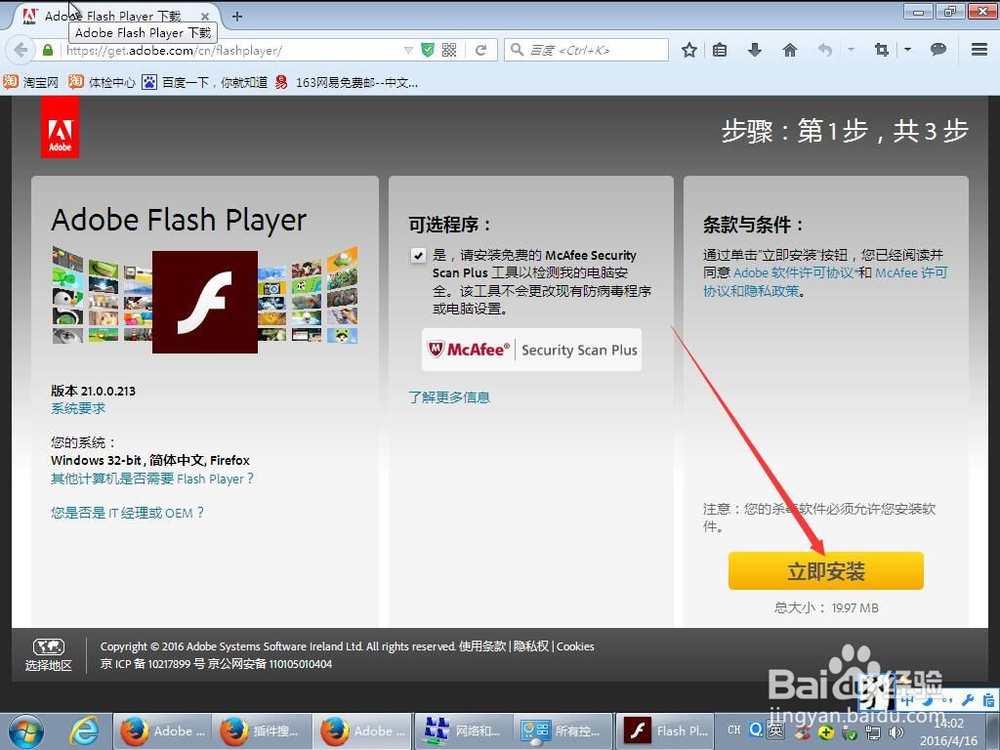
10、10.点击立即安装
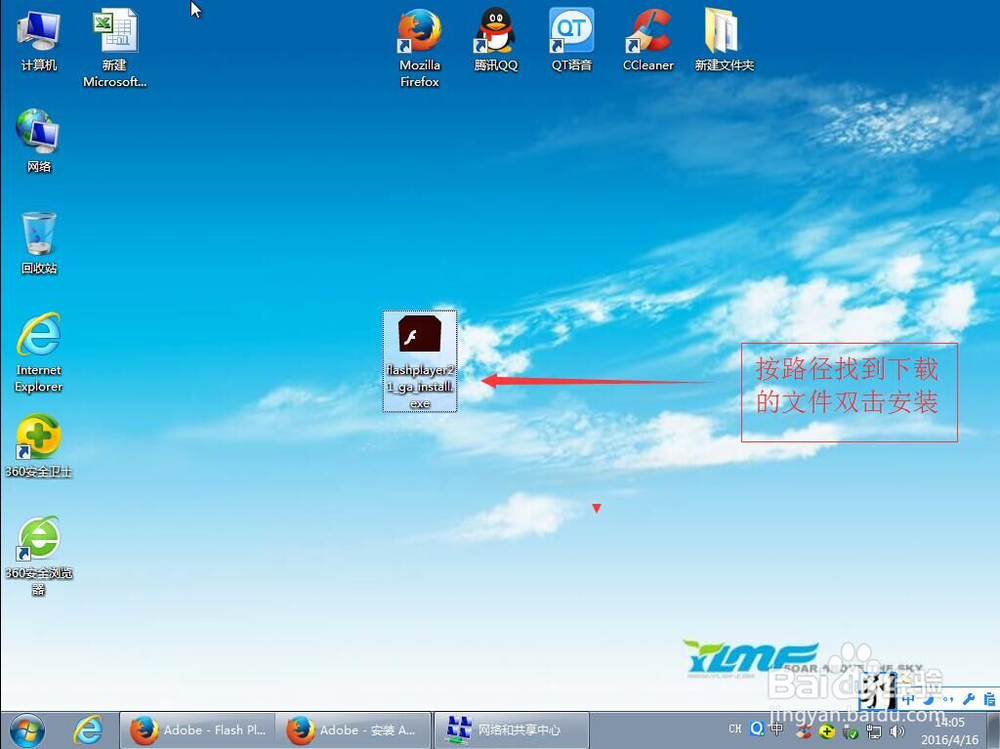
11、11.按路径找到下载的文件,双击开始安装
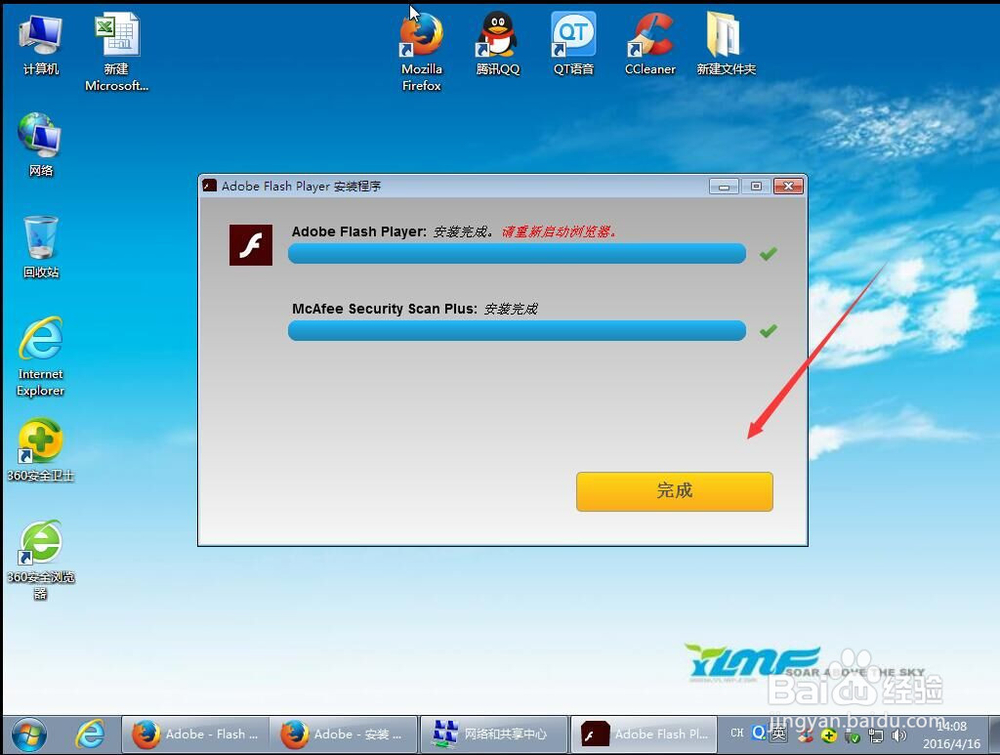
12、12.等下载读条完毕,点击完成重启浏墨诸览器完成。
时间:2026-04-22 17:32:41
1、1.开始菜单选控制面板
2、2.点击类型,选择大小图标都可以
3、3.选择Flash Player
4、4.弹出对话框,选择更新
5、5.选择允许我安装通知,购陕劣点击立即检查
6、6.弹出边胆网页,选择检查更新
7、7.弹出对话框,点击下一步
8、8.开始下载
9、9.下载完成,点击手动安装
10、10.点击立即安装
11、11.按路径找到下载的文件,双击开始安装
12、12.等下载读条完毕,点击完成重启浏墨诸览器完成。
