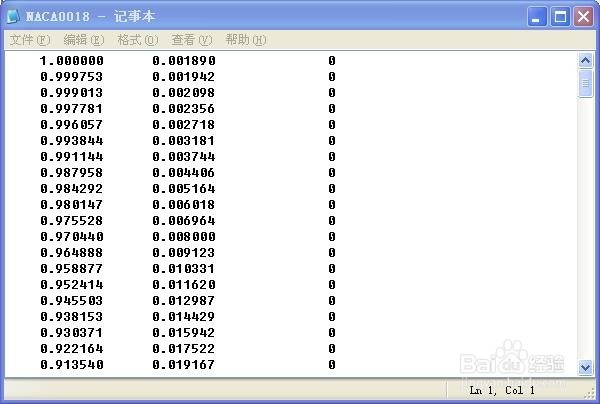
1、首先将NACA0018三维数据用txt文档保存
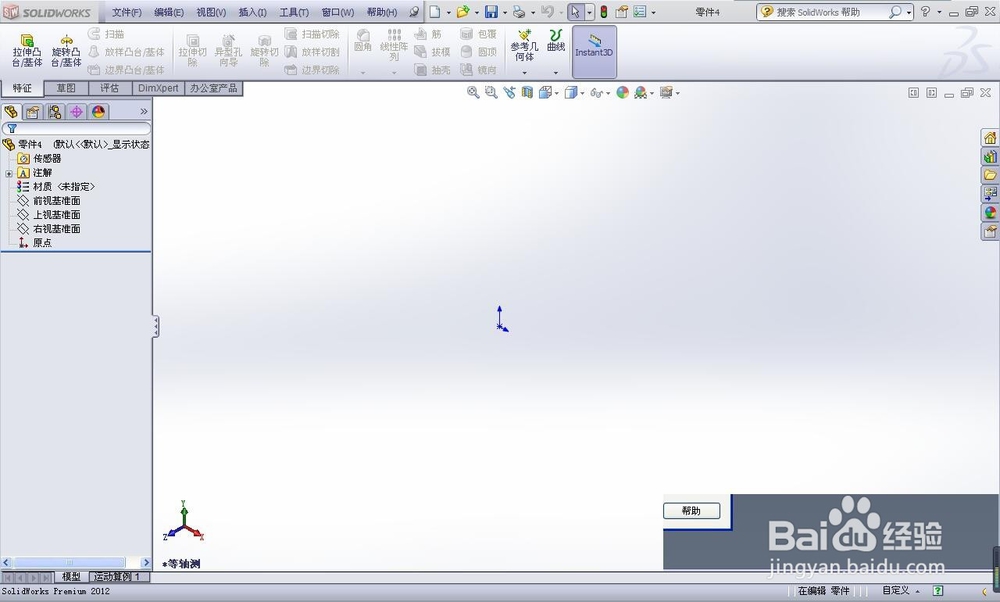
2、打开solidworks软件
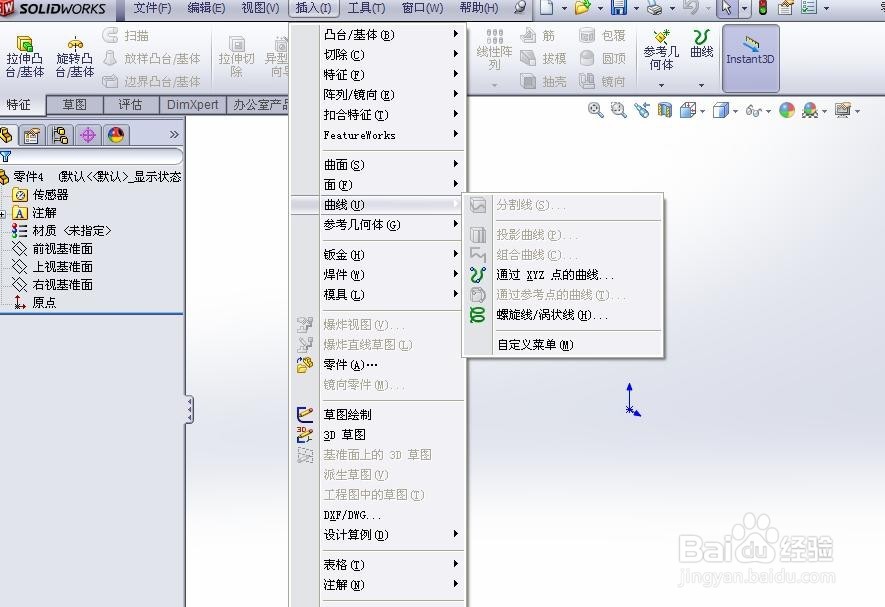
3、插入----曲线----通过x,y,z
1、点击浏览,文件类型改成txtfile
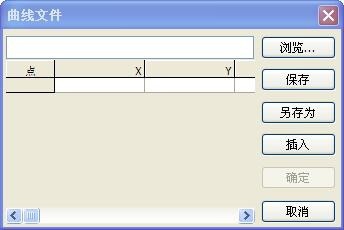
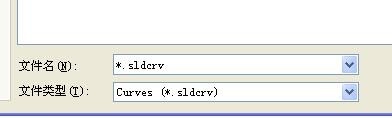
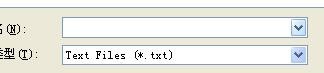
2、打开之前保存的文档,数据加载
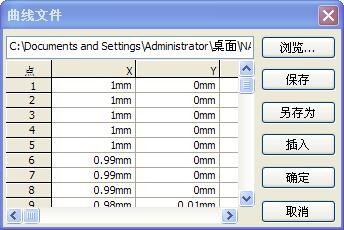
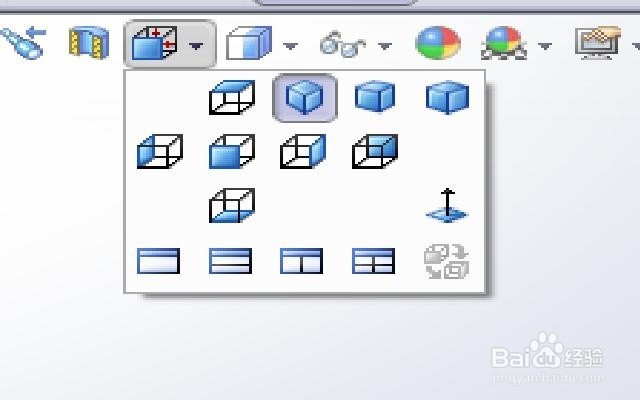
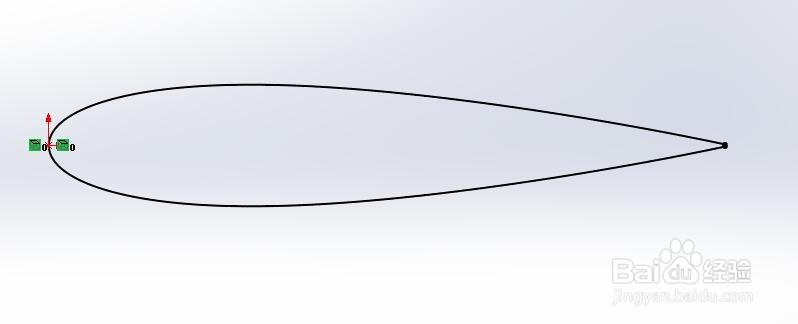
3、点击确定,就自动生成翼型了。(可以通过改变视图窗口快速查看)
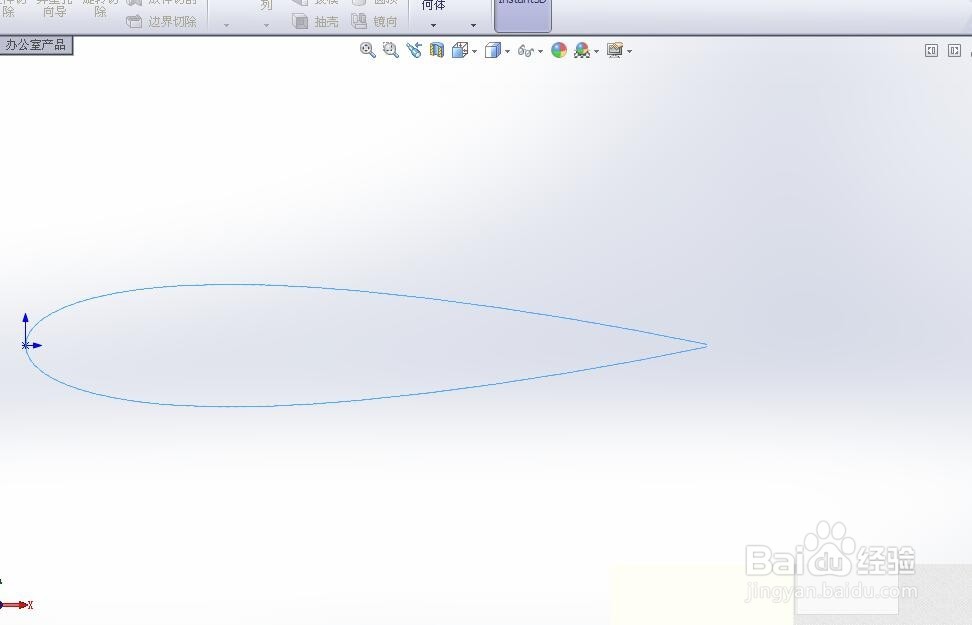
1、可以看见这个并不是封闭曲线
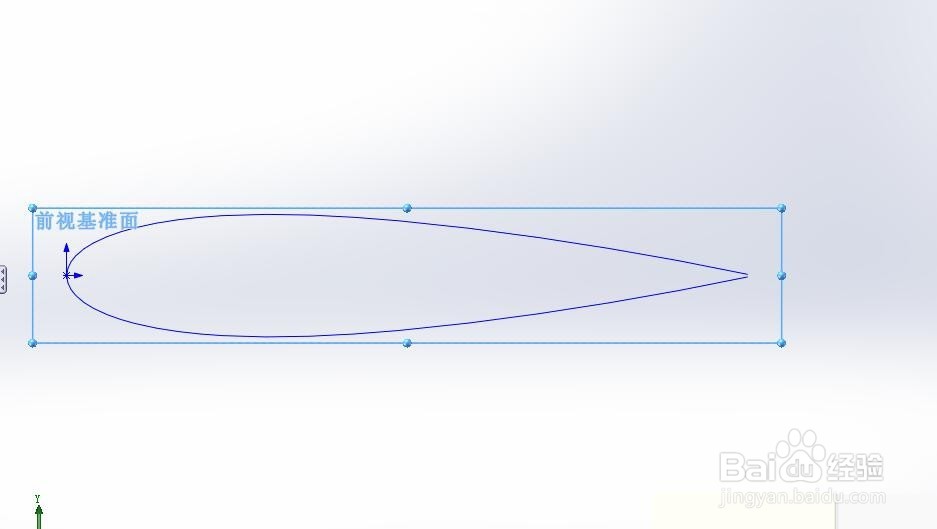
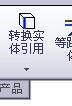
2、以曲线所在面进行编辑,转换实体引用
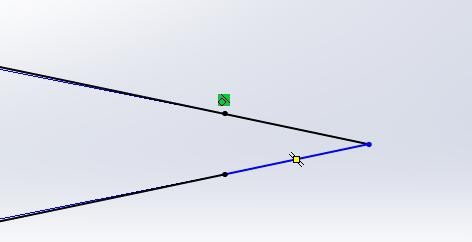
3、用直线段补齐就好
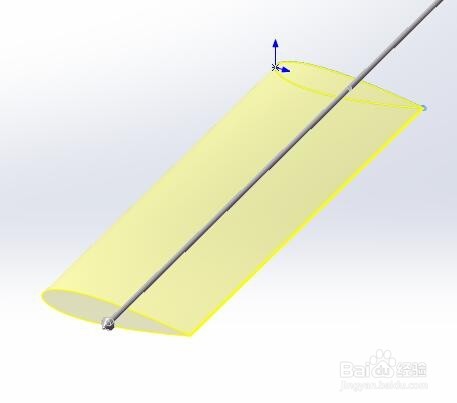
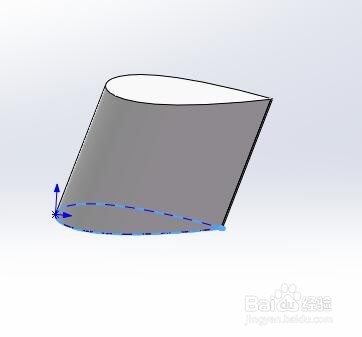
4、就可以拉伸实体
时间:2026-04-22 21:42:42
1、首先将NACA0018三维数据用txt文档保存
2、打开solidworks软件
3、插入----曲线----通过x,y,z
1、点击浏览,文件类型改成txtfile
2、打开之前保存的文档,数据加载
3、点击确定,就自动生成翼型了。(可以通过改变视图窗口快速查看)
1、可以看见这个并不是封闭曲线
2、以曲线所在面进行编辑,转换实体引用
3、用直线段补齐就好
4、就可以拉伸实体
