如何在Excel单元格中快速输入对号和错号

 时间:2026-04-26 12:42:40

1、打开待处理的表格,图示,需要在“已复核”列单元格内输入对勾符号或者错叉符号。

如何在Excel单元格中快速输入对号和错号

2、选中所有需要输入对勾或错叉符号的单元格,然后通过“字体”下拉列表,设置其字体类型为:Wingdings 2

如何在Excel单元格中快速输入对号和错号

3、输入普通对勾符号:

在刚刚处理的单元格中,输入大写字母 P,回车,即可转为对勾符号。

如何在Excel单元格中快速输入对号和错号

4、输入普通错叉符号:

在刚刚处理的单元格中,输入大写字母 O,回车,即可转为错叉符号。

如何在Excel单元格中快速输入对号和错号

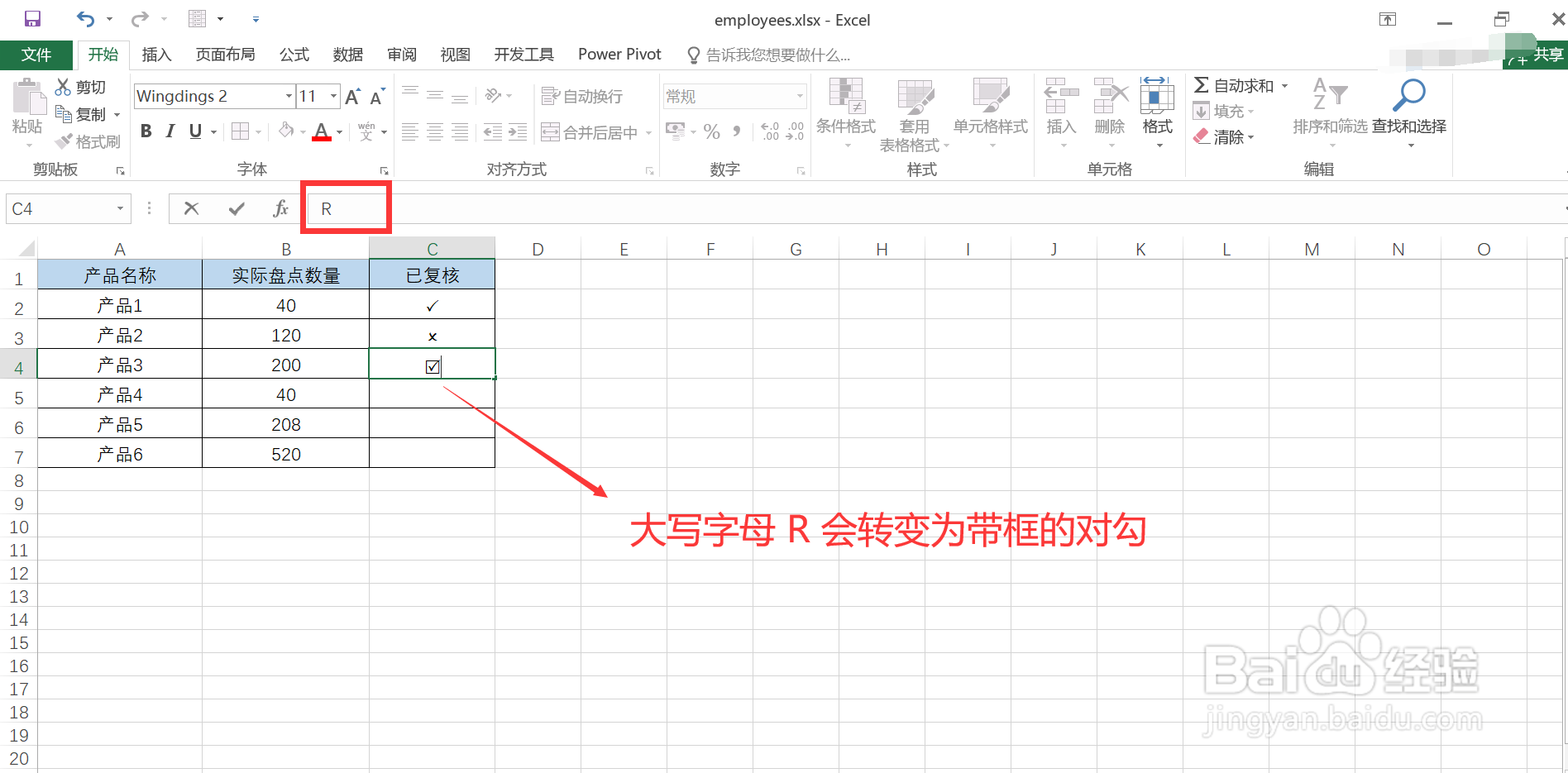
5、输入带框的对勾符号:

在刚刚处理的单元格中,输入大写字母 R,回车,即可转为带框的对勾符号。
如何在Excel单元格中快速输入对号和错号

6、输入带框的错叉符号:

在刚刚处理的单元格中,输入大写字母 S,回车,即可转为带框的错叉符号。

如何在Excel单元格中快速输入对号和错号

  • 在Excel中怎么插入打勾打叉或者方框打勾
  • 如何在excel方框中输入打勾符号
  • excel打勾快捷键
  • 如何在Excel单元格中输入方框打勾?
  • excel点一下自动打勾
  • 热门搜索
    鼻子脱皮怎么办 路标大全 王凯个人资料简介 脸型大全 牟氏庄园简介 狗狗视频大全搞笑 民歌大全 修改符号大全 好书推荐卡图片大全 女生名字大全