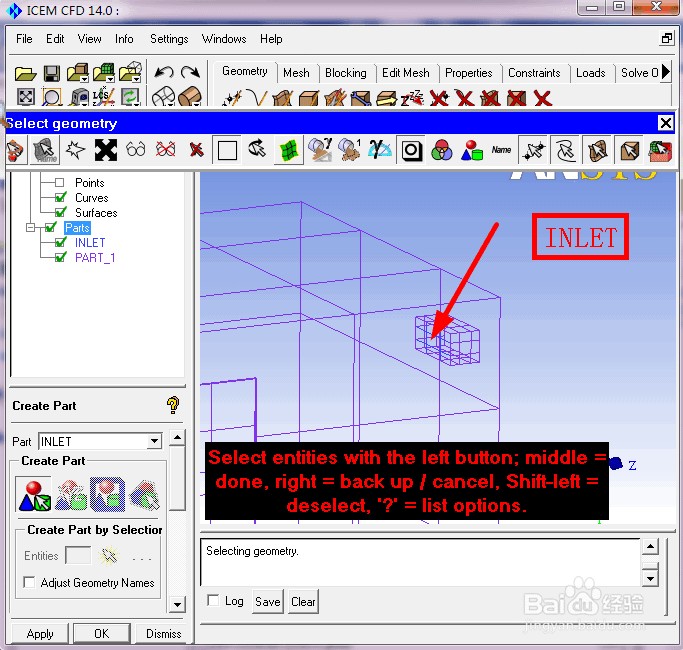
1、接上一篇《ICEM-CFD如何划分网格(1/5)》,选择空调进风口面,作为“INLET”,准备创建进口边界面,如图所示。
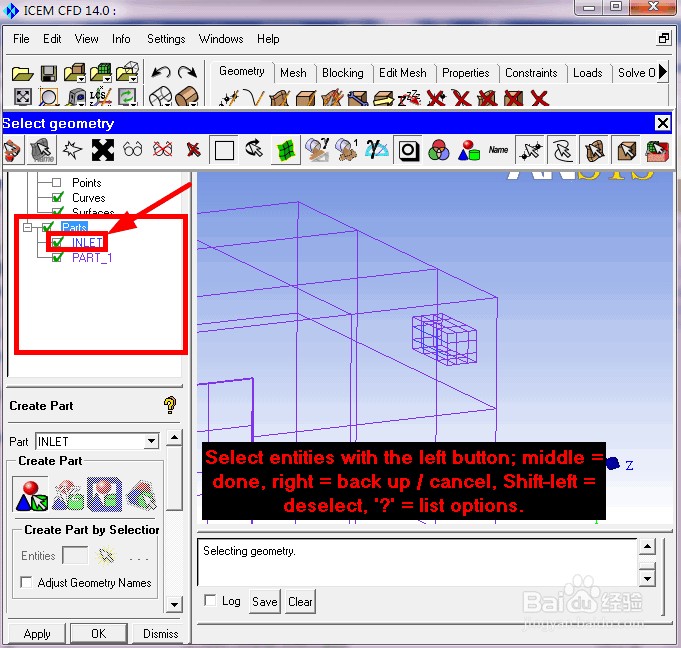
2、选中之后按鼠标中间或者“ok”按钮,“parts”栏中已经出现“INLET”了,如图
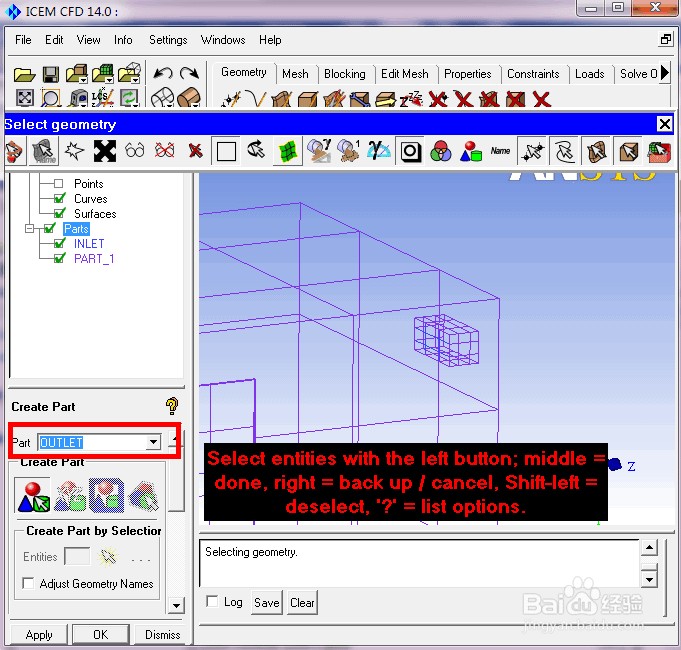
3、再在“create part”中输入“OUTLET”,准备创建出口边界面,如图所示
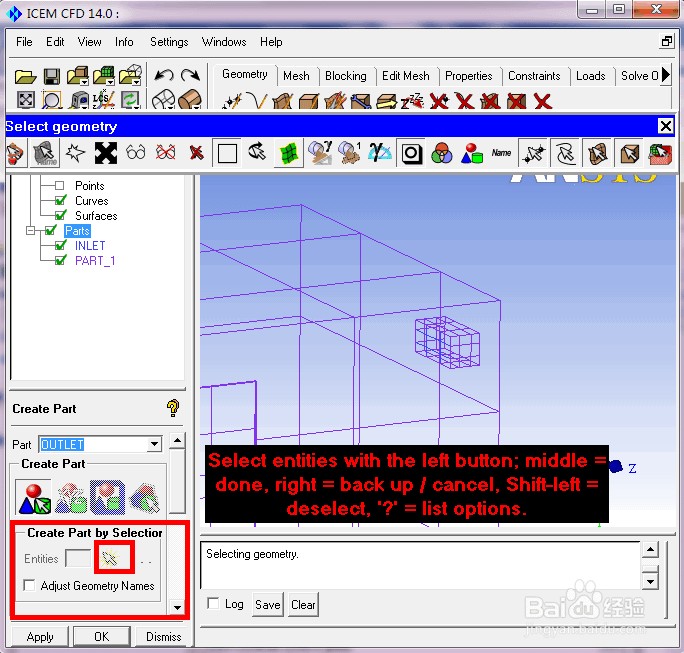
4、选择“create part by selection”中“Entities”右边的鼠标箭头,如图
5、选择出风口面,作为“OUTLET”,准备创建出口边界面,如图所示。
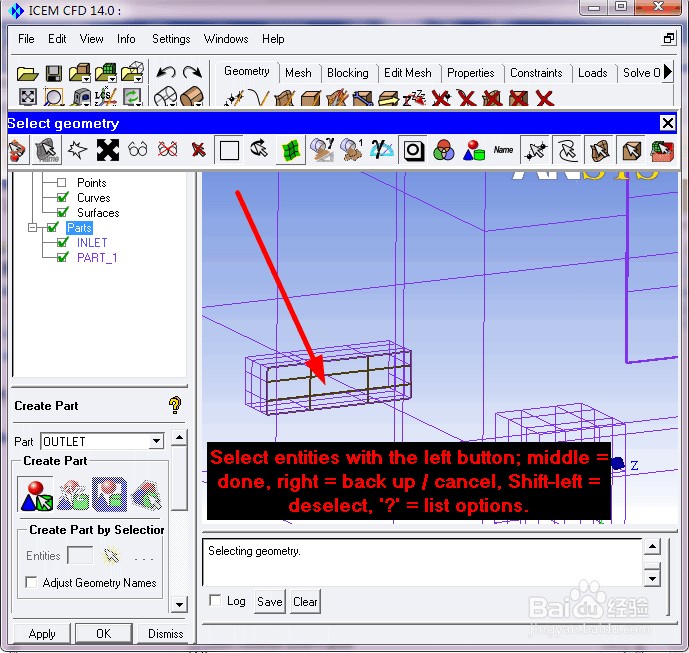
6、选中之后按鼠标中间或者“ok”按钮,“parts”栏中已经出现“OUTLET”了,如图
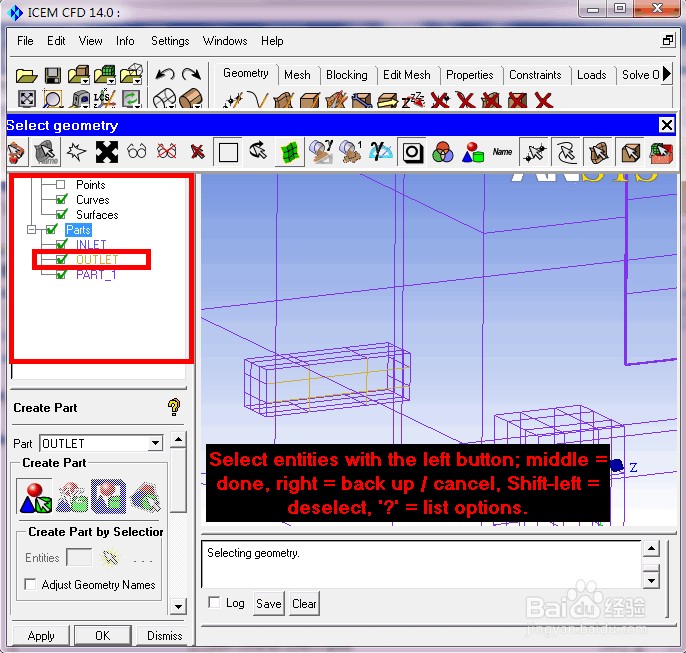
7、再在“create part”中输入“WINDOW”,准备创建窗户边界面,如图所示
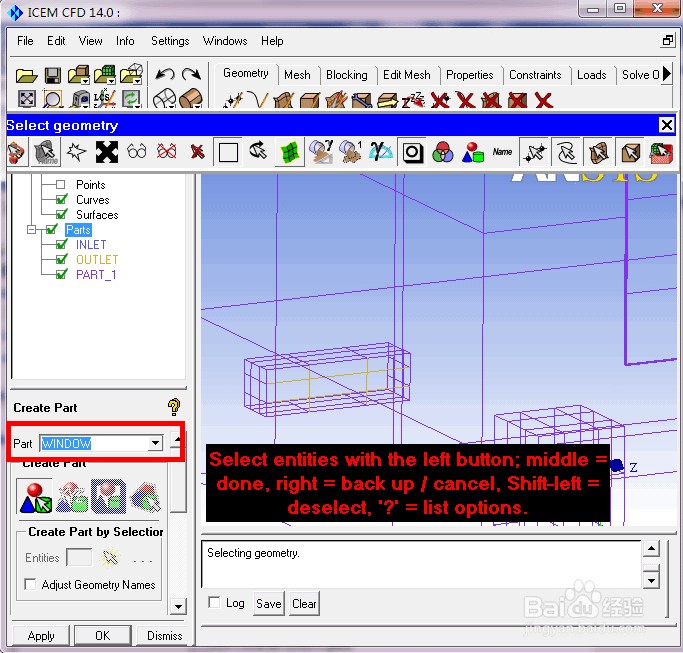
8、选择“create part by selection”中“Entities”右边的鼠标箭头,如图
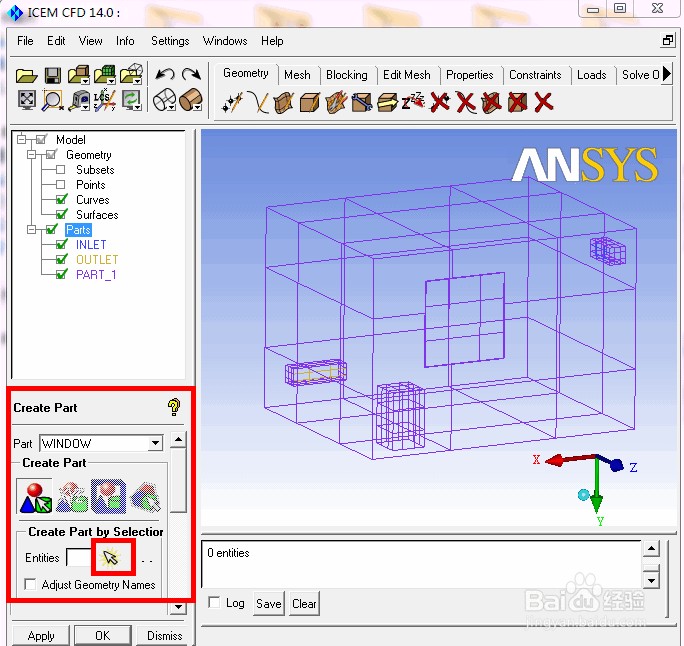
9、选择窗户,作为“WINDOW”,准备创建窗户边界面,如图所示。
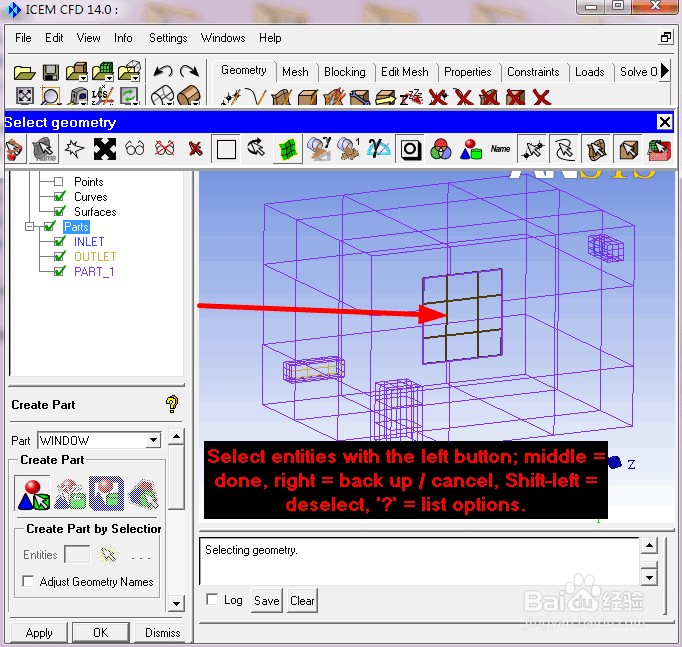
10、选中之后按鼠标中间或者“ok”按钮,“parts”栏中已经出现“WINDOW”了,如图
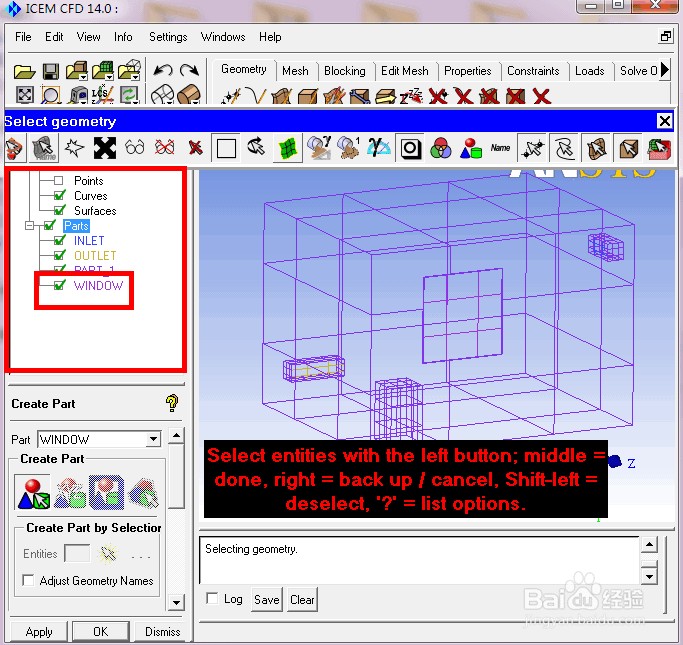
11、再在“create part”中输入“HEATSOURCE”,准备创建热源边界面,如图所示
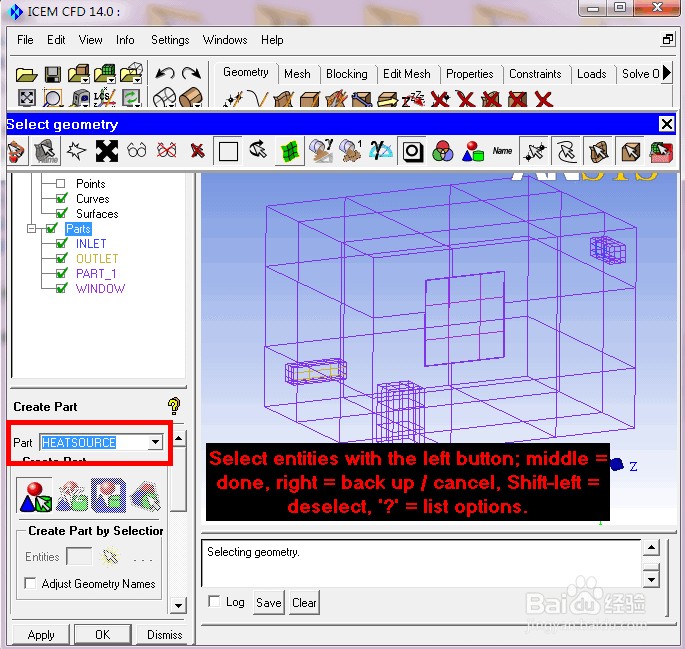
12、选择“create part by selection”中“Entities”右边的鼠标箭头,如图
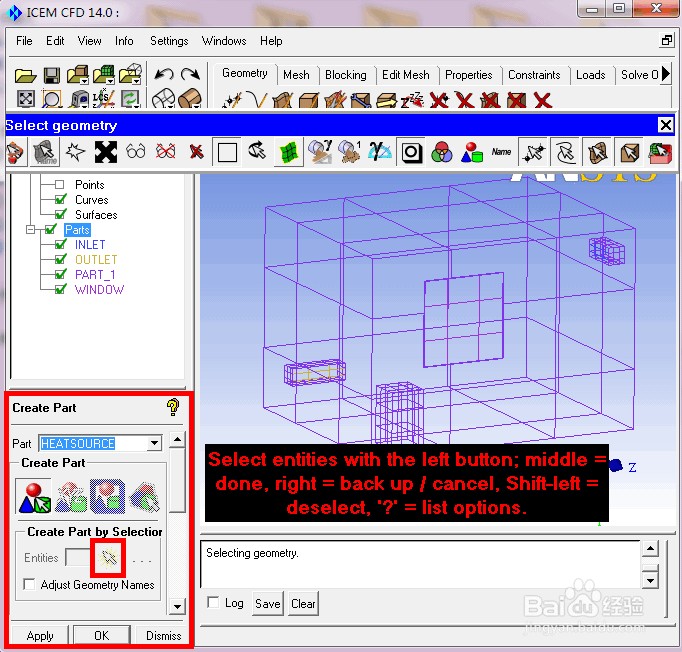
13、选择热源(如图选择5个面),作为“HEATSOURCE”,准备创建热源边界面,如图所示。
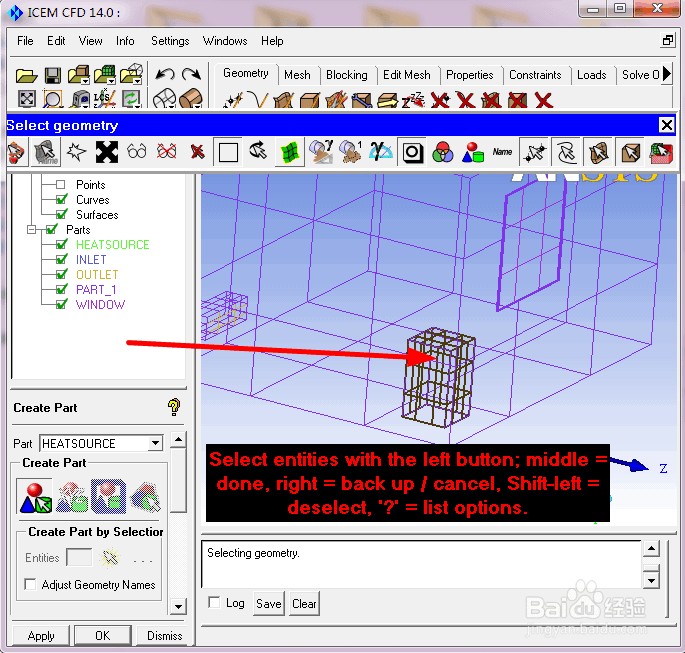
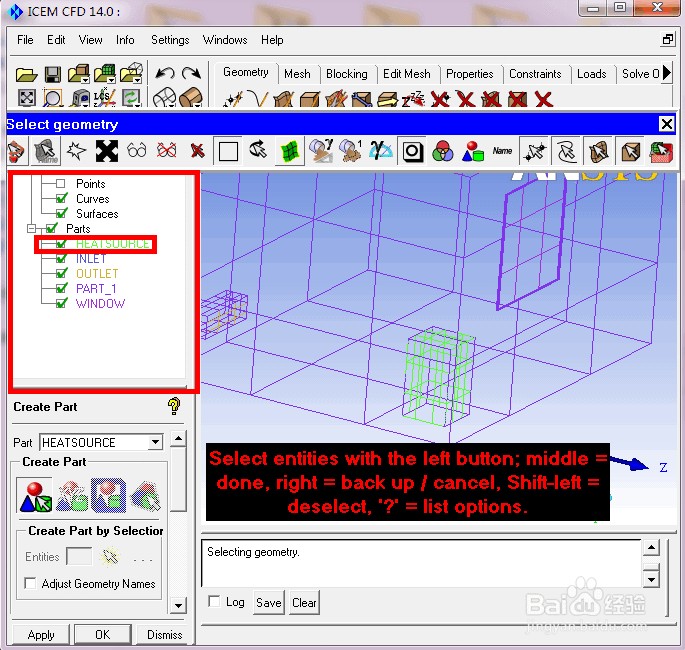
14、选中之后按鼠标中间或者“ok”按钮,“parts”栏中已经出现“HEATSOURCE”了,如图
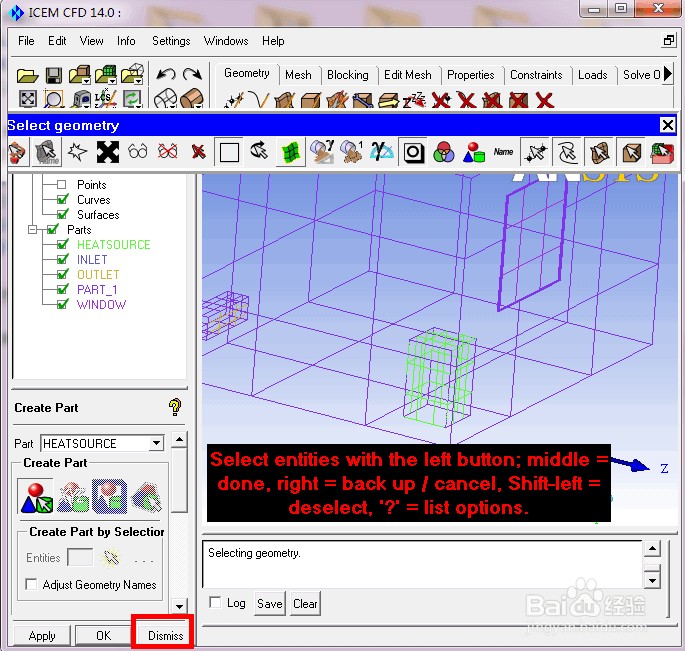
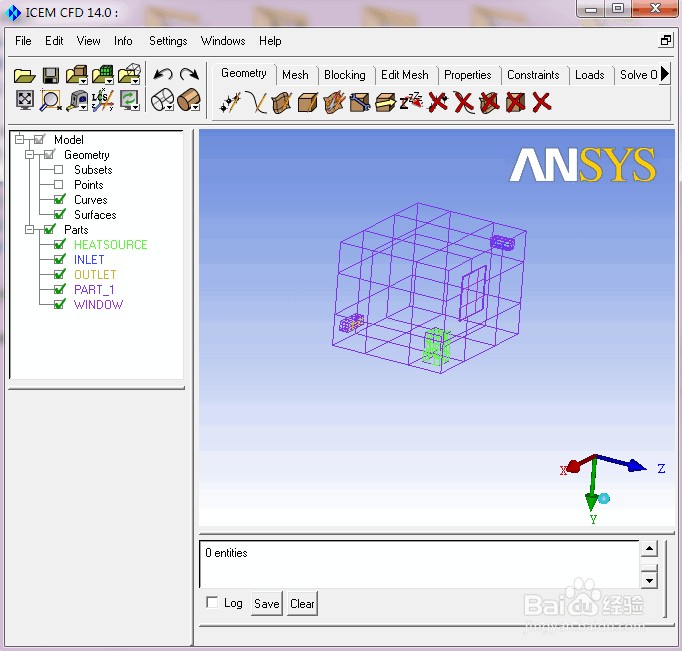
15、到这里各个变界面创建完成,点击“dismiss”,如图
16、由于篇幅过大,图片过多。第二部分《ICEM-CFD如何划分网格》分为五篇文章发出来,分别为:《ICEM-CFD如何划分网格(1/5)》,《ICEM-CFD如何划分网格(2/5)》,《ICEM-CFD如何划分网格(3/5)》,《ICEM-CFD如何划分网格(4/5)》,《ICEM-CFD如何划分网格(5/5)》。
上一篇请查看:《ICEM-CFD如何划分网格(1/5)》
本篇为:《ICEM-CFD如何划分网格(2/5)》
下一篇请查看:《ICEM-CFD如何划分网格(3/5)》
