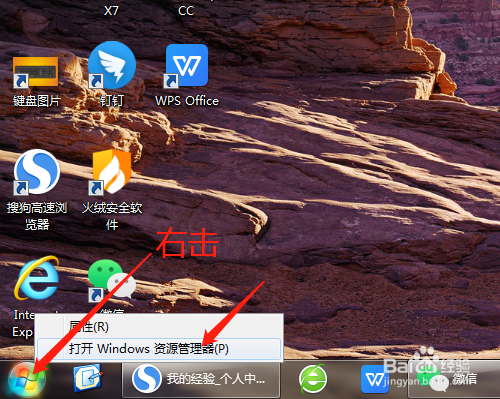
1、1. 鼠标在左下角的开始图标右击选打开Windows资源管理器。
2、2. 弹出的对话框是默认的界面,单击桌面显示是和电脑桌面一样的图标。
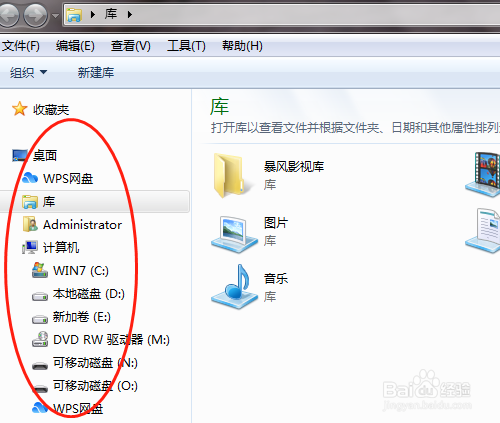

3、3. 单击本地磁盘D,新建文件夹。

4、4. 蓝底白字显示新建文件夹字样,不用理会直接输入文件夹名字。


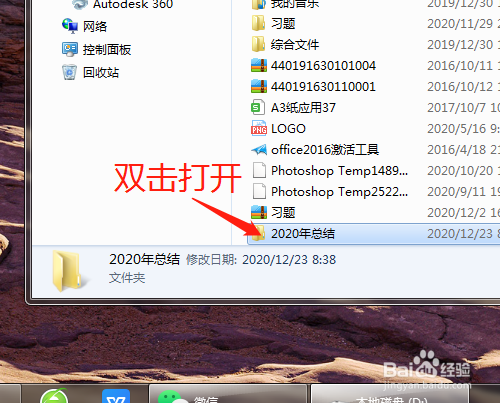
5、5. 双击打开新建的文件夹,显示该文件夹为空,刚新建没有保存资料是空白的。

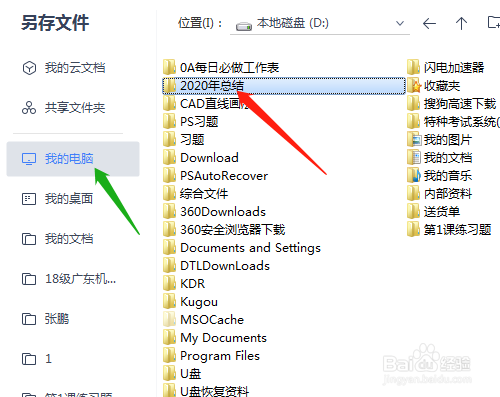
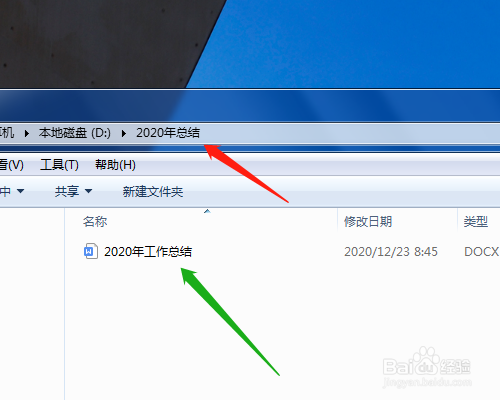
6、6. 打开排版软件如WPS输入文字编辑,单击保存,找到刚新建的文件夹,文档保存在该文件夹中。回到资料管理器中,刚新建的文件夹就有文档了。

时间:2026-04-24 07:51:47
1、1. 鼠标在左下角的开始图标右击选打开Windows资源管理器。
2、2. 弹出的对话框是默认的界面,单击桌面显示是和电脑桌面一样的图标。
3、3. 单击本地磁盘D,新建文件夹。
4、4. 蓝底白字显示新建文件夹字样,不用理会直接输入文件夹名字。
5、5. 双击打开新建的文件夹,显示该文件夹为空,刚新建没有保存资料是空白的。
6、6. 打开排版软件如WPS输入文字编辑,单击保存,找到刚新建的文件夹,文档保存在该文件夹中。回到资料管理器中,刚新建的文件夹就有文档了。
