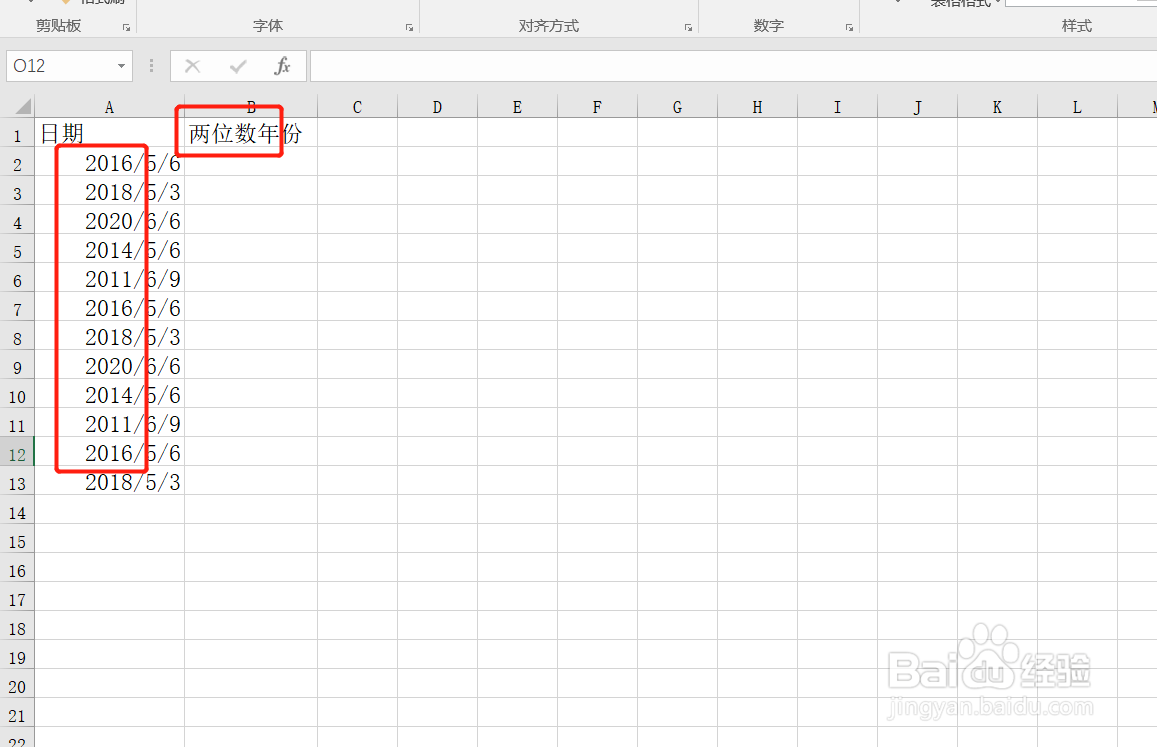
1、如下图所示,想要快速A列中的年份,显示为两位数;
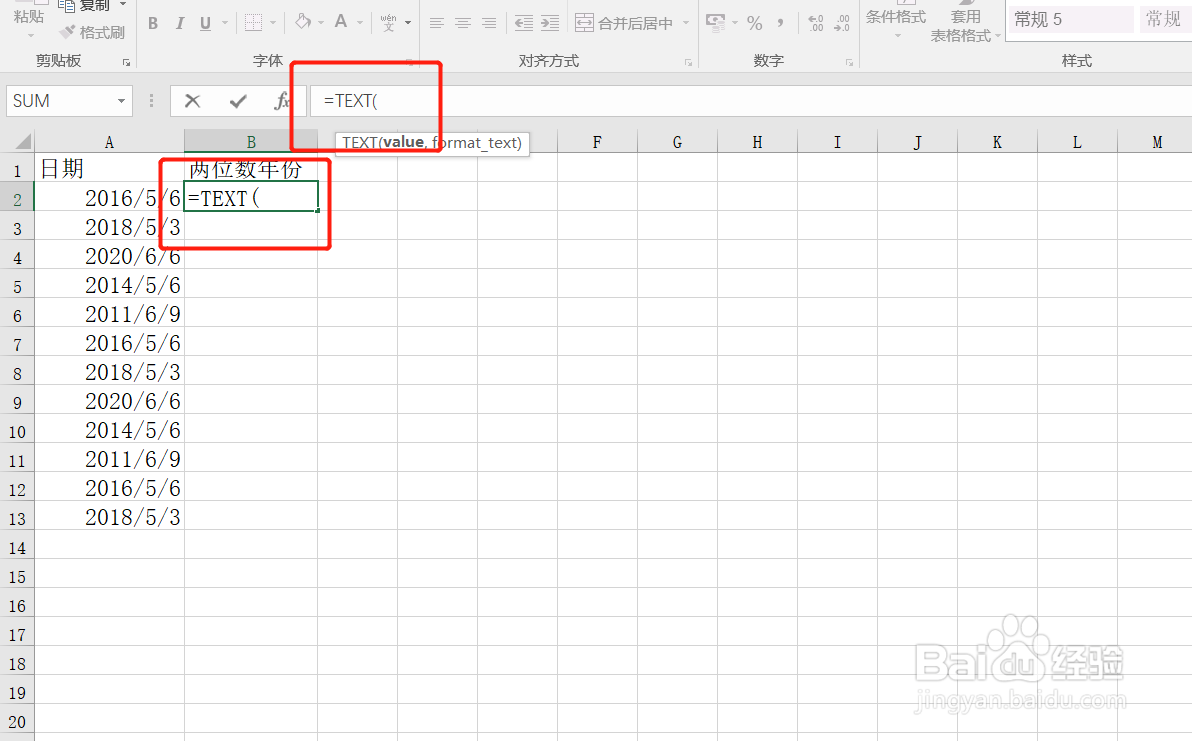
2、首先在B2单元格内输入公式【=TEXT(】,如下图;
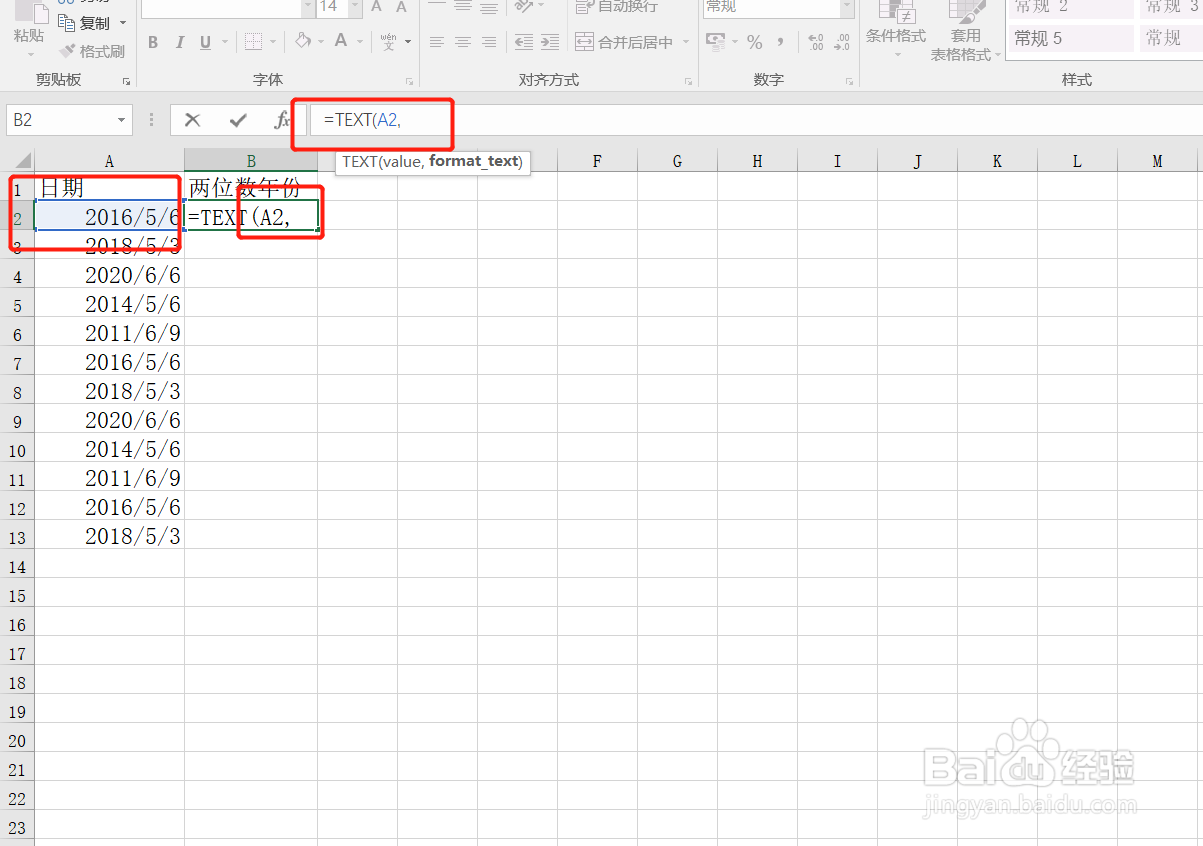
3、然后点击【A2】单元格,在括号内选中,如下图;
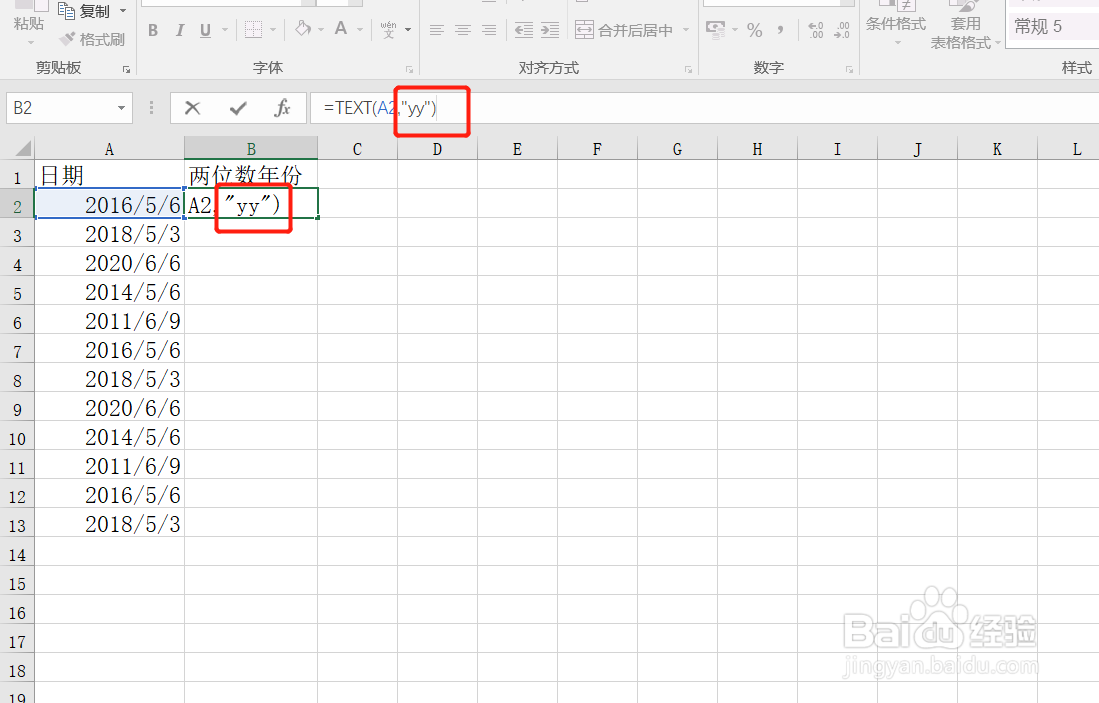
4、接近着在后面输入【“yy”】,如下图;
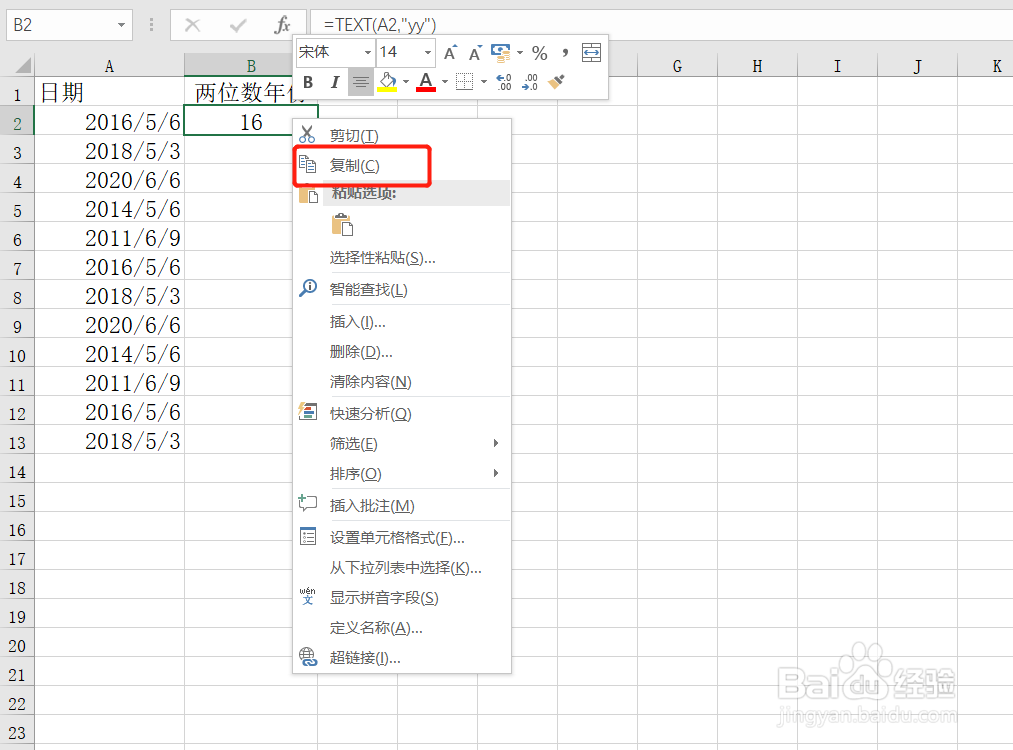
5、输入完成,按回车键,然后右击B2单元格,选择【复制】,如下图;
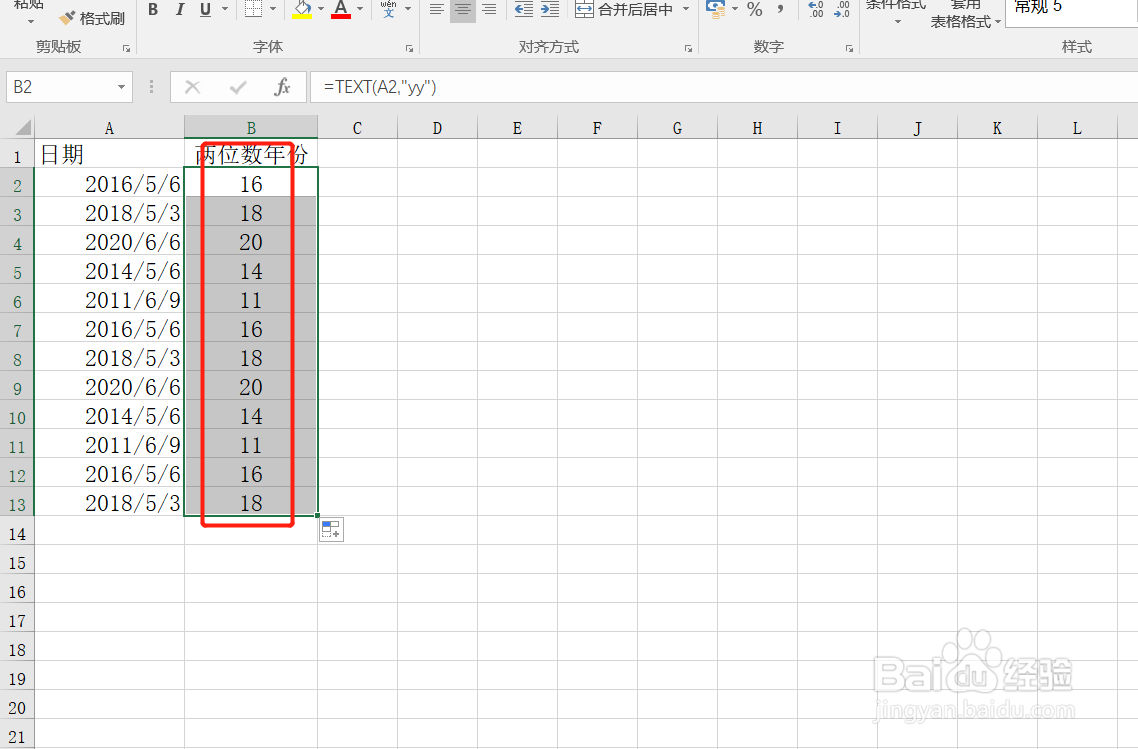
6、最后右击鼠标【粘贴】,或者按组合键【CTRL+V】,即可快速提取出两位数的年份,如下图。
时间:2026-04-23 08:28:14
1、如下图所示,想要快速A列中的年份,显示为两位数;
2、首先在B2单元格内输入公式【=TEXT(】,如下图;
3、然后点击【A2】单元格,在括号内选中,如下图;
4、接近着在后面输入【“yy”】,如下图;
5、输入完成,按回车键,然后右击B2单元格,选择【复制】,如下图;
6、最后右击鼠标【粘贴】,或者按组合键【CTRL+V】,即可快速提取出两位数的年份,如下图。
