1、运行软件,双击PS软件快捷图标,并新建一个画板;
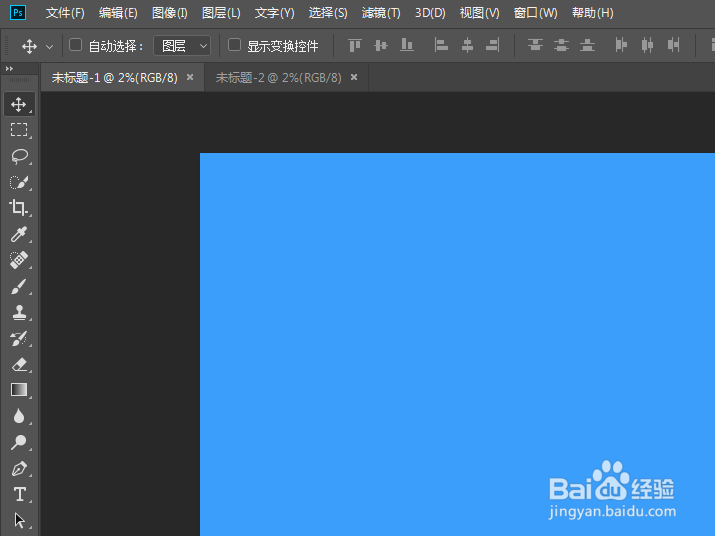
2、选择工具,打开工具窗口,选择【直线段工具】;
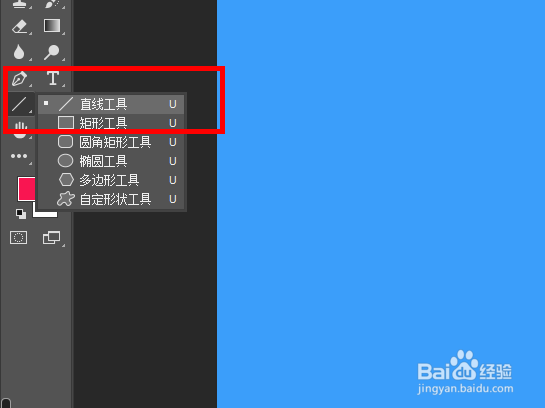
3、绘制直线,按住shift键直接在画板上绘制,即可出现一段直线;

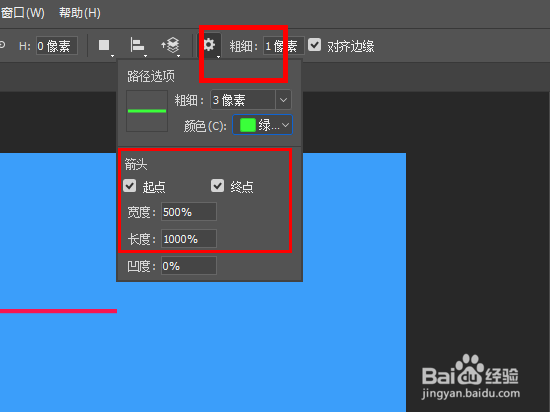
4、绘制箭头,若要绘制箭头,则先选择直线段工具,随后点击菜单栏的【设置】,勾选箭头下的【起点】或【终点】,并设置粗细和颜色;
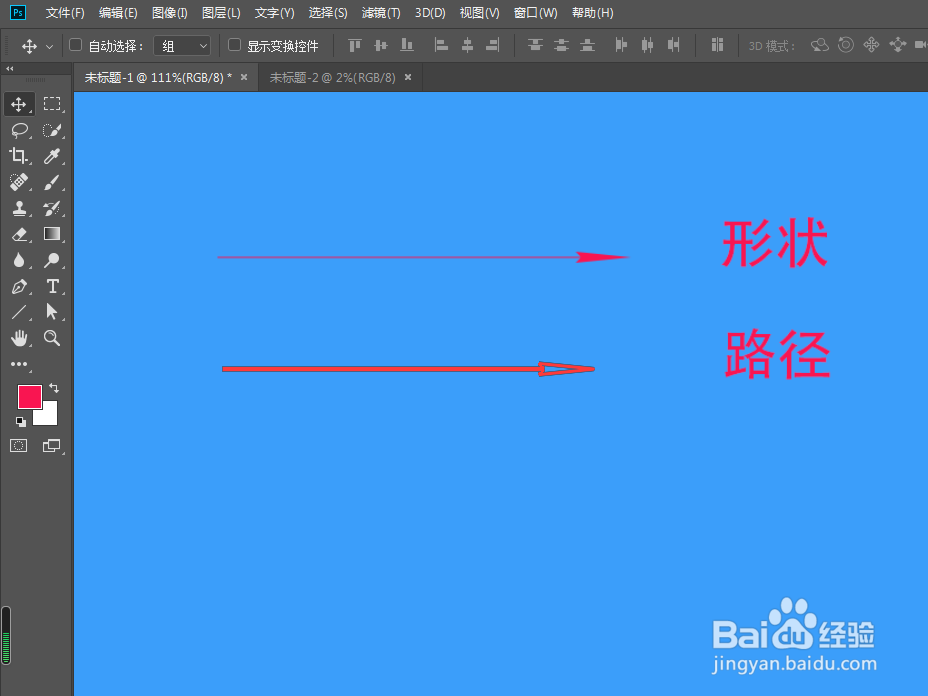
5、调整直线模式为【路径】或【形状】;
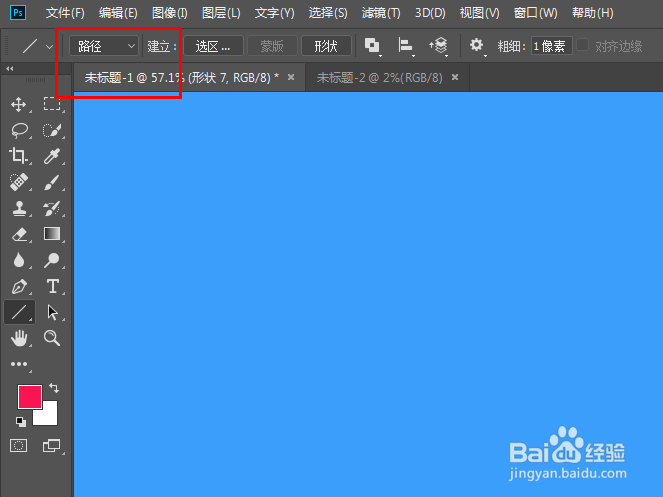
6、直接在画板上拉动鼠标左键,这样直线箭头就绘制成功了!
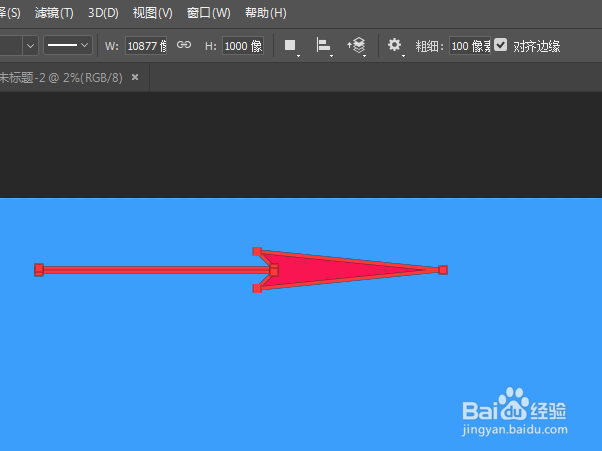
7、若要调整箭头大小(宽度),则直接修改标题栏的H值即可!
时间:2026-04-23 20:51:03
1、运行软件,双击PS软件快捷图标,并新建一个画板;
2、选择工具,打开工具窗口,选择【直线段工具】;
3、绘制直线,按住shift键直接在画板上绘制,即可出现一段直线;
4、绘制箭头,若要绘制箭头,则先选择直线段工具,随后点击菜单栏的【设置】,勾选箭头下的【起点】或【终点】,并设置粗细和颜色;
5、调整直线模式为【路径】或【形状】;
6、直接在画板上拉动鼠标左键,这样直线箭头就绘制成功了!
7、若要调整箭头大小(宽度),则直接修改标题栏的H值即可!
