Windows7下安装最新版的MySQL数据库

 时间:2026-05-11 07:30:37

1、查找MySQL安装软件,双击“mysql-5.6.20-win32.msi”

Windows7下安装最新版的MySQL数据库

2、打开文件,单击“运行”(由于windows7有安全措施,在打开安装软件前,会出现安全警告提示)
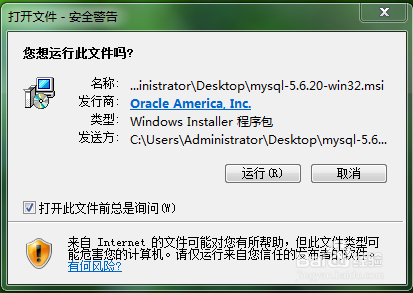
Windows7下安装最新版的MySQL数据库

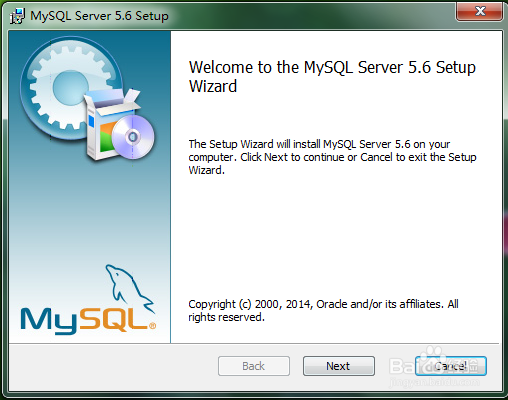
3、进入安装欢迎界面,单击“Next”,进入下一步

Windows7下安装最新版的MySQL数据库

4、进入协议同意界面,勾选“I agree the terms in the License Agreement”,单击“Next”
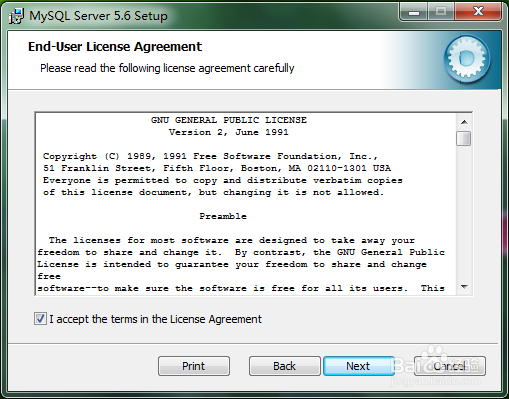
Windows7下安装最新版的MySQL数据库

5、选择“Choose Setup Type”(安装类型),选第一种(适合大部分用户),单击Next
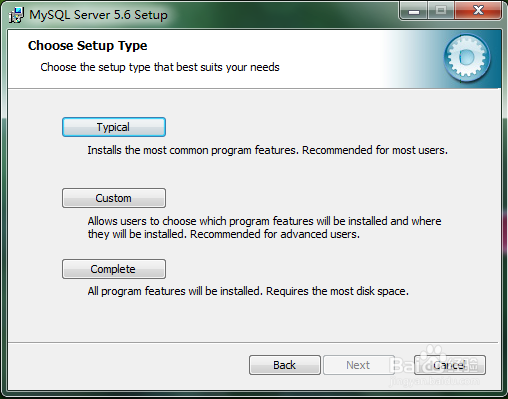
Windows7下安装最新版的MySQL数据库

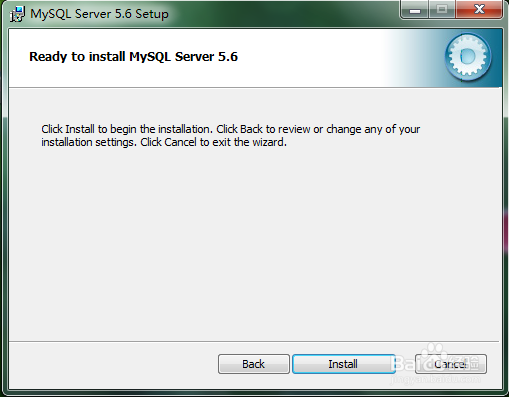
6、进入开始安装界面,单击“Install”,正式开始安装

Windows7下安装最新版的MySQL数据库

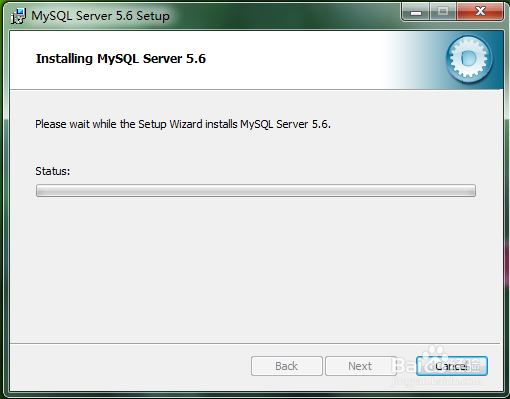
7、在这安装阶段,耐心地等待,让程序自动完成

Windows7下安装最新版的MySQL数据库

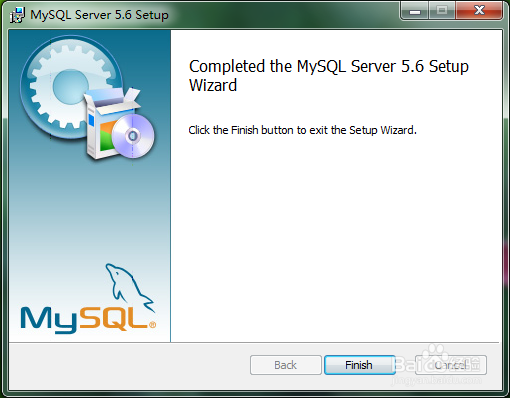
8、安装完成,单击“Finish”,成功安装!

Windows7下安装最新版的MySQL数据库

  • Windows7怎么开启NFS服务
  • 在windows 10中查看启动与关闭的事件
  • 向已经备份好的ghost系统中添加文件或程序
  • 教你怎么安装windows server2008
  • Windows Server2012查看受信任的根证书颁发机构
  • 热门搜索
    敷衍怎么读 大便干燥拉不出来怎么办 论文引言怎么写 新鲜百合怎么做好吃 我的世界怎么 苹果超过200无法下载怎么解决 微信主题怎么设置皮肤 小猫不吃东西怎么办 酉怎么读 linux怎么读