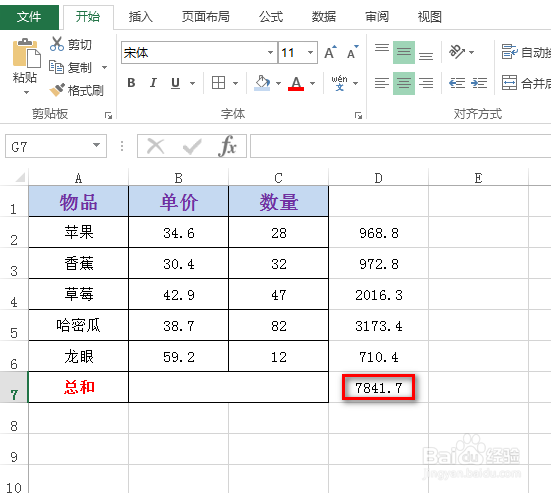
excel中快速计算数据总和

 时间:2024-10-25 10:17:04

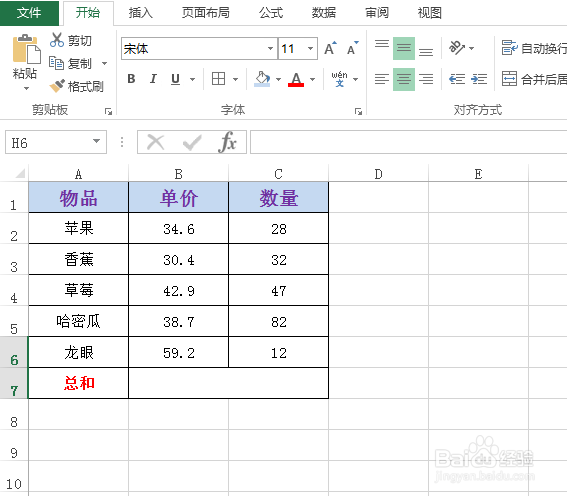
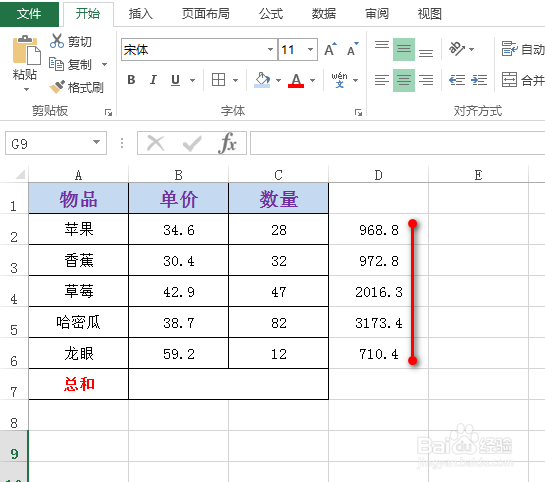
1、如下图为原始数据区域,要最终计算所有物品销售额的总和。
excel中快速计算数据总和

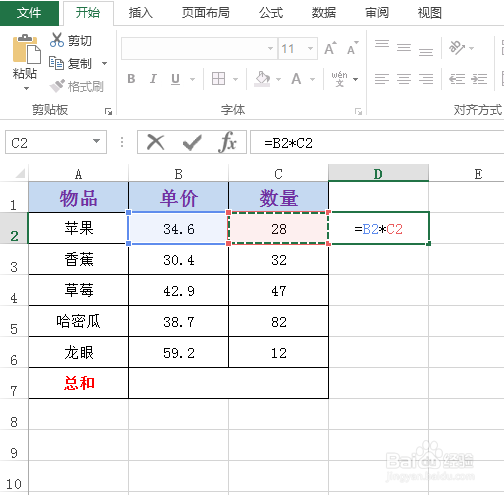
2、方法1:此为最常规的方法,首先计算第一个物品的销售额,将第一物品的单价与销量进行乘积即可,具体如下图所示:
excel中快速计算数据总和

3、计算完成后,将鼠标移动到已求得销售额的单元格右下角,进行双击或下拉操作,得到其他物品的销售额,效果如下图所示:
excel中快速计算数据总和

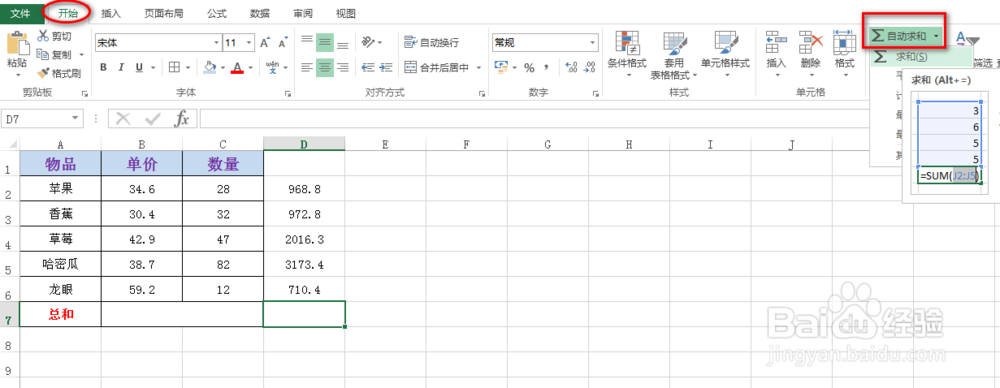
4、然后在“开始”选项卡中,点击“自动求和”进行求取总和,具体如下图所示:
excel中快速计算数据总和

5、接着按下Enter键,获得销售额的总和,效果如下图所示:

excel中快速计算数据总和

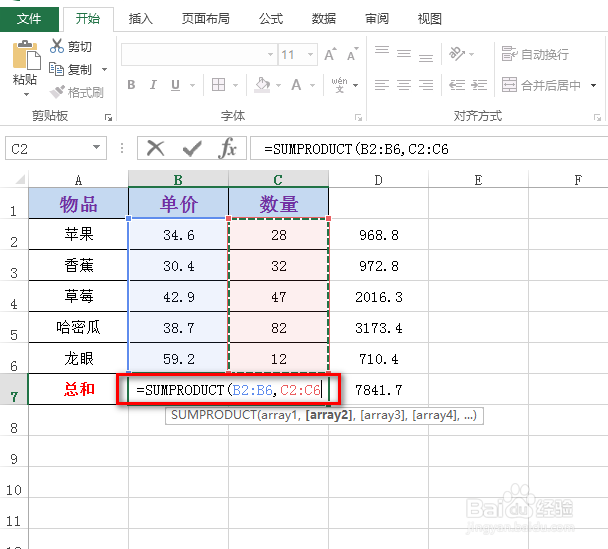
6、方法2:在待求总和的单元格中直接输入公式:=SUMPRODUCT(B2:B6,C2:C6),具体如下图所示:其中,B2:B6为单价数据区域,C2:C6为销量数据区域。

excel中快速计算数据总和

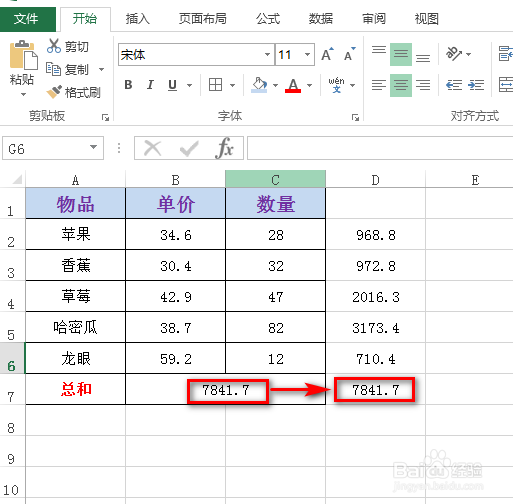
7、按下Enter键,就能一次性求得所有物品销售额的总和,效果如下图所示:
excel中快速计算数据总和
  • Excel填写数据自动填充颜色是怎么完成的
  • Excel怎么让文本单元格内的数据参与运算
  • 如何让达到目标的数据显示完成或未完成
  • Excel中如何不用函数快速求和?
  • sumif函数用法,对单元格符合指定条件的值求和
  • 热门搜索
    打印机墨盒怎么换 戒烟最好的方法 金华火腿的家常做法 车子标志图图片大全 日本做暖暖大全免费超长 鲜花图片大全 言情小说大全 古诗词大全300首 家长寄语大全简短的 货币基金怎么买