学习PS制作点光样式的漂亮心形图案

 时间:2026-02-14 12:19:37

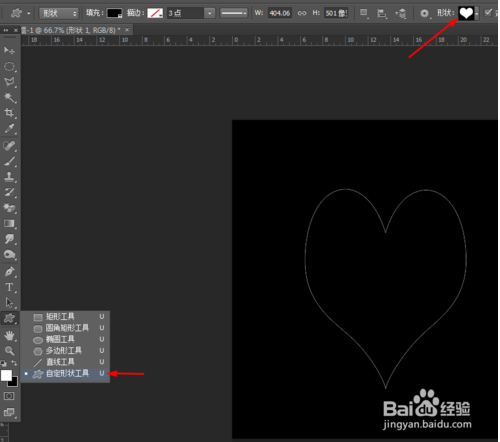
1、在ps软件中,新建一个800*800的文档背景色填充为黑色,选择自定形状工具,选择心形的形状,画一个出来,如图所示。
学习PS制作点光样式的漂亮心形图案

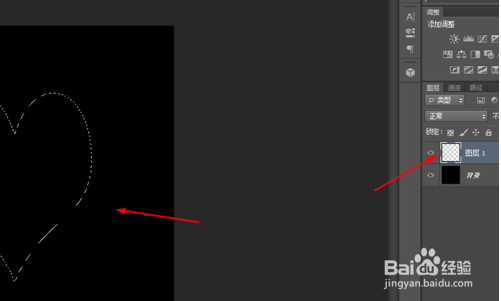
2、按ctrl点击心形的形状图层,按delete删除键,再新建一个图层,如图所示。
学习PS制作点光样式的漂亮心形图案

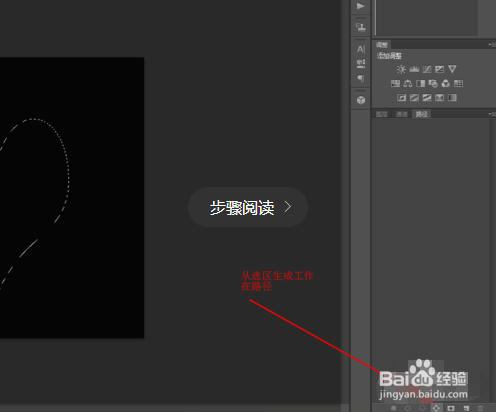
3、接着切换到路径,点击从选区生成工作路径,如图所示。

学习PS制作点光样式的漂亮心形图案

4、选择画笔工具,按F5调整一下画笔,如图所示。点击用画笔描边路径。

学习PS制作点光样式的漂亮心形图案

学习PS制作点光样式的漂亮心形图案

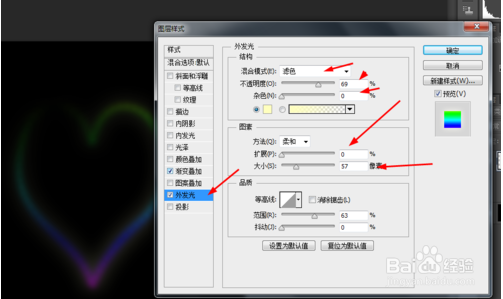
5、再切换到图层,双击心形的图层添加图层样式,调整一下渐变叠加,外发光,如图所示。

学习PS制作点光样式的漂亮心形图案

学习PS制作点光样式的漂亮心形图案

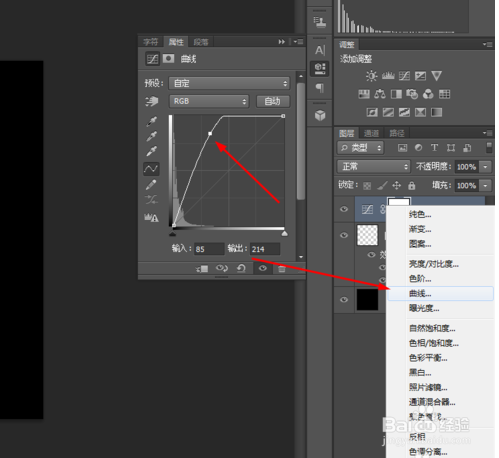
6、创建曲线调整图层,调一下亮度,如图所示。

学习PS制作点光样式的漂亮心形图案

7、最终效果如图所示。

学习PS制作点光样式的漂亮心形图案

1、1.钢笔勾出心形路径。设置好画笔预设。

2.再用画笔描边路径就可以得到初步的粒子效果,后期用图层样式等增加发光效果即可。 

  • ps软件入门-怎样同时选择多个图层
  • ps贴一个狗年窗贴
  • PS:制作光芒四射的文字
  • Photoshop 调出夕阳余晖效果
  • PS中怎么画相机图标?
  • 热门搜索
    家暴怎么办 感冒流鼻涕怎么办速效办法 联想电脑怎么样 玻璃上的胶怎么去除 ps怎么安装 马应龙麝香痔疮膏怎么用 无线路由器怎么设置密码 怎么网上赚钱 虾怎么处理 怎么看电脑ip