1、进入桌面,点击左下角“开始菜单”图标按钮,进入开始菜单功能界面。

2、点击“设置”图标按钮,进入win10设置总界面。

3、点击“账户”按钮,进入win10账户设置界面。

4、点击“登录选项”按钮,进入登录选项设置界面。

5、在指纹选项处,点击“添加”按钮,即可开始录入指纹设置。

6、点击“开始”按钮,开始录入。

7、按照设置内提示,反复将要录入的指纹手指,在指纹识别键处轻触,录入指纹。
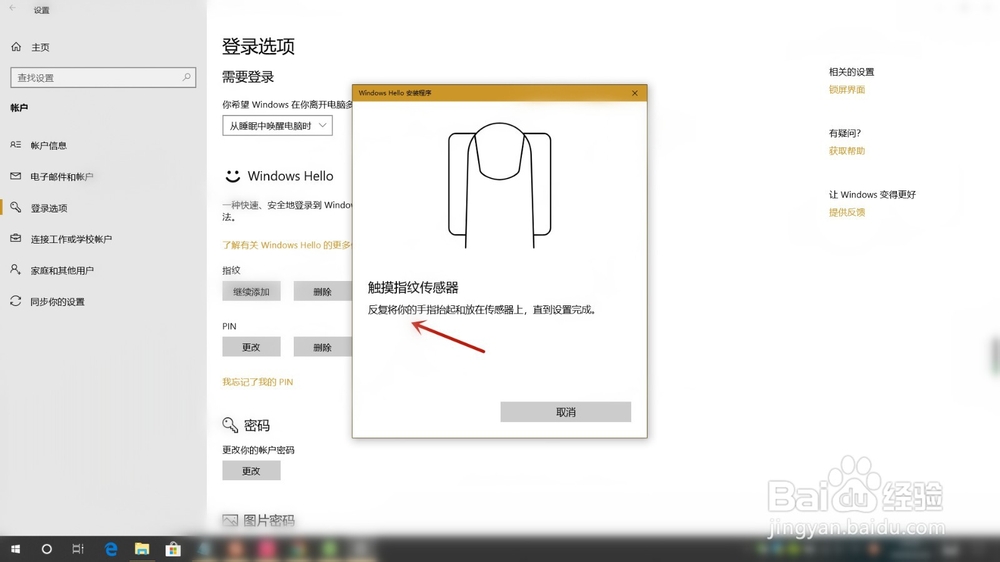
8、设置内显示一切就绪后,指纹设置就完成了。点击“关闭”按钮,退出设置界面。

时间:2026-04-23 01:43:16
1、进入桌面,点击左下角“开始菜单”图标按钮,进入开始菜单功能界面。
2、点击“设置”图标按钮,进入win10设置总界面。
3、点击“账户”按钮,进入win10账户设置界面。
4、点击“登录选项”按钮,进入登录选项设置界面。
5、在指纹选项处,点击“添加”按钮,即可开始录入指纹设置。
6、点击“开始”按钮,开始录入。
7、按照设置内提示,反复将要录入的指纹手指,在指纹识别键处轻触,录入指纹。
8、设置内显示一切就绪后,指纹设置就完成了。点击“关闭”按钮,退出设置界面。
