1、打开WPS,建立空白文字。

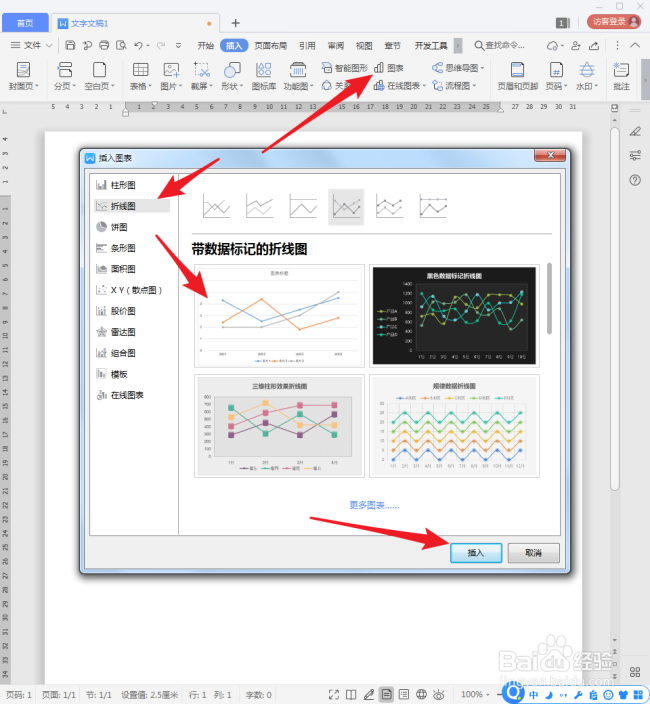
2、点击插入图表,选择【带数据标记的折线图】。
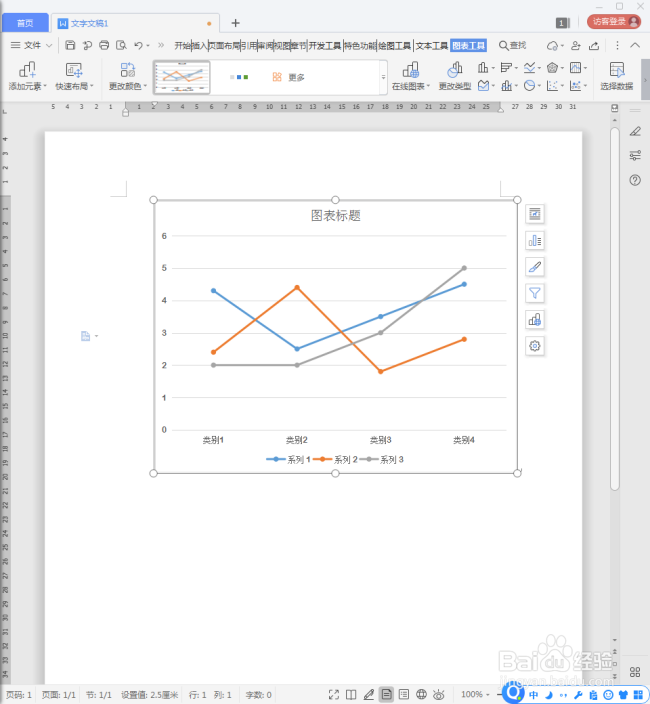
3、这样就得到了默认样式的折线图。
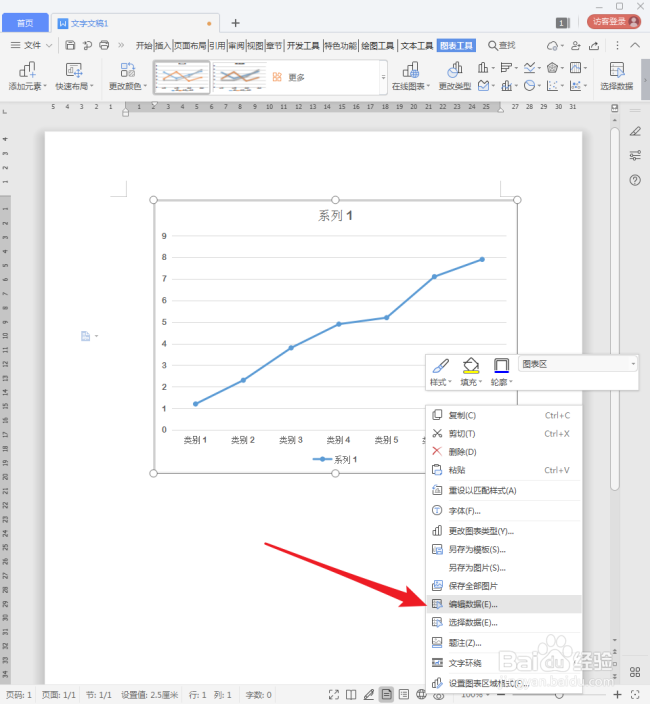
4、在右键菜单中点击【编辑数据】,更改图表的源数据。
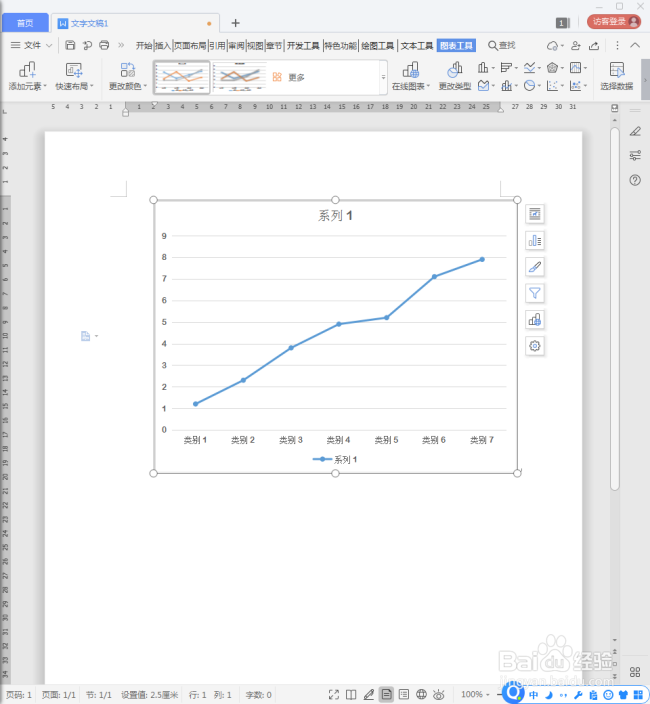
5、这样,折线图就会根据源数据的变化而更新。
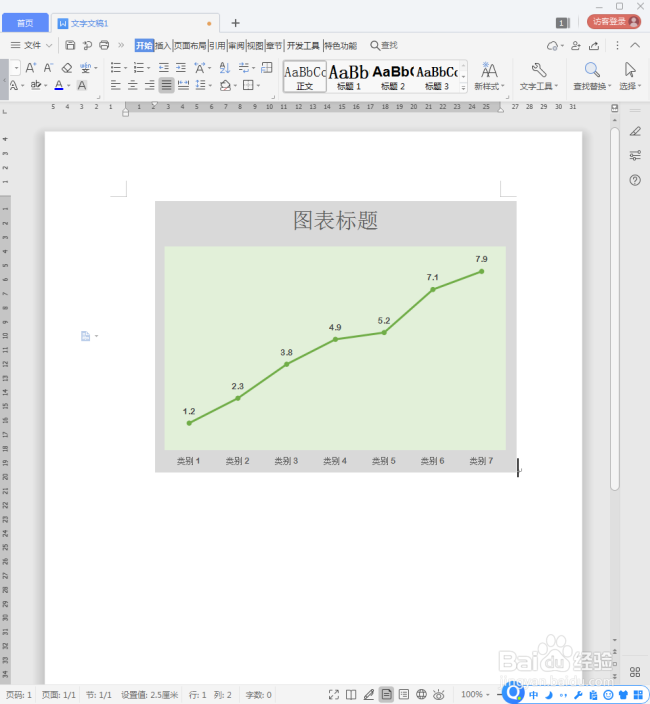
6、接着,删除不必要的元素,比如图例、网格线、纵坐标。
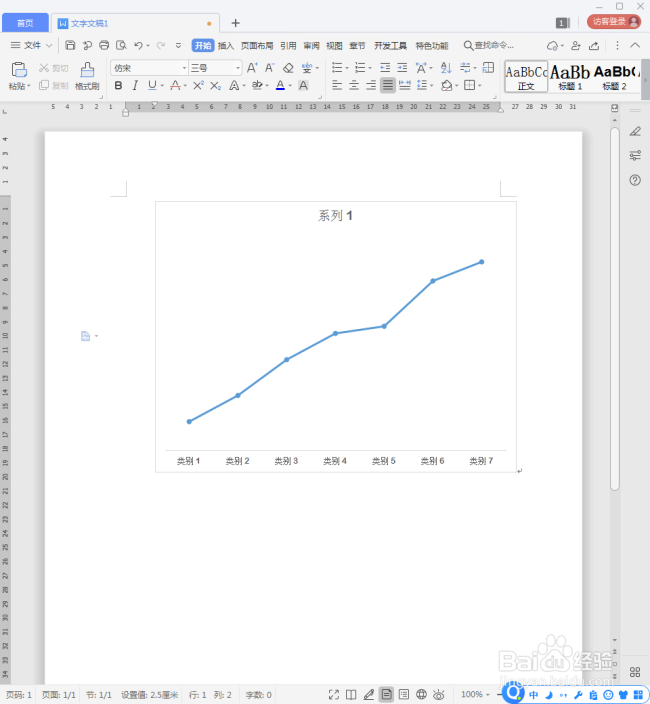
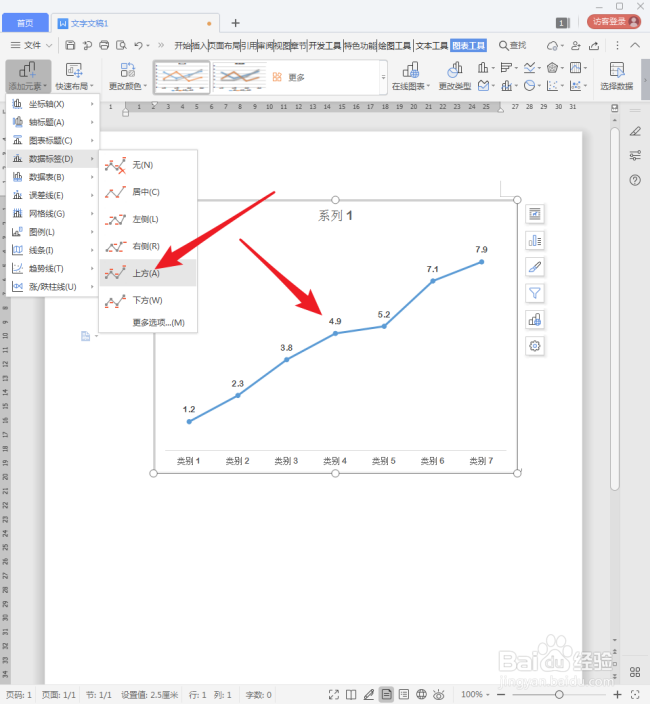
7、然后给各个点添加数据标签。
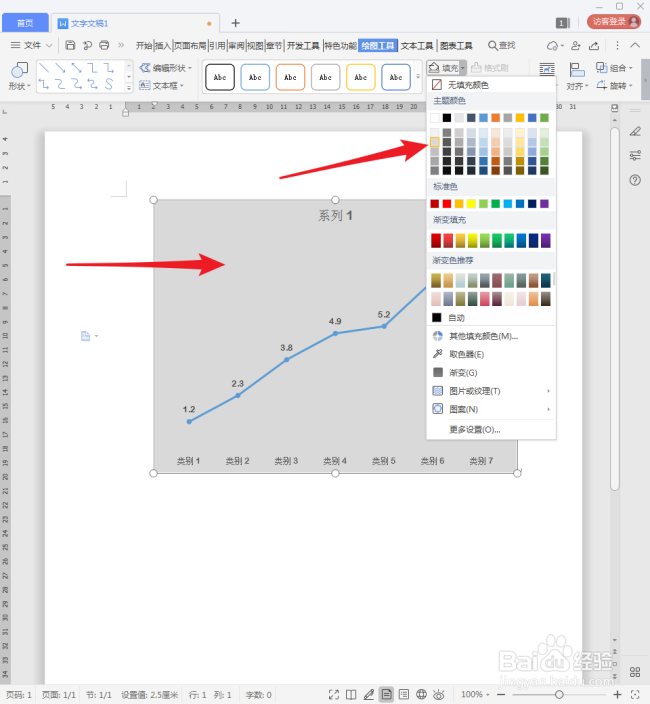
8、可以给图表区添加一种填充颜色。
9、给图表区也添加一种颜色。
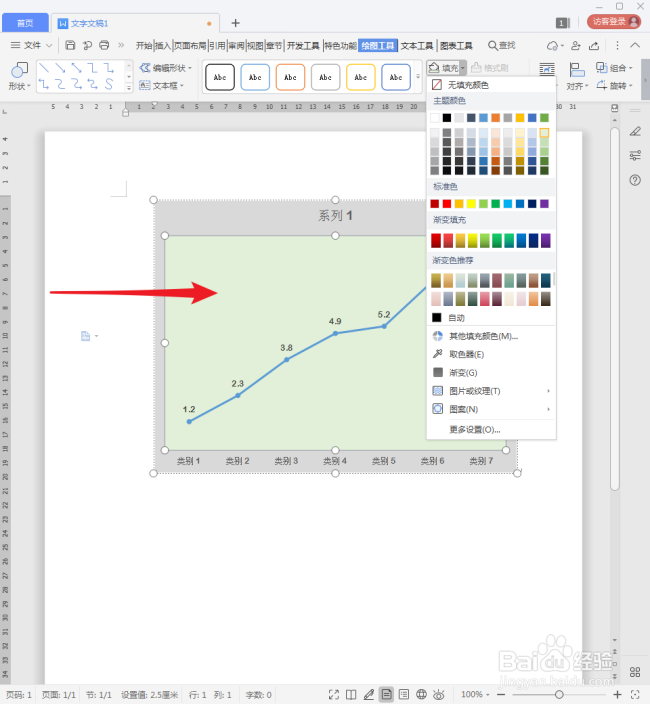
10、最后,给折线也添加上和底色同系色,再适当增加标题的字号,就得到了一个简洁的折线图。
时间:2026-04-22 08:01:00
1、打开WPS,建立空白文字。
2、点击插入图表,选择【带数据标记的折线图】。
3、这样就得到了默认样式的折线图。
4、在右键菜单中点击【编辑数据】,更改图表的源数据。
5、这样,折线图就会根据源数据的变化而更新。
6、接着,删除不必要的元素,比如图例、网格线、纵坐标。
7、然后给各个点添加数据标签。
8、可以给图表区添加一种填充颜色。
9、给图表区也添加一种颜色。
10、最后,给折线也添加上和底色同系色,再适当增加标题的字号,就得到了一个简洁的折线图。
