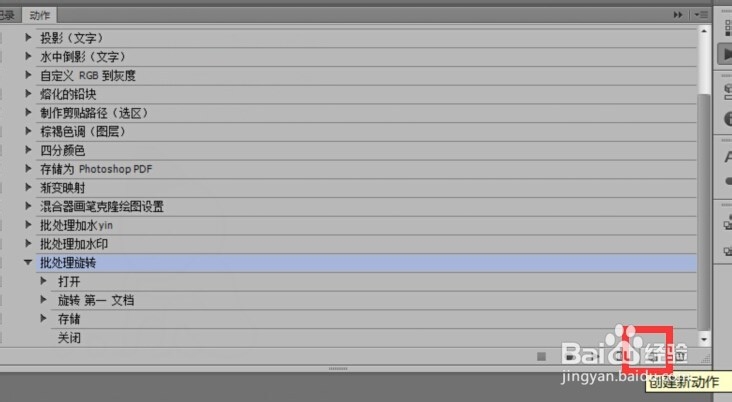
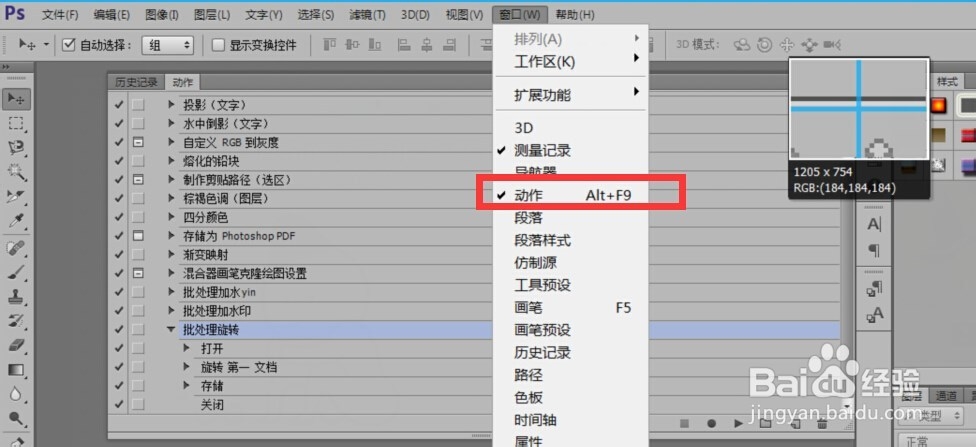
1、首先打开ps,在菜单窗口打开动作,点击创建新动作。如图:
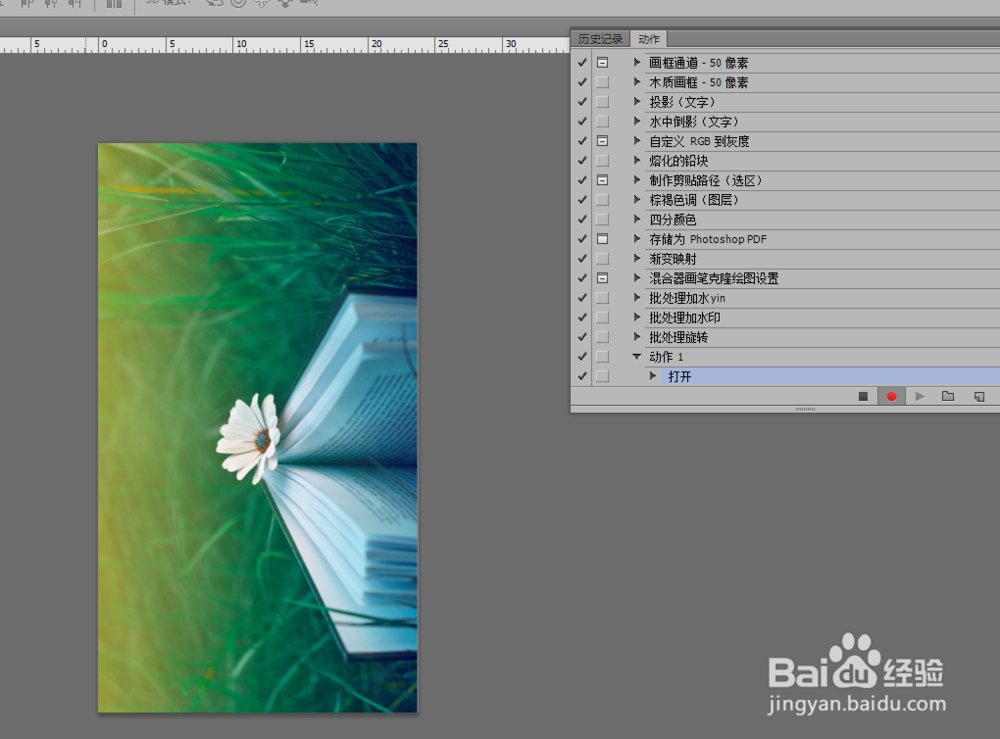
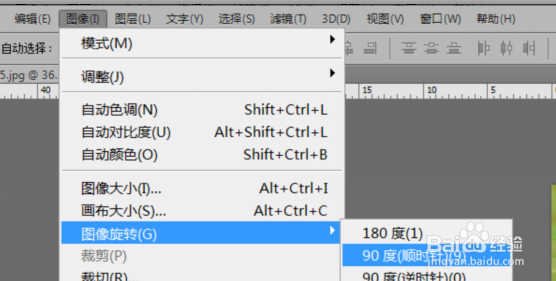
2、第一步动作打开要处理的图片,然后第二步动作点击菜单图像--图像旋转--“90顺时针”(根据自己需要)。如图:
3、第三步动作储存旋转后的图片。如图:

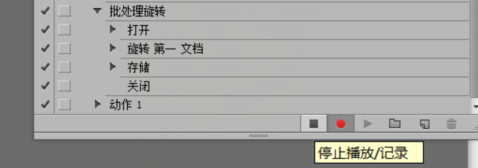
4、第四步动作关闭图片停止动作。如图:
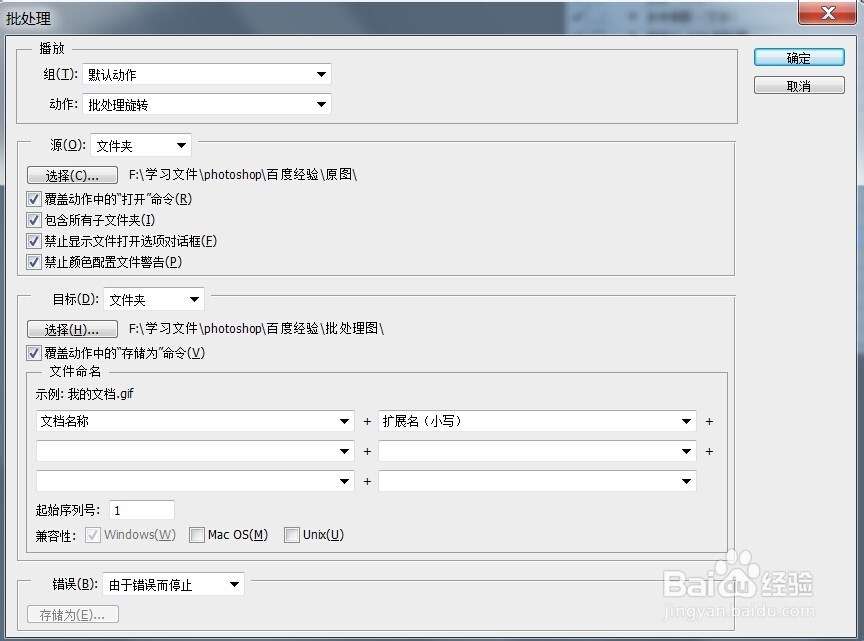
5、最后就可根据已建立动作进行批处理,点击菜单文件--自动--批处理。如图::

6、在批处理窗口选择建立的动作,选择需要处理的文件夹,勾选设置,选择处理的结果的文件夹,点击确定,等待处理即可。如图:
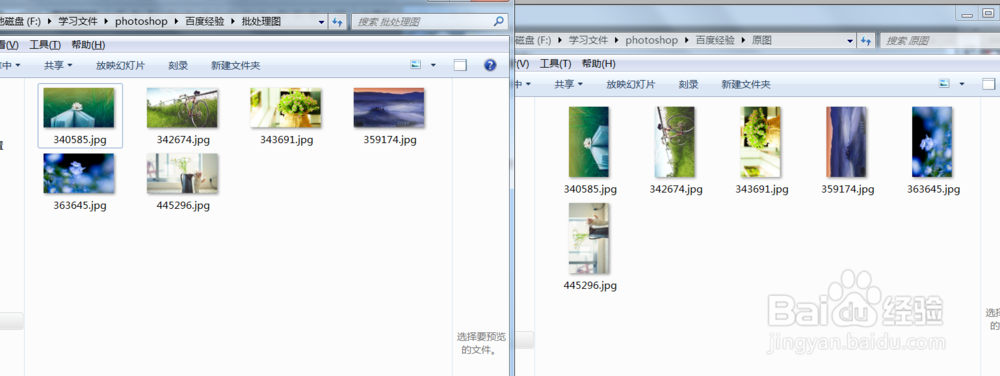
7、可以看处理后的文件对比。如图:
时间:2026-04-21 16:31:28
1、首先打开ps,在菜单窗口打开动作,点击创建新动作。如图:
2、第一步动作打开要处理的图片,然后第二步动作点击菜单图像--图像旋转--“90顺时针”(根据自己需要)。如图:
3、第三步动作储存旋转后的图片。如图:
4、第四步动作关闭图片停止动作。如图:
5、最后就可根据已建立动作进行批处理,点击菜单文件--自动--批处理。如图::
6、在批处理窗口选择建立的动作,选择需要处理的文件夹,勾选设置,选择处理的结果的文件夹,点击确定,等待处理即可。如图:
7、可以看处理后的文件对比。如图:
