word文档中页面顺序调整的方法

 时间:2026-02-13 18:33:36

1、在word中第一页和第二页分别编辑了内容,接下来进行的就是将这两页内容进行调换。

word文档中页面顺序调整的方法

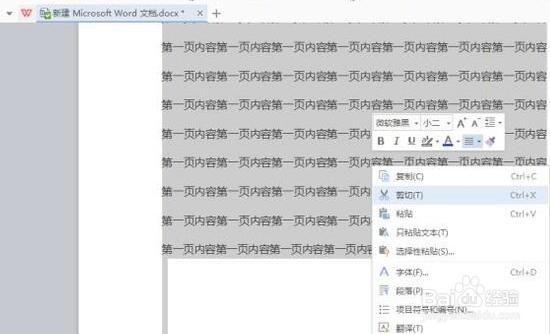
2、将第一页的内容全选,即使是空白部分也一定要选上,然后单击鼠标右键,找到剪切选项,进行内容剪切操作。也可在全选第一页内容后按ctrl+X快捷键,进行内容剪切。
word文档中页面顺序调整的方法

3、这时候会发现第二页的内容成了第一页的内容,就是剪切成功了。

word文档中页面顺序调整的方法

4、然后找到现在的第一页尾部,敲击空格键,出现第二页后,将刚才剪切的内容进行粘贴就可以了。

word文档中页面顺序调整的方法

5、第二种页面前后调换顺序的方法就比较简单了:将要移动的页面全选,然后按住“shift+Alt"键再加上键盘上向上移动的按键。

word文档中页面顺序调整的方法

6、三个键同时按,将内容移到想要的位置,然后再对内容进行分页处理就可以了。

word文档中页面顺序调整的方法

  • Word文档怎么调换页面顺序
  • word文档如何把前后页调换顺序
  • Word文档怎么调换页面顺序
  • Word中怎么调整页面顺序?
  • word怎么调换页面顺序
  • 热门搜索
    黄褐斑怎么去除效果好 幽门螺旋杆菌怎么治疗 甄嬛怎么读 phone怎么读 qq怎么申请账号 淘宝直通车怎么收费 腿疼怎么办 皮肤晒伤怎么办 甲五笔怎么打 帆布鞋怎么洗