WPS和Word中如何为表格设置斜线表头

 时间:2026-02-14 17:47:59

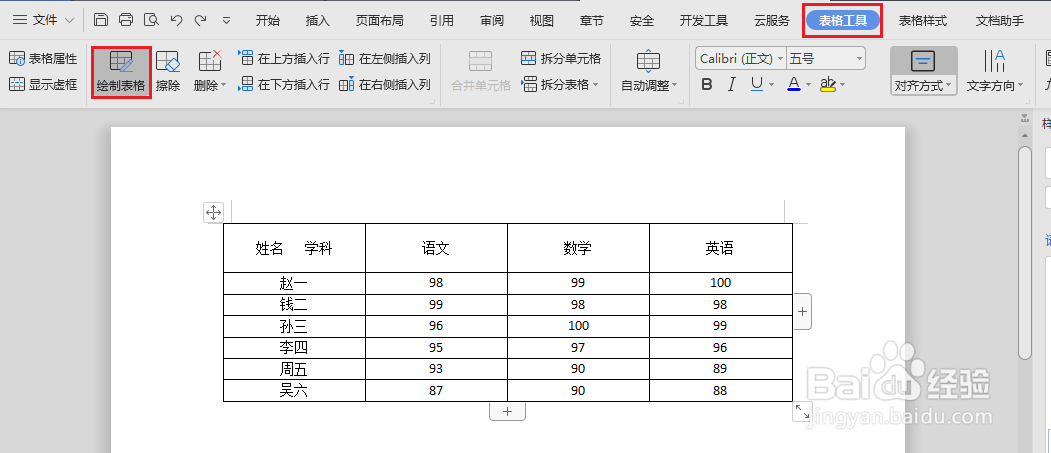
1、首先我们可以看到下图的表格首个单元格需要填入两个内容。

WPS和Word中如何为表格设置斜线表头

2、这个时候,我们需要一条斜线来隔开两边不同的内容,单击表格工具下的绘制表格选项。
WPS和Word中如何为表格设置斜线表头

3、点击完之后,你就会发现鼠标变成了铅笔的样子,你只需要在想添加斜线表头的单元格内把斜线画上去就OK啦!

WPS和Word中如何为表格设置斜线表头

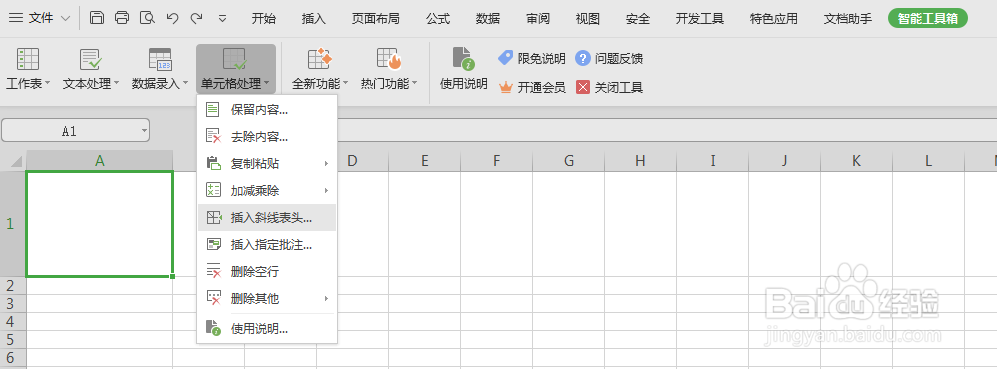
4、那么如果我们想在WPS表格中添加斜线表头又该怎么做呢?其实也很简单,利用智能工具箱就能直接添加斜线表头。

选中要添加斜线表头的单元格,单击智能工具箱下的单元格处理—插入斜线表头。
WPS和Word中如何为表格设置斜线表头

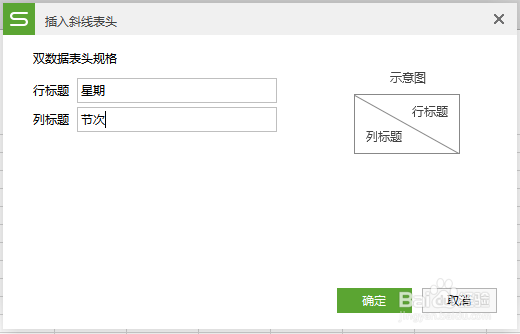
5、这时会弹出一个对话框,输入你想要输入的行标题和列标题就OK啦~

WPS和Word中如何为表格设置斜线表头

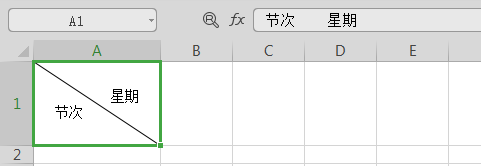
6、输入行列标题后表格就变成斜线表头了。

WPS和Word中如何为表格设置斜线表头

  • wps文字中怎么在表格里画斜线?
  • 怎么用wps表格制作斜线表头展示项目名称
  • wps表格斜线怎么弄
  • word如何绘制斜线表头
  • WPS和Word中如何为表格设置斜线表头?
  • 热门搜索
    最好吃的蛋糕 爱心怎么打 支票怎么填写 印度舞蹈视频大全 盆栽茉莉的养殖方法和注意事项 博古架图片大全 怎么煮绿豆汤 左胸疼是怎么回事 多肉叶片扦插方法 面瘫的最佳治疗方法