Photoshop简单抠图

 时间:2024-10-16 03:35:37

1、首先我们打开图片然后点击两下背景图解锁成一般图层

Photoshop简单抠图

2、然后进入通道页面选一个要抠出的主题和背景对比最强烈的通道

Photoshop简单抠图

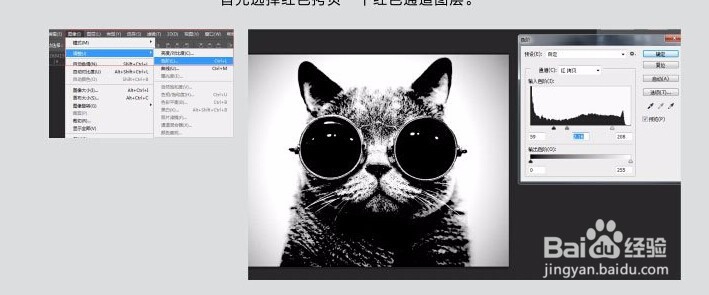
3、由于我发现红色通道的主体和背景相比其他通道对比要更强烈一些所以我选择用红色通道做接下来的工作。首先选择红色拷贝一个红色通道图层

Photoshop简单抠图

4、然后用色阶调整红色通道里白色和黑色的对比,尽量让背景和主体物的边缘细节黑白区分开,灰色部分尽量少显示出来
Photoshop简单抠图

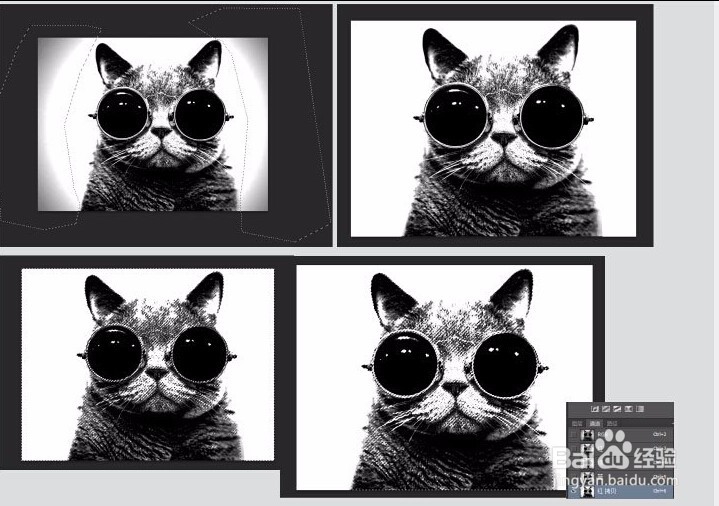
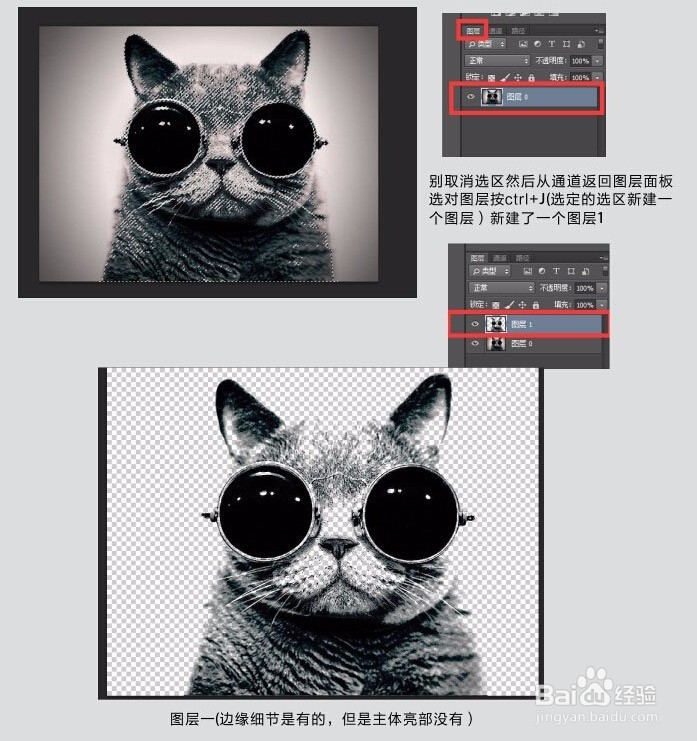
5、有灰色部分的给他填充白色,然后按住CTRL+鼠标左键选到的部分就是这个通道图层里白色背景的信息,然后按CTRL+shif+i就选到了通道里黑色部分的主体物了
Photoshop简单抠图

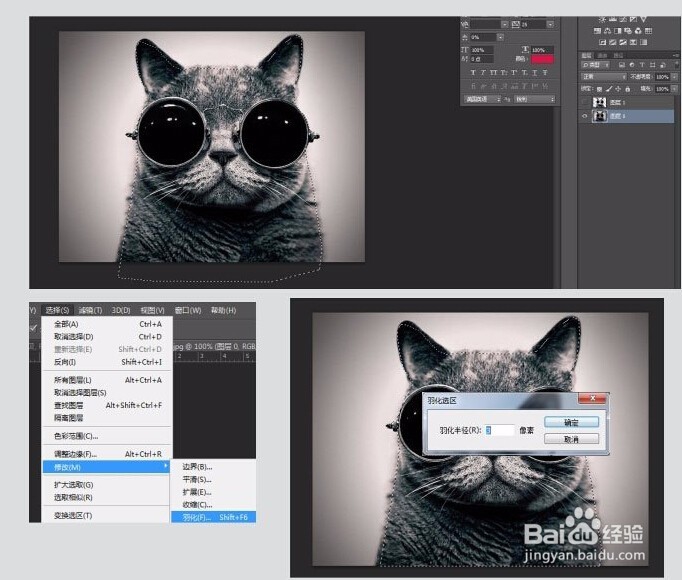
6、然后再从图层0抠出猫的选区来,边缘不用太精细,然后羽化下选区

Photoshop简单抠图

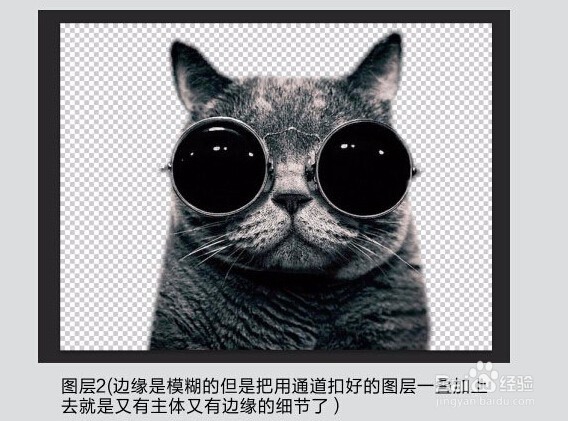
7、接着CTRL+J(图层2)就完成了

Photoshop简单抠图
  • photoshop简单抠图
  • 怎样用ps(photoshop)简单的抠图
  • photoshop如何抠图 ps怎么抠图
  • Photoshop抠图简单方式
  • 热门搜索
    山楂怎么做好吃 无形资产摊销方法 观致汽车怎么样 现代名图怎么样 男人虚怎么办 大人发烧怎么办 小龙虾怎么做好吃 众泰t600怎么样 类风湿的治疗方法 伦理电影大全