1、打开ps软件——打开需要去除红章的文件——点击“通道”——点击“红”色通道,如图1

2、此时文件中的图章由红色变成了灰色,如图2

3、按住Ctrl+L 调出色阶,如图3

4、将色阶最右边的三角形滑块往左边拖动,直到灰色图章消失,如图4

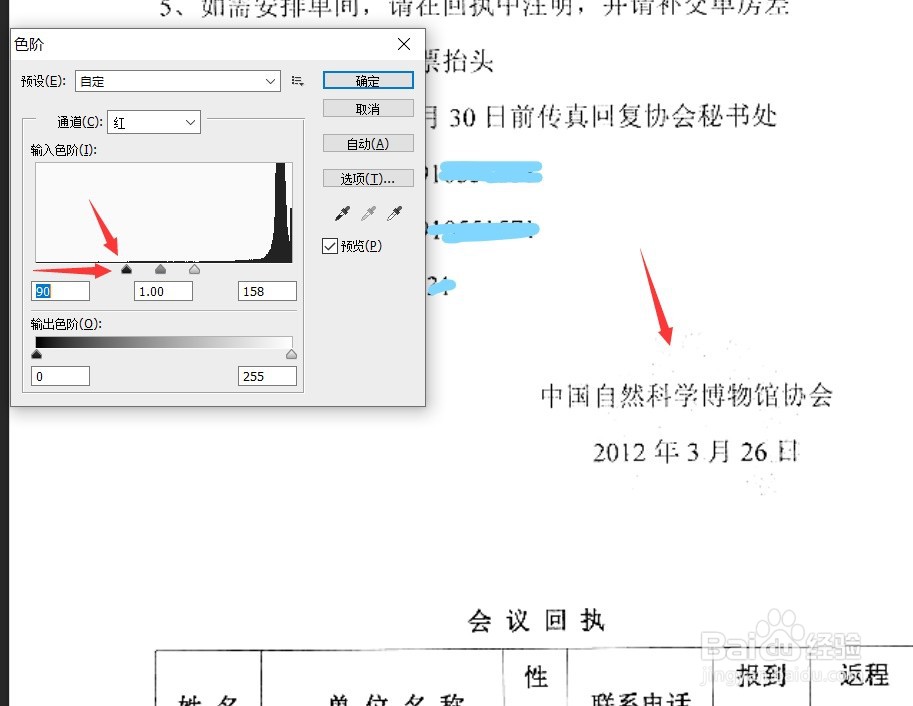
5、此时文件中的图章虽然消失,但是文件中的字体颜色也收到了影响,所以我们将色阶左边的三角形滑块向右边拖动,调整字体的颜色,如图5
6、最终将文件中的红色印章去除了,如图6

时间:2026-05-07 03:24:47
1、打开ps软件——打开需要去除红章的文件——点击“通道”——点击“红”色通道,如图1
2、此时文件中的图章由红色变成了灰色,如图2
3、按住Ctrl+L 调出色阶,如图3
4、将色阶最右边的三角形滑块往左边拖动,直到灰色图章消失,如图4
5、此时文件中的图章虽然消失,但是文件中的字体颜色也收到了影响,所以我们将色阶左边的三角形滑块向右边拖动,调整字体的颜色,如图5
6、最终将文件中的红色印章去除了,如图6
